
【2026最新版】Android Studio下载、安装和汉化保姆级教程(附汉化包)
Android Studio 是 Google 官方的 Android 应用开发工具,写代码、做界面、跑模拟器、调试打包都在同一个软件里完成,免费使用。Android Studio 最新版安装包和汉化包下载:Android Studio安装包+汉化包
这篇教程把 Android Studio 的下载、安装、汉化过程一步步讲清楚,图文步骤、全程实测,跟着做不会踩坑。
Android Studio 基于 IntelliJ IDEA 打造,代码补全、重构、调试这些能力本来就是强项,针对 Android 又加上了 Compose 界面设计、模拟器、APK 分析这些配套工具,是目前做安卓开发的主流入门选择。
做安卓开发,能用的工具可不止一个:
| 工具 | 定位 | 特点 |
|---|---|---|
| Android Studio | Google 官方 Android IDE | 官方支持最全,模拟器、调试、性能分析、打包一条龙;缺点是体积大、吃内存 |
| IntelliJ IDEA | 通用 Java/Kotlin IDE | 和 Android Studio 同源,写代码顺手,但 Android 支持要靠插件,不如官方 IDE 完整 |
| VS Code | 轻量代码编辑器 | 启动快、占资源少,配合插件也能写 Android,复杂项目的构建和调试不如 Android Studio |
| Eclipse + ADT | 老牌 Java IDE | Google 早已停止支持,新项目不建议用 |
相比之下,Android Studio 是官方工具,教程、文档、疑难解答都以它为准,遇到问题查到的答案也基本能用上;模拟器、日志查看、性能分析、打包签名这些步骤在 Android Studio 里点几下都能完成,不用东拼西凑搭环境。
目前 Android Studio 官网发布的最新稳定版本是 Quail 3 | 2026.1.3,喜欢尝鲜的也可以使用 Quail 4 | 2026.1.4。
下载Android Studio
Android Studio 安装包下载:Android Studio安装包+汉化包
安装Android Studio
1) 双击运行 exe 安装程序(如果是压缩包的话,解压就可以看到),点击 Next: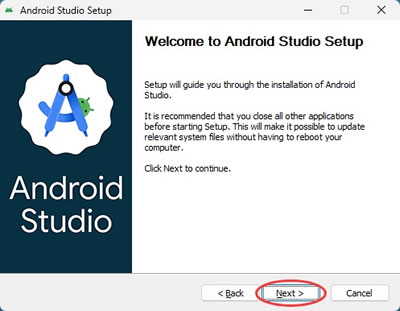
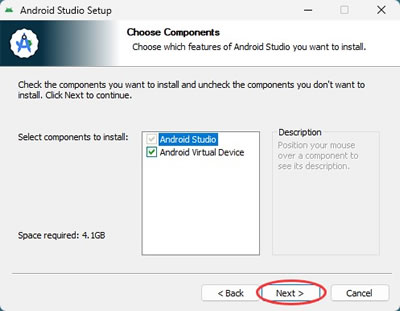
2) 勾选安装组,点击 Next:
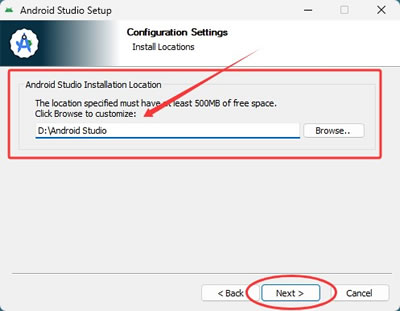
3) 手动修改默认的安装路径,建议安装到除 C 盘之外的其他盘,比如下图中的 D 盘:
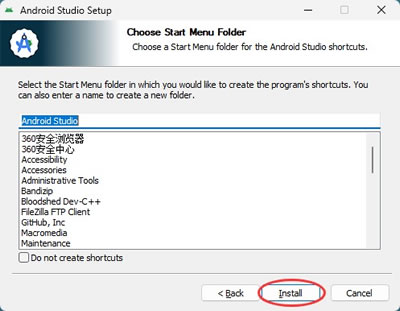
4) 点击 Install,开始安装:
5) 等待安装完成:
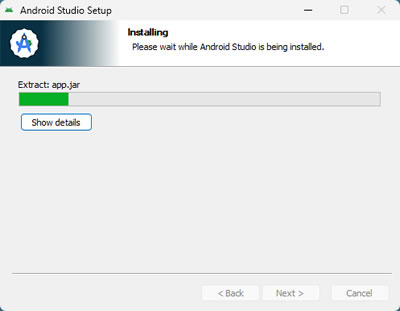
6) 点击 Next:
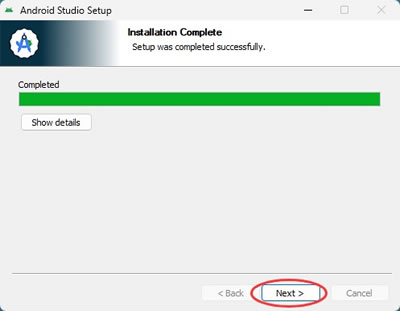
7) 点击 Finish:
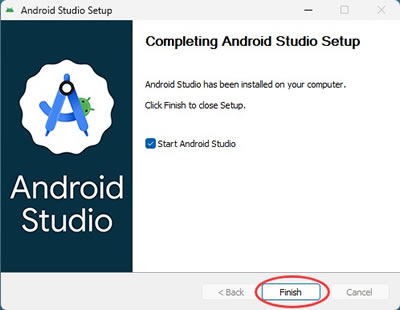
8) 点击【Don’t send】:
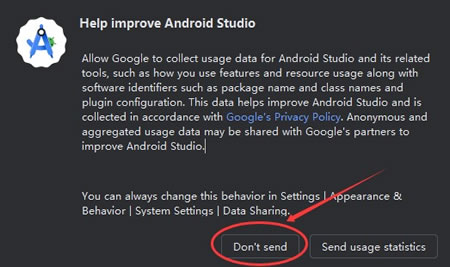
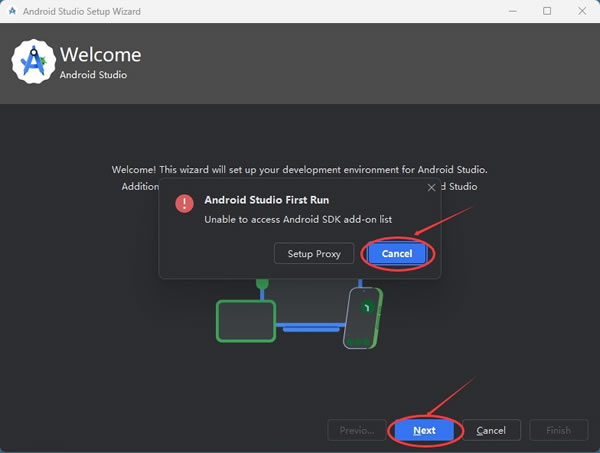
9) 先点击【Cancel】,再点击【Next】:
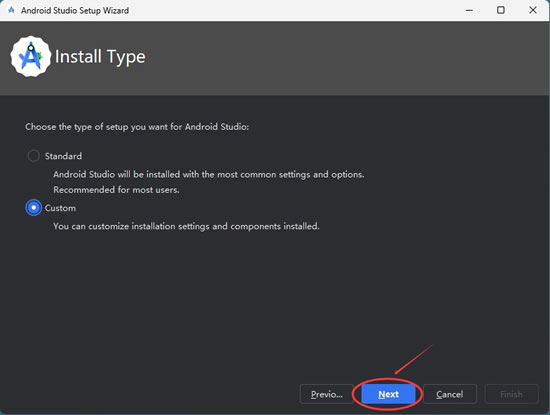
10) 选择【Custom】,点击【Next】:
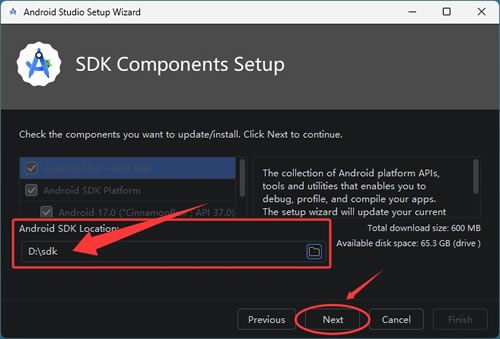
11) 更改安装位置不要有中文的空文件夹:
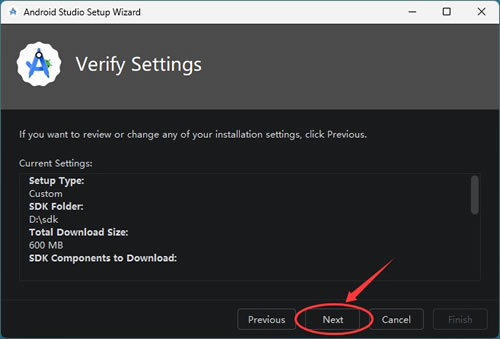
12) 点击【Next】
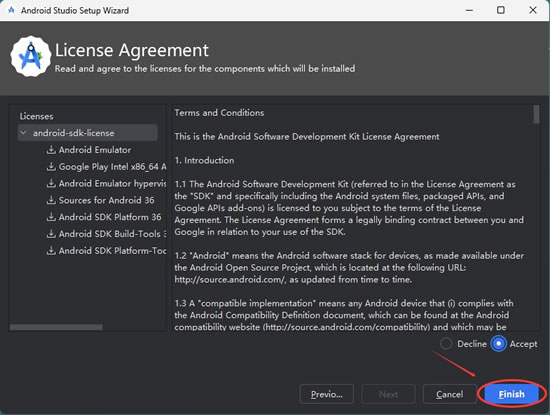
13) 根据自己的需求选择 SDK License,勾选【Accept】,点击“下一步”,等待安装完成,再点击【Finish】:
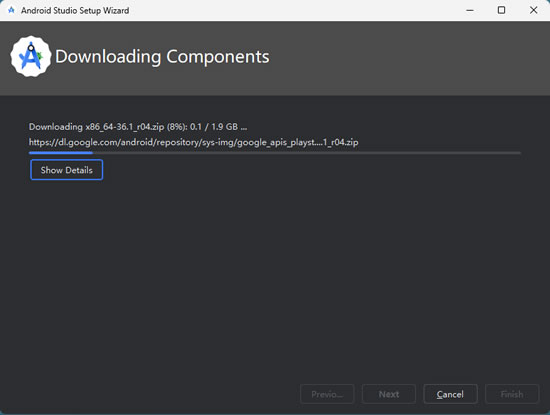
14) 等待安装:
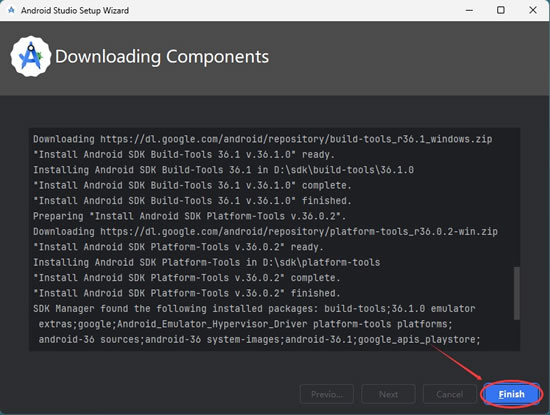
15) 点击 Finish 完成安装:
汉化Android studio
1) 选择“settings……”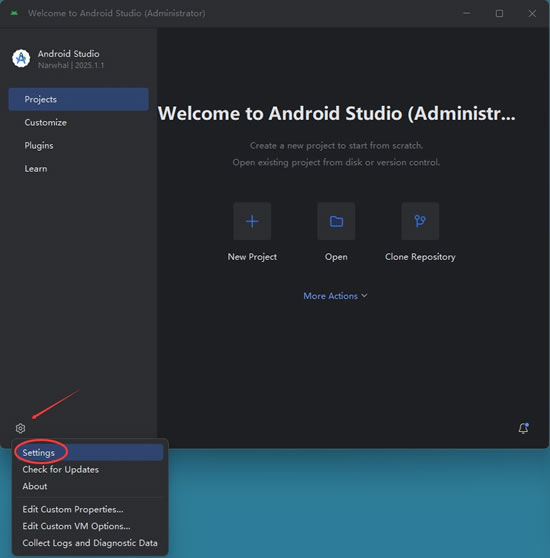
2) 点击“Plugins“,点击设置图标,点击“Install...“:
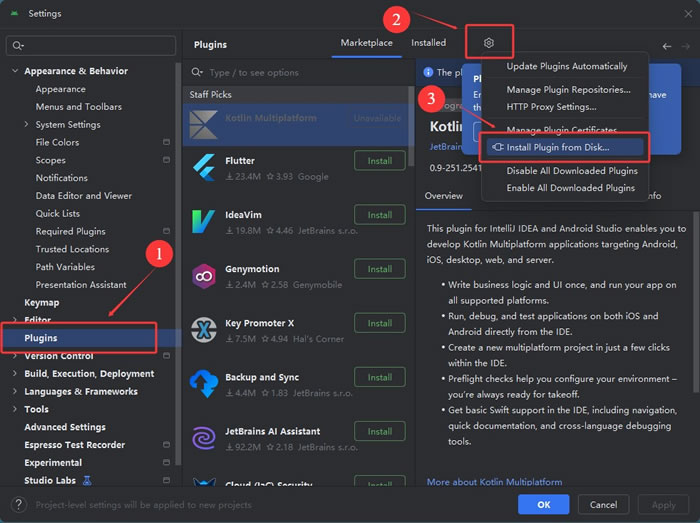
3) 找到资源里的“zh-262.10315.125”文件,点击“打开”:

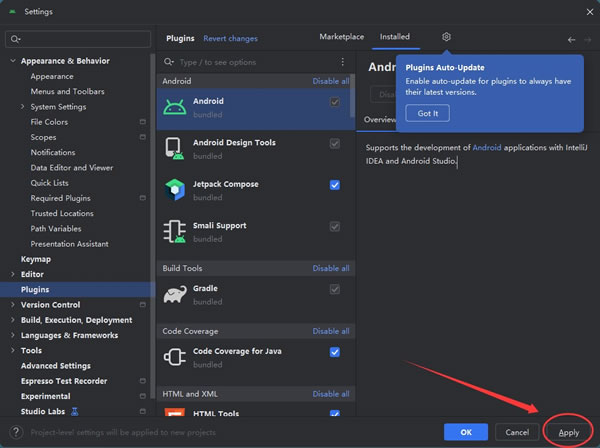
4) 点击“Apply“:
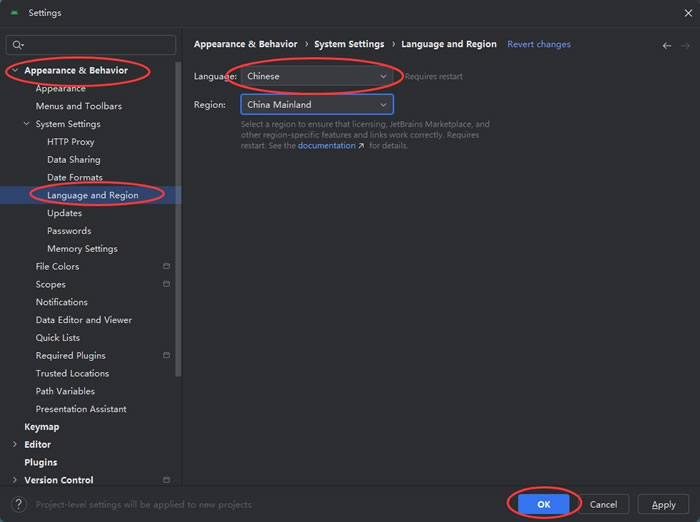
5) 依次点击展开“Appearance & Behavior——System Settings”,点击“Language and Region”,语言 Language 选择“Chinese”,点击“OK“:
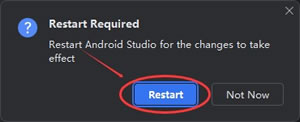
6) 点击“Restart“:
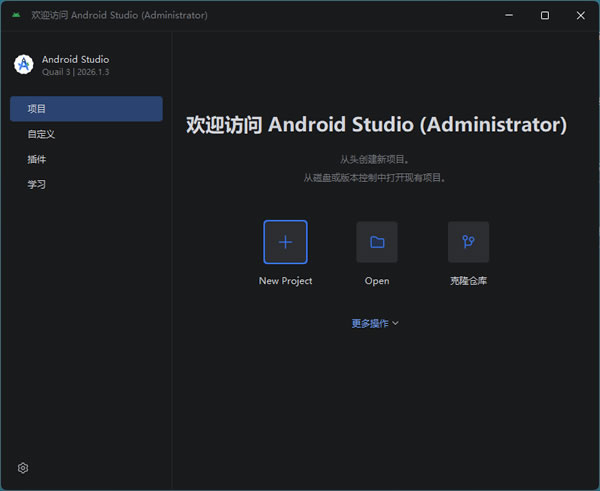
7) 汉化成功:
Android Studio新手注意事项
1)Android Studio 的安装包只是 IDE 本体,不含 Android SDK,SDK、构建工具、模拟器镜像都是首次启动或创建项目时另外下载的。2)内存不够会明显卡顿。官方最低要求是只跑 IDE 给 8 GB 内存,但实际开模拟器加上编译,8 GB 会比较吃紧,16 GB 才舒服。
3)卸载 Android Studio 时,SDK 目录、模拟器镜像、.gradle 缓存默认不会一起删掉,需要手动去对应目录清理。
 ICP备案:
 公安部网络备案: