
思维导图xmind破解版下载安装教程(附安装包,长期有效)
XMind 是一款商业思维导图软件,它把“整理思路”这件事做成图形化:用户把关键词填进节点,软件自动排成树状图、鱼骨图、逻辑图等,用来做题纲、会议纪要、任务拆分或读书笔记。着急下载破解版 Xmind 的,直接提供安装包的下载地址:XMind 破解版
XMind 提供免费版,基础绘图、常用结构、导出图片 PDF 都够用;若想解锁甘特图、演说模式、ZEN 专注模式、矢量导出等高级功能,需要订阅 XMind Pro。
XMind 支持导出PNG、PDF、SVG、Word、Excel、Markdown、TXT,也能直接发链接到 XMind Cloud 或用苹果 iCloud、Dropbox、OneDrive 同步,但目前多人实时协同只能“一人改完上传,其他人再下载”,不能像谷歌文档那样同时在线编辑 。
同类主流软件里:
- MindManager 功能最全,支持企业级数据库连接、SharePoint 集成,但价格贵、界面复杂;
- MindNow、幕布、ProcessOn 走轻量级在线路线,打开浏览器就能用,模板多,适合学生,但离线功能弱;
- 开源阵营有 Freeplane、SimpleMind Map,前者插件丰富可玩性高,后者可自托管,但界面朴素、学习曲线陡。
相比之下,XMind 介于“专业”与“轻量”之间:
- 安装包 100 MB 左右,打开就能画图;
- 主题配色一键换,默认就比多数开源工具好看;
- 快捷键和 Office 类似,新手十分钟能上手。
综合易用性、美观度、平台覆盖、价格,XMind 是个人和小团队最高性价比的选择。
下载XMind
XMind 破解版下载地址:https://pan.quark.cn/s/84ed836e9972安装XMind
1、选中下载的 Xmind 安装程序,右键管理员身份运行: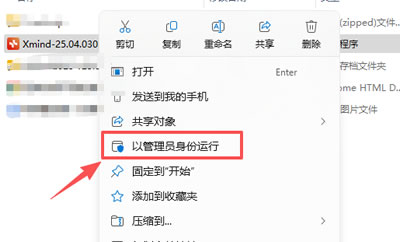
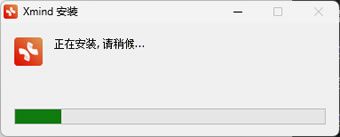
2、安装中:
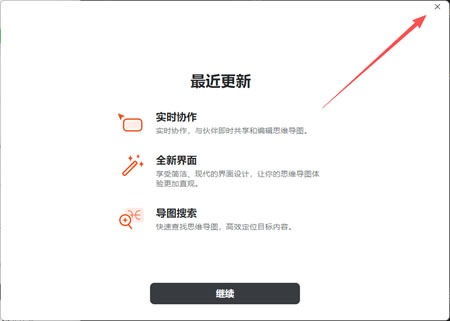
3、点击右上角的叉,关闭:
激活Xmind
1、回到安装包解压文件夹里面打开 Crack 文件夹,注意要先解压: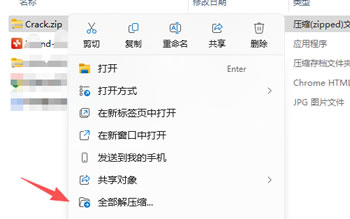
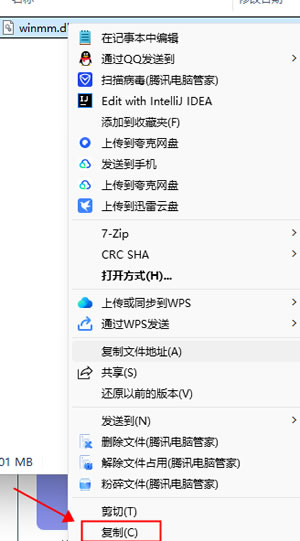
2、复制winmm文件:
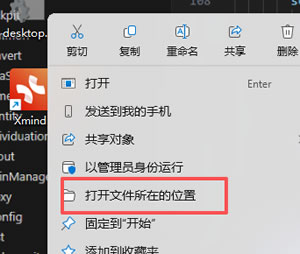
3、回到桌面上选中安装包-右键-打开文件所在位置:
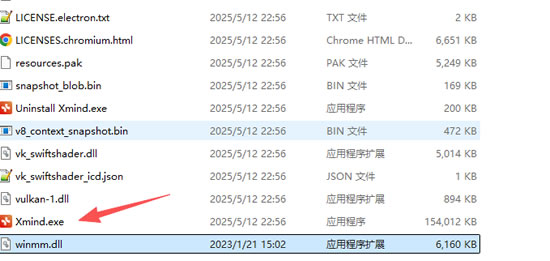
4、粘贴上面复制的winmm文件:
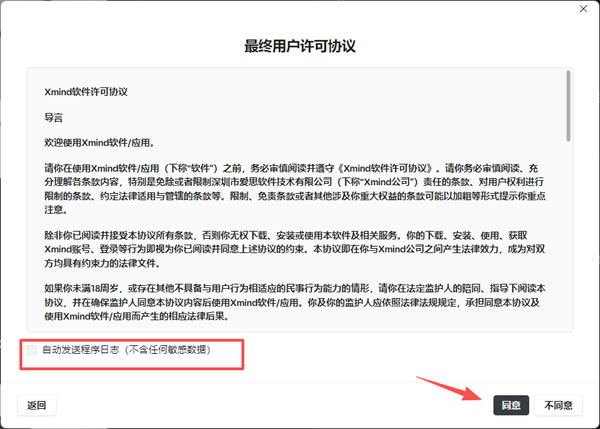
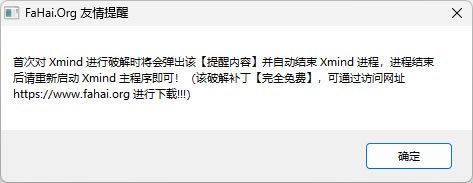
5、在桌面上双击运行启动软件,如有以下提示,点同意
6、继续,点击确定:
7、重新打开 XMind,点击首选项,然后找到【自动更新】----下拉选择【关闭自动更新】,随后单击【应用】。
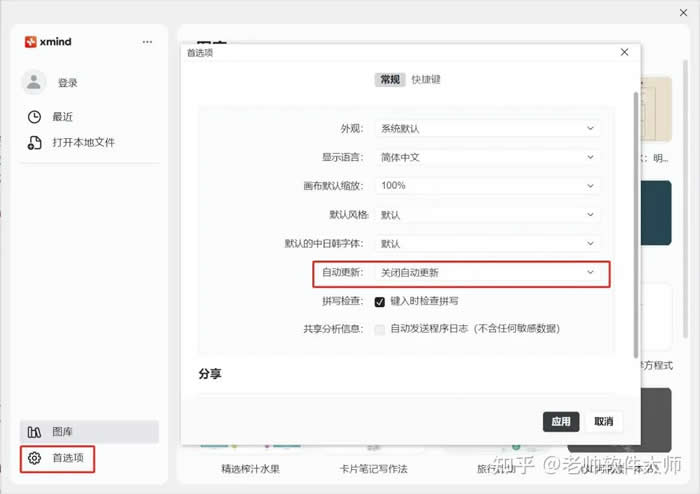
然后软件就可以正常使用了。
XMind 使用技巧
安装好 XMind,不代表就能立刻玩转。下面分享一些我常用的技巧:1) 快捷键记忆:
- Tab:新建子主题
- Enter:新建同级主题
- Ctrl + ↑/↓:移动主题
快捷键掌握好了,效率翻倍。
2) 模板库利用
XMind 自带几十种模板,选择一个合适的相当于直接搭好框架;
学生建议用「知识分类图」,上班族推荐「项目管理图表」。
3) 云端保存
XMind 支持云端,同步到多个设备;
出门在外也能打开继续编辑。
4) 导出功能
可以一键导出 PDF、PNG、Word;
做汇报、交作业、写报告都超级方便。
常见问题排查
安装过程中,有的小伙伴会遇到一些报错,这里整理几个典型问题:1) 安装失败(提示权限不足)
- 原因:未以管理员权限运行;
- 解决:右键 → “管理员身份运行”。
2) 打不开文件
- 原因:解压路径带中文或空格;
- 解决:放在 D:\Xmind\ 这样的路径下。
3) 启动后闪退
- 原因:缺少运行库(VC++ 支持);
- 解决:安装最新的 Microsoft Visual C++ Redistributable。
4) 主题乱码
- 原因:字体不兼容;
- 解决:在 XMind → 首选项 → 更换字体即可。
如果你觉得这篇教程对你有帮助,请帮忙 推荐 给更多的小伙伴。写论文、做项目、做笔记都少不了它,早点安装好,效率翻倍!
 ICP备案:
 公安部网络备案: