
【2026实测】Bandizip免费版下载、安装、使用一篇搞定(附安装包)
Bandizip 是一款韩国的压缩解压软件,以速度快、界面简洁著称。它支持 ZIP、7Z、RAR 等几乎所有常见压缩格式,解压大文件、批量解压、加密压缩都能轻松完成。相比很多带广告弹窗的国产压缩软件,Bandizip 干净利落,安装包只有 10 MB 左右,是 Windows 电脑上很受欢迎的压缩工具。着急下载 Bandizip 的,直接下载安装包:Bandizip免费专业版
本文系统讲解 Bandizip 专业版的免费下载、安装和使用过程,全程实测,确保大家不会踩坑。
压缩解压软件里,常见的还有 7-Zip、WinRAR、360压缩等,下面简单对比几款主流工具:
| 对比项 | Bandizip | 7-Zip | WinRAR |
|---|---|---|---|
| 免费程度 | 免费版可用(另有付费专业版) | 完全免费开源 | 付费(可试用) |
| 界面 | 简洁现代 | 简洁偏旧 | 传统 |
| 解压速度 | 快 | 快 | 中等 |
| 广告 | 免费版有少量广告 | 无 | 试用提示 |
| 上手难度 | 低 | 低 | 低 |
对比下来,Bandizip 在速度、界面和易用性上比较均衡,完全能满足日常压缩解压需求。
Bandizip版本介绍
Bandizip 官方提供三个版本,区别如下表。| 版本 | 价格 | 核心功能 | 适合人群 |
|---|---|---|---|
| 标准版(Standard) | 免费 | 压缩解压、批量处理、分卷压缩、密码压缩、预览压缩包等日常功能 | 绝大多数用户,日常压缩解压完全够用 |
| 专业版(Professional) | 付费(有免费的旧版) | 在免费版基础上增加密码管理器、修复损坏压缩包、无广告等高级功能 | 频繁处理压缩包、对效率要求高的用户 |
| 企业版(Enterprise) | 付费 | 面向企业的批量授权和集中管理功能 | 企业和组织用户 |
普通用户直接使用免费的标准版或者旧的专业版就行,功能完整,日常压缩解压、加密、分卷都能做。
下载Bandizip
Bandizip安装包下载:Bandizip免费专业版
安装Bandizip
下载 Bandizip-Professional-v7.38.exe 安装包文件,双击启动;
默认安装到 D 盘,建议指定一个具体的文件夹,然后点击确定,即可安装成功。

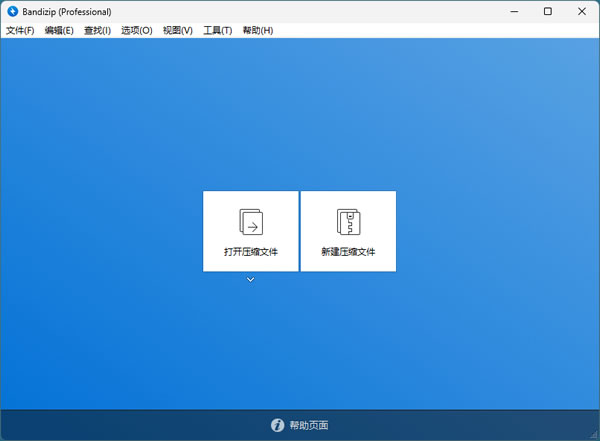
双击下载好的 Bandizip,可以看到它主界面:
Bandizip基础使用
Bandizip 的日常使用非常直观,核心操作就两个:压缩和解压。1)解压文件
直接在压缩包上右键,选择"解压到当前文件夹",一步到位,这是最常用的操作。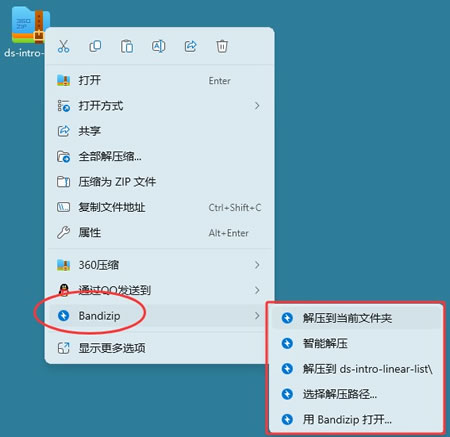
如果你只想解压压缩包里的某几个文件,直接双击打开压缩包,把需要的文件拖出来就行,不需要全部解压。Bandizip 的拖拽解压功能很丝滑,选中文件往外一拖就完成了。
2)压缩文件
选中一个或多个文件,右键选择"压缩为 XXX.zip"一键完成,连设置界面都不用打开。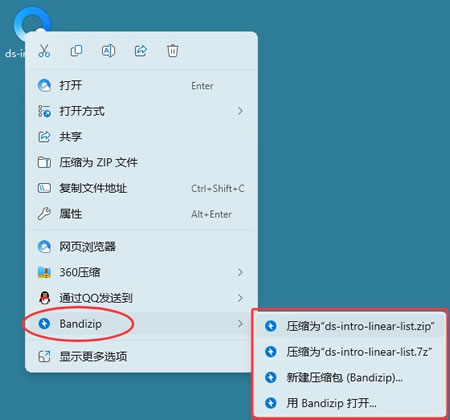
3)加密压缩
压缩时在密码栏输入密码,生成带密码的压缩包,别人打开时需要输密码才能解压。右键选择"新建压缩包(Bandizip)",在弹出的窗口里选择压缩格式(推荐 ZIP 格式兼容性最好)、设置密码(如果需要加密的话),点击开始就搞定了。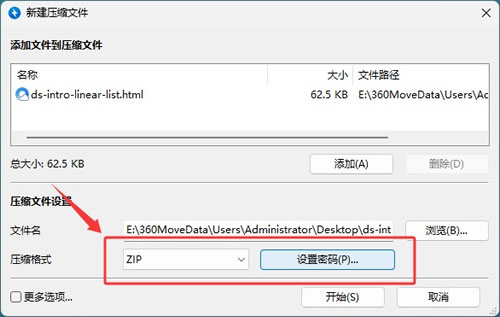
Bandizip新手注意事项
1)Bandizip 免费版在窗口底部或启动时会显示广告横幅,这是免费的代价,不影响正常使用,介意的话推荐下载旧的专业版。2)解压前建议先预览。双击压缩包会直接打开预览窗口,先看看里面有什么文件再解压,可以避免解压出一堆不需要的文件,这个习惯能省不少事。
3)Bandizip 卸载后会恢复压缩文件关联,如果卸载了它又没有装其他压缩软件,压缩包就会打不开,建议先装好替代软件再卸载。
总结
压缩解压是电脑上最高频的操作之一,选一款顺手又省心的工具很重要。Bandizip 速度快、界面简洁,解压、压缩、加密、分卷这些日常功能都齐了,安装包只有 10 MB 左右,装上就能用,不用折腾设置。本文从下载 Bandizip、安装到常用操作完整走了一遍,照着做几分钟就能上手。如果你正想给新电脑装一款压缩软件,直接下载 Bandizip 试试,解压速度的提升会很明显。
 ICP备案:
 公安部网络备案: