
Uninstall Tool卸载工具下载安装教程(附安装包,长期有效)
Uninstall Tool 是一款运行在 Windows 平台的专业卸载器,用于取代系统“应用和功能”面板,把程序本身、残留文件以及注册表键值一次性清理干净,避免卸载后的垃圾拖慢系统。着急下载 Uninstall Tool 的,直接提供安装包的下载地址:Uninstall Tool安装包
同领域常见工具包括 IObit Uninstaller、Revo Uninstaller、Geek Uninstaller 等:
- IObit 免费但主界面带广告,会推送自家其他产品;
- Revo 有猎人模式,可拖拽准星到窗口卸载,但免费版功能受限;
- Geek 体积最小且完全免费,却不支持安装监控。
相比之下,Uninstall Tool 体积小、无广告,安装监控与强制卸载结合得最紧密,卸载彻底度与 Revo 专业版相当,而界面比 IObit 清爽,适合追求“装完即忘”的简洁用户。
对于经常测试软件或需要批量清理的维护人员,Uninstall Tool 的性价比高于订阅制竞品。
下载Uninstall Tool
Uninstall Tool安装包下载地址:https://pan.quark.cn/s/21acbb0f20ee安装Uninstall Tool
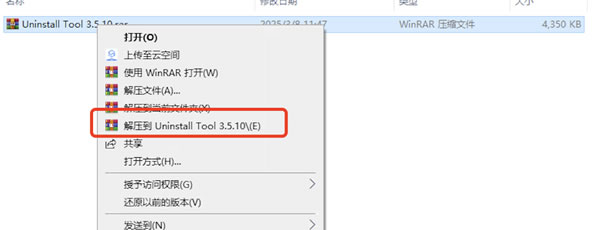
准备安装文件,下载 Uninstall Tool 3.5.10.rar 压缩文件,找到该文件并右键单击,选择 “解压到 Uninstall Tool3.5.10”,将其解压到指定文件夹。
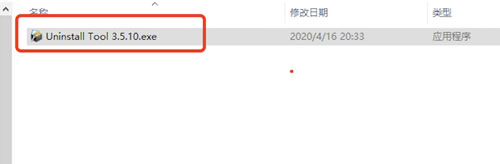
进入解压后的文件夹,找到 “Uninstall Tool 3.5.10.exe”文件,右键点击并选择 “以管理员身份运行”,启动安装程序。
使用Uninstall tool
运行 Uninstall Tool后,会呈现出一个已安装程序列表,在该列表中仔细查找并选择需要卸载的软件。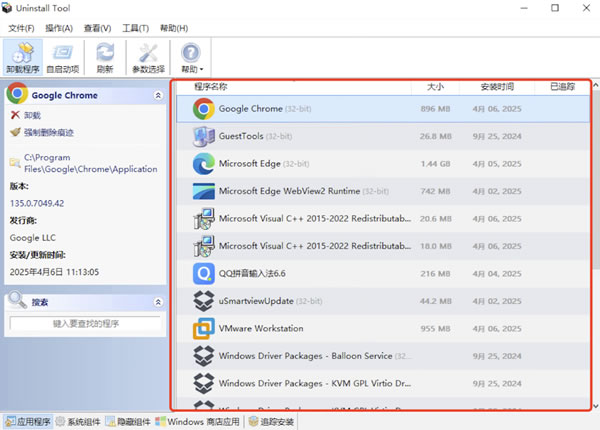
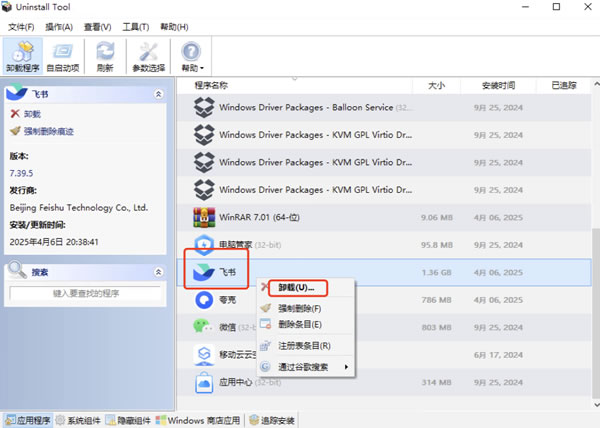
选中目标软件后,再次点击鼠标右键,在弹出的菜单中选择【卸载】选项。
确认卸载并根据提示操作
点击【卸载】后,会弹出一个确认窗口,点击 “是”开始卸载操作。由于不同软件在卸载时会有不同的提示和操作要求,用户只需按照当前卸载软件所给出的具体提示,逐步进行相应操作即可。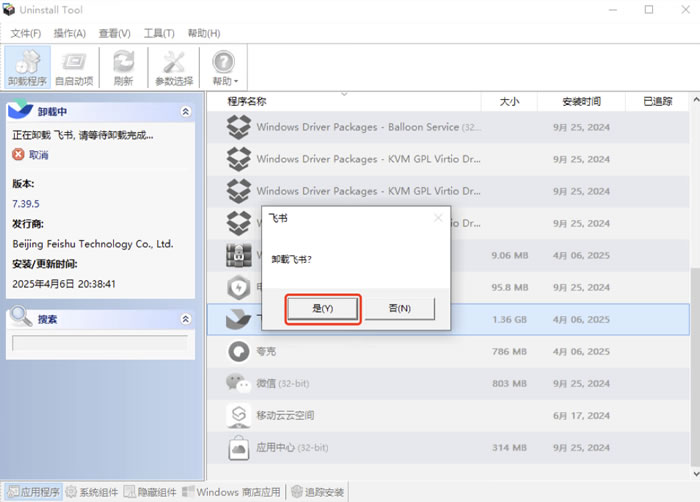
进行深度清理
当软件卸载完成后,会出现是否进行深度清理的提示: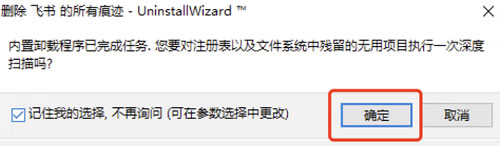
点击 “确定”,Uninstall Tool将对卸载残留的文件、注册表项等进行深度扫描和清理,进一步确保系统的干净整洁,释放更多磁盘空间:
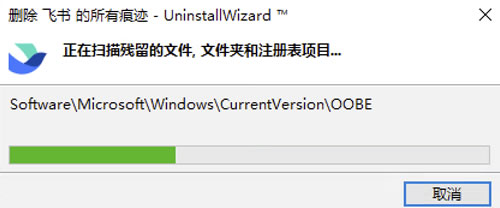
完成清理并关闭工具
深度清理完成后,点击 “完成” 按钮。此时,Uninstall Tool已完成对所选软件的卸载及清理工作,最后点击 “关闭”,退出该工具: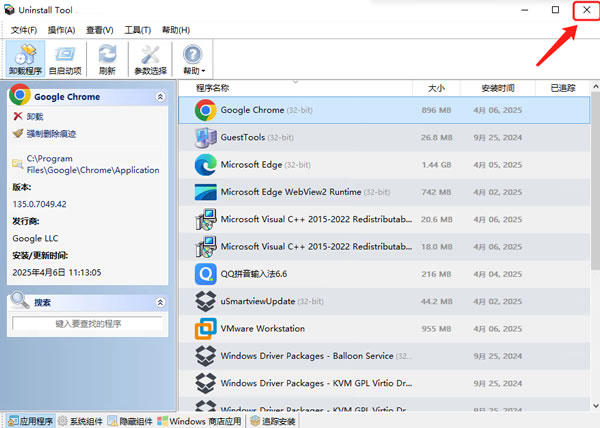
Uninstall tool使用常见问题
1、uninstall tool 怎么卸载掉
uninstall tool是一个软件卸载工具,其本身也是一款软件,卸载方法与普通软件无异:方法一:
- 打开【开始】里的【控制面板】;
- 选择【添加删除程序】;
- 在程序列表里找到uninstall tool,点击【卸载】即可。
- 使用第三方的软件卸载工具。
 ICP备案:
 公安部网络备案: