
【2026最新版】WinMerge下载、安装和使用一篇搞定(附官网安装包)
WinMerge 是 Windows 上的开源文件对比工具,专门用来找出两个文件或两个文件夹之间不一样的地方。着急下载 WinMerge 的,直接点击下载 WinMerge 官方最新版安装包:WinMerge安装包
WinMerge 把两份内容并排显示,不同的行用颜色标出来,左右对照着看一目了然。它既能对比单个文件,也能对比整个文件夹,把两边多出来的文件、内容不同的文件、只在一侧存在的文件分别列出来。
同类软件里,用得比较多的还有 Beyond Compare、Araxis Merge 等。WinMerge 的长处是开源免费、体积小、对比结果直观,文件夹对比和差异过滤做得很细。
WinMerge 完全免费,只支持 Windows(包括 Windows 7、8、10、11,以及较旧的 XP 系统也有对应版本)。本文把 WinMerge 的下载、安装和使用讲清楚,全程实测,新手看完也能轻松上手 WinMerge。
下载WinMerge
WinMerge 的最新稳定版是 2.16.58.2:WinMerge安装包| 平台 | 类型 | 安装包 | 说明 |
|---|---|---|---|
| Windows(64 位) | 安装版 | WinMerge-2.16.58.2-x64-Setup.exe | 绝大多数电脑选这个 |
| Windows(64 位) | 安装版 | WinMerge-2.16.58.2-x64-PerUser-Setup.exe | 只给当前用户装,不需要管理员权限 |
| Windows(ARM64) | 安装版 | WinMerge-2.16.58.2-ARM64-Setup.exe | ARM 架构的 Windows 设备用 |
| Windows(32 位) | 安装版 | WinMerge-2.16.58.2-Setup.exe | 老电脑、32 位系统用 |
| Windows(64 位) | 免安装 | winmerge-2.16.58.2-x64-exe.zip | 解压即用,可放 U 盘 |
| Windows(ARM64) | 免安装 | winmerge-2.16.58.2-ARM64-exe.zip | ARM 设备用 |
| Windows(32 位) | 免安装 | winmerge-2.16.58.2-exe.zip | 老电脑用 |
安装WinMerge
1)安装版(推荐新手)
双击 exe 启动安装程序,点击下一步: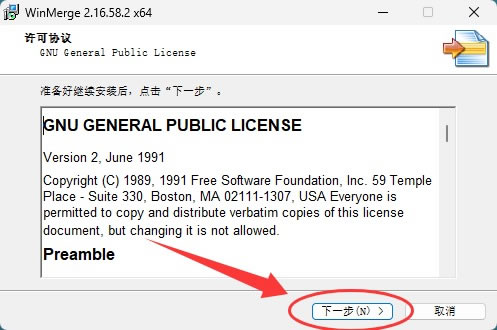
安装位置可以保持默认的 C:\Program Files\WinMerge\,也可以点击"浏览"选择其他磁盘(如 D 盘):
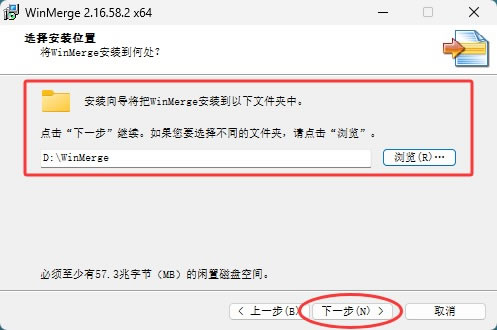
选择组件,保持默认即可:
- WinMerge 核心文件(必选):软件主程序;
- Shell Extension(推荐勾选):允许你在右键菜单中直接选择"使用 WinMerge 比较",非常方便;
- 过滤器:预设的文件过滤规则;
- 插件:支持 Office 文档、PDF 等的插件,建议全部勾选;
- 语言包:确保"简体中文"被勾选。
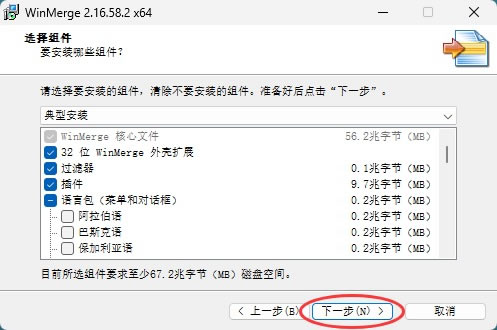
继续点“下一步”:
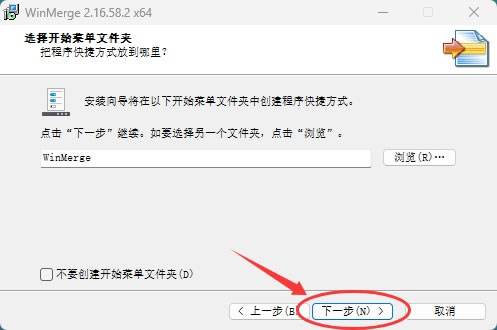
建议勾选"创建桌面快捷方式",方便快速启动:
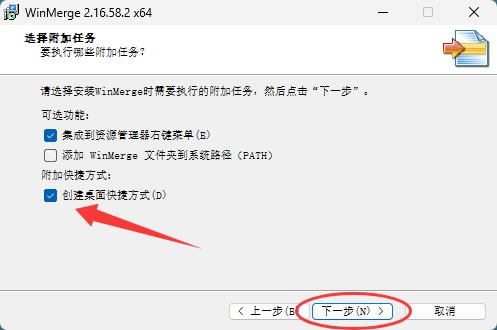
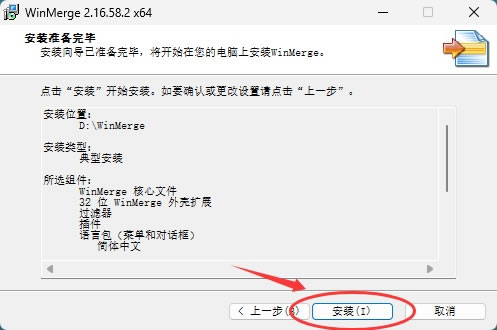
点击"安装"按钮,等待进度条完成:
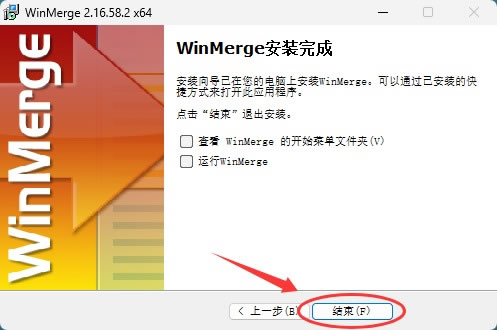
点击"结束"退出安装向导:
2)便携版(免安装)
把 zip 解压到非系统盘或 U 盘,在解压出的文件夹找到 WinMergeU.exe,双击就能启动软件。
WinMerge基础使用
1) 对比两个文件
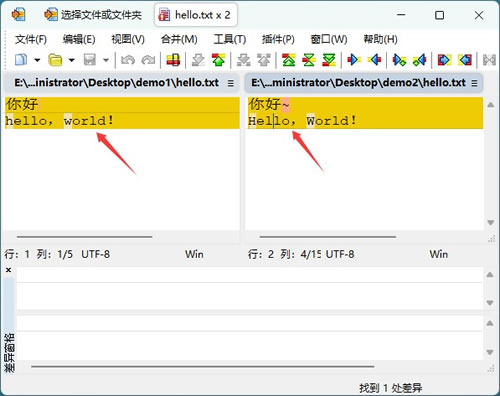
直接选中两个文件,右键“用 WinMerge 比较”。或者点菜单“文件 → 打开”,选择 2、3 个文件,点“比较”: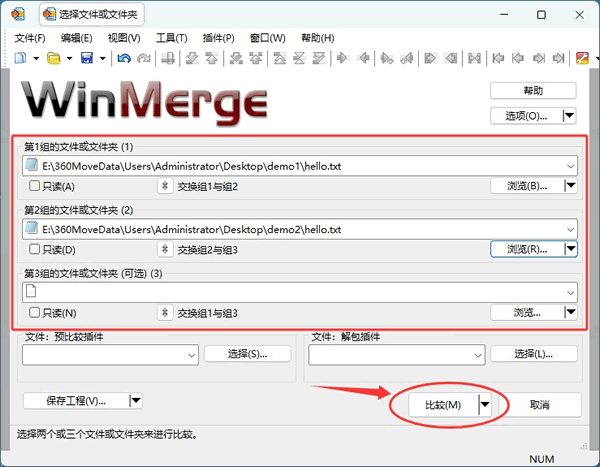
两边内容并排显示,不同的地方会用颜色标出:
2)合并内容
对比出差异后,可以把左边的内容复制到右边,或把右边的复制到左边。在差异块上点右键,选“复制到右侧”或“复制到左侧”: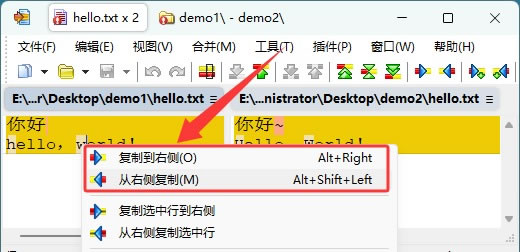
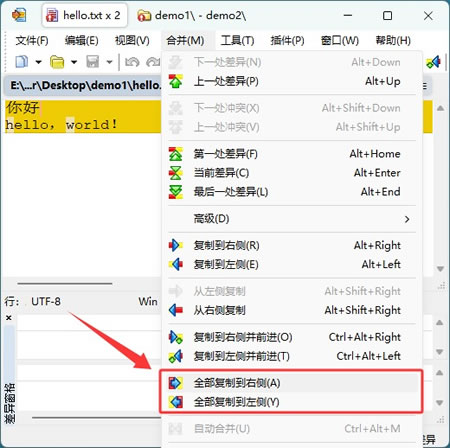
也可以一次合并全部,用菜单“合并 → 全部复制到右侧”:
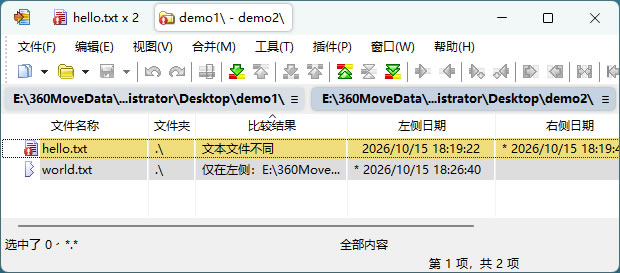
3) 对比文件夹
菜单“文件 → 打开”,可以选择 2、3 个文件夹,点“比较”: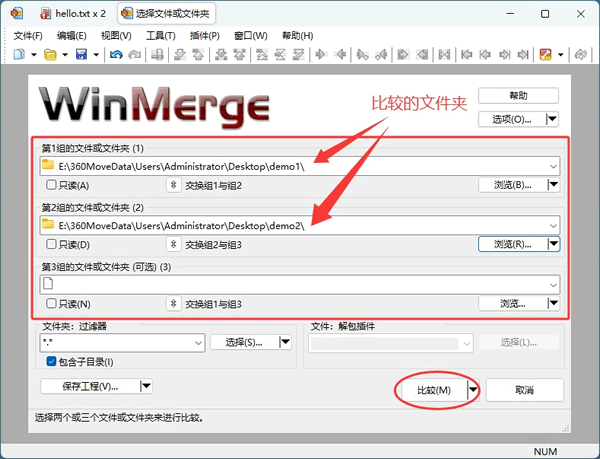
WinMerge 列出对比文件夹的差异:两边都有但内容不同的、只左边有的、只右边有的、两边完全一样的:
WinMerge使用注意事项
1)对比和合并前先备份文件,尤其是要往文件里写内容的时候,合错了还能退回来。2)合并操作会直接改文件内容,保存后才真正落到磁盘上,改完先看一眼结果再按 Ctrl+S。
3)文件夹对比结果只反映当前状态,文件在对比之后被改动过,要点 F5 重新对比一次,别拿旧结果下判断。
4)用文件夹对比做同步(把一边的内容复制到另一边)前,先确认哪边是“正确的”那一份,方向和选错会覆盖掉有用的文件。
 ICP备案:
 公安部网络备案: