
2026最新FreeFileSync下载安装保姆级教程(附安装包)
FreeFileSync 是一款开源的文件夹比较和同步软件,专门用于创建和管理重要文件的备份副本。这款软件不仅完全免费,功能甚至比很多付费软件还要强大,最重要的是,它让复杂的文件备份变得像复制粘贴一样简单!着急下载 FreeFileSync 的,直接提供下载地址:FreeFileSync安装包(Windows+Linux+Mac OS)
与传统的备份工具不同,FreeFileSync 不是简单地复制每一个文件,而是通过智能增量算法,精准识别源文件夹和目标文件夹之间的差异,只传输发生变化的数据。
举个例子:假设你有一个包含10万张照片的文件夹,第一次备份需要较长时间。但之后你只新增了100张照片,FreeFileSync 会智能地只同步这100张新照片,而不是重新复制整个文件夹,大幅节省时间和存储空间。
下载FreeFileSync
FreeFileSync最新官网安装包下载地址:FreeFileSync安装包(Windows+Linux+Mac OS)安装FreeFileSync
1、Windows安装步骤
1) 下载 FreeFileSync_Windows_Setup.exe 安装包文件,双击启动安装,系统可能会弹出下图所示的安全提示窗口,点击运行即可。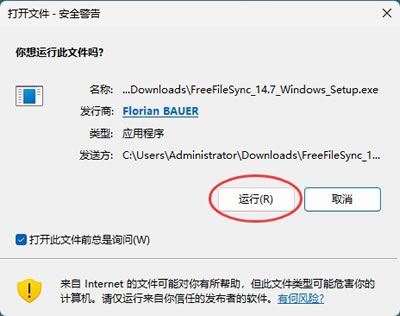
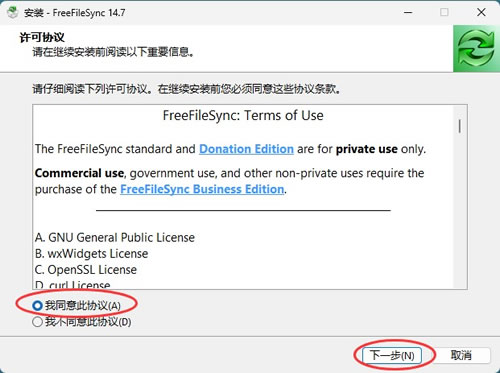
2) 勾选"我接受协议"选项,点击"下一步"。FreeFileSync 使用开源协议,完全免费商用。
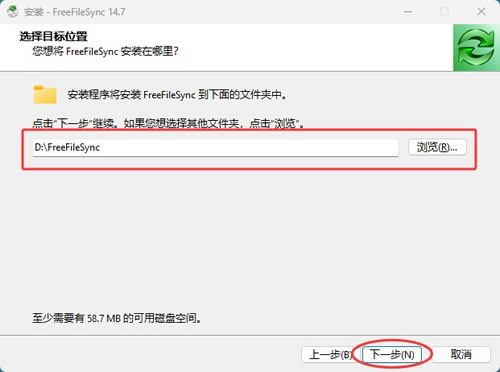
3) 选择安装位置,默认路径:C:\Program Files\FreeFileSync,建议点击"浏览"选择其他非系统分区(如D盘)
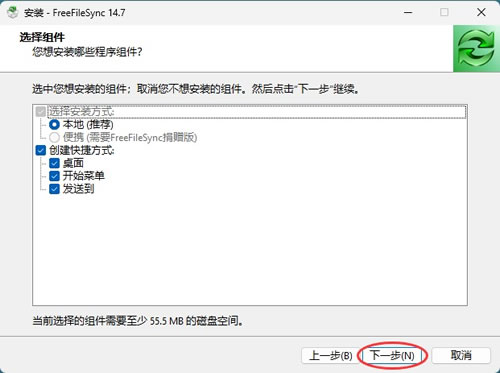
4) 选择组件:
- 选择安装方式:默认本地即可
- 创建桌面快捷方式:建议勾选
5) 完成安装。点击"安装"按钮,等待进度条完成。安装完成后,桌面会出现两个图标:
- FreeFileSync:主程序,用于手动同步
- RealTimeSync:实时监控工具,用于自动同步

2、macOS安装步骤
- 下载 .dmg 文件后双击打开
- 将 FreeFileSync 图标拖拽到 Applications 文件夹
- 首次运行时,系统可能提示"无法验证开发者"
- 前往"系统设置"→"隐私与安全性"→点击"仍要打开"
- 同样会安装 RealTimeSync 工具
3、Linux安装步骤
以 Ubuntu/Debian 为例:
# 下载 tar.gz 包后解压
tar -xzf FreeFileSync_*.tar.gz
# 进入目录运行
cd FreeFileSync
./FreeFileSync
FreeFileSync使用技巧
1) 新手必看:5条安全法则
- 首次使用前务必备份:虽然软件很稳定,但重要数据建议先手动复制一份到安全位置
- 先比较,后同步:养成先点"比较"查看差异的习惯,确认无误再同步
- 路径不要写反:左侧是源,右侧是目标,写反可能导致数据丢失!
- 慎用"镜像同步":该模式会删除目标端多余文件,确保目标端没有独有重要文件
- 定期检查日志:点击"视图"→"日志文件",查看同步历史,确保无错误
2) 性能优化建议
- 大量小文件:在设置中增加并行线程数(捐赠版功能),或使用SSD作为中间缓存
- 网络同步慢:启用压缩选项,或分时段同步
- 首次同步极慢:这是正常现象,后续增量同步会快很多
FreeFileSync常见问题解答
Q1:FreeFileSync真的完全免费吗?可以商用吗?A:是的,基于GPL开源协议,个人和企业都可以免费使用,没有任何功能限制。
Q2:同步过程中断会损坏文件吗?
A:不会。FreeFileSync采用原子操作,文件先写入临时位置,完成后才替换目标文件,确保数据完整性。
Q3:支持同步正在使用的文件吗?
A:支持。软件可以复制被其他程序打开的文件(Windows卷影复制功能)。
Q4:如何同步超过4GB的大文件?
A:FreeFileSync原生支持大文件,只要目标磁盘格式支持(NTFS/exFAT),没有大小限制。
Q5:为什么有些文件同步失败?
A:常见原因:权限不足、文件被占用、路径过长(超过260字符)。检查日志可查看具体原因。
结语
在这个数据爆炸的时代,备份不是可选项,而是必选项。FreeFileSync以其开源免费、功能强大、操作简单的特点,成为了我心目中最好的本地文件同步工具。无论你是想备份珍贵照片到移动硬盘,还是同步工作文档到NAS,或是实现电脑间的实时同步,FreeFileSync都能完美胜任。
 ICP备案:
 公安部网络备案: