
Calibre中文版下载安装教程:2026最新电子书管理软件,支持EPUB/MOBI/PDF互转
如果你是一位爱读书的人,电脑里一定存了不少电子书吧?可能是PDF格式的教材、EPUB格式的小说、MOBI格式的Kindle电子书,还有TXT格式的网文……格式五花八门,存放位置杂乱无章,想找个书要翻半天,传到阅读器上还总是格式不兼容——这种痛苦,相信很多人都经历过。着急下载中文版Calibre的,直接提供Calibre官网最新版安装包的下载地址:Calibre安装包
Calibre就是为解决这些问题而生的神器!它是一款完全免费、开源的电子书管理软件,由印度开发者Kovid Goyal于2006年创建,经过将近20年的发展,已经成为全球最受欢迎的电子书管理解决方案。
Calibre最核心的功能就是电子图书馆管理。你可以把所有电子书都导入到Calibre中,它会自动识别书名、作者、封面、出版社等信息,并按照这些信息进行分类整理。
Calibre不仅能统一管理所有电子书,还能在不同格式之间自由转换,甚至能把网络上的新闻、博客文章下载下来做成电子书。无论你是用Kindle、iPad、手机还是专业的电子墨水屏阅读器,Calibre都能让你的阅读体验提升一个档次。
Calibre的核心优势:
- 完全免费:开源软件,没有任何隐藏收费
- 功能全面:集管理、转换、阅读、编辑、同步于一体
- 跨平台支持:Windows、Mac、Linux都能用
- 格式支持丰富:支持超过30种电子书格式的互转
- 中文支持好:有完整的中文界面和中文书源插件
下载Calibre
Calibre中文版官网安装包下载地址:Calibre安装包(官网中文版)安装Calibre(超详细步骤)
1、Windows系统安装步骤
第一步:找到下载好的.msi安装文件,双击运行,弹出用户账户控制提示时,点击"是"。第二步:勾选"I accept the terms in the License Agreement"(我接受许可协议条款),点击"Install"(安装)按钮。
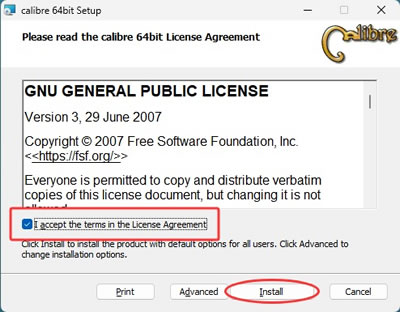
第三步:等待安装完成,安装过程很快就能完成。
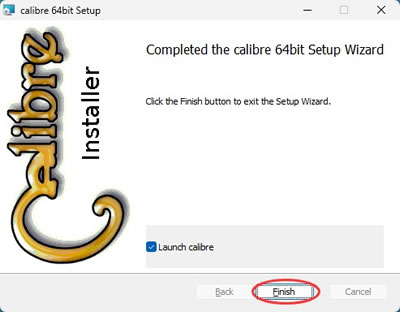
第四步:安装完成后,勾选"Launch calibre"(启动Calibre),点击"Finish"(完成)按钮
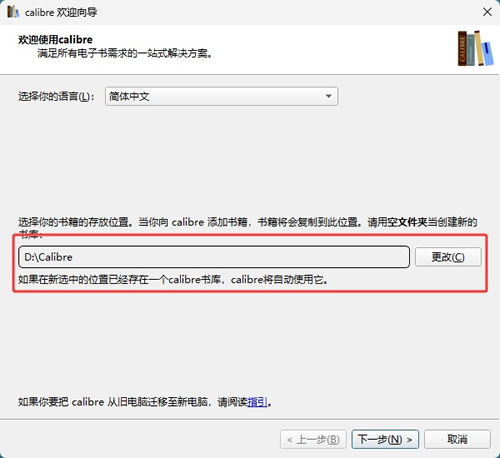
第五步:初始设置向导。第一次启动Calibre时,会出现设置向导,这一步很关键。选择书库位置:建议选择空间充足的磁盘,比如D盘,创建一个"Calibre书库"文件夹。
第六步:选择阅读设备(核心配置)
- Kindle用户:厂商选"Amazon",设备选你的具体型号(如Kindle Paperwhite)
- iPad/iPhone用户:厂商选"Apple"
- 安卓墨水屏(文石、掌阅等):选择"通用" -> "通用电子墨水屏设备"
- 只在电脑上看:选择"通用"
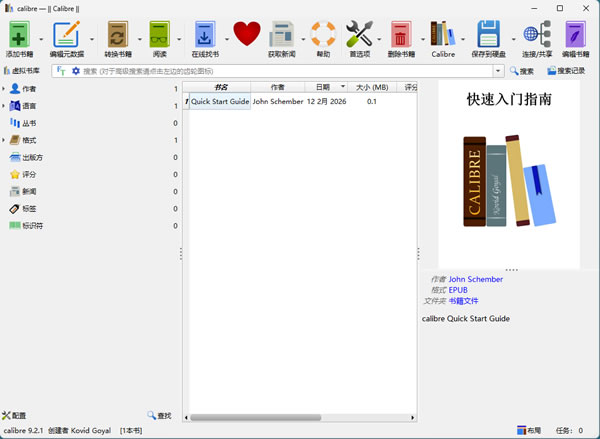
完成这些设置后,你就进入了Calibre的主界面,可以开始使用了!
2、Mac系统安装步骤
- 下载.dmg文件后双击打开
- 将Calibre图标拖拽到"Applications"(应用程序)文件夹
- 从启动台或应用程序文件夹打开Calibre
- 首次打开可能需要在"系统偏好设置" -> "安全性与隐私"中允许
- 后续设置向导与Windows版本相同
Calibre常见问题解答
Q1:Calibre是免费的吗?是的,Calibre是完全免费的开源软件,可以永久免费使用,没有任何功能限制。
Q2:Calibre支持哪些格式?
支持输入45种格式,输出22种格式,包括EPUB、MOBI、AZW3、PDF、TXT、HTML、DOCX等主流格式。
Q3:转换后的电子书排版错乱怎么办?
可以在转换设置中启用"启发式处理"选项,或者尝试调整"结构检测"参数。PDF转EPUB时排版问题较常见,建议保留原PDF作为参考。
Q4:Calibre能移除DRM保护吗?
Calibre本身不能,但可以通过安装DeDRM插件实现(仅限个人备份使用,请遵守当地法律法规)。
Q5:书库文件太大,可以移动到其他磁盘吗?
可以,在"首选项" -> "切换/创建书库"中可以更改书库位置,建议先备份再操作。
Q6:Calibre运行很慢怎么办?
Calibre确实比较吃配置,如果电脑较老:
- 关闭封面浏览模式
- 减少书库中的书籍数量
- 使用便携版
- 考虑升级硬件
 ICP备案:
 公安部网络备案: