
2026最新Sandboxie下载安装教程:免费沙盘软件,让流氓软件有来无回!
想象一下,你的电脑就像一张白纸,平时安装软件、浏览网页就像在纸上写字。而Sandboxie(沙盘/沙盒)就相当于在纸上放了一块透明的玻璃板——你在玻璃板上写的所有东西,随时可以把玻璃板拿走,白纸依然干干净净,一点痕迹都没有。着急下载Sandboxie的,直接提供Sandboxie Plus安装包的下载地址:Sandboxie Plus安装包
Sandboxie是一款老牌且备受推崇的Windows沙盒隔离软件,它能在你的电脑里创建一个或多个"虚拟隔离环境"。在这个环境里,你可以运行浏览器、安装软件、测试程序,甚至运行可疑文件,而所有这些操作都不会影响到你的真实系统。一旦关闭沙盒,里面产生的一切数据、文件、注册表修改都会瞬间消失,就像什么都没发生过一样。
为什么需要Sandboxie:
- 防病毒木马:在网上下载了不明来源的软件?先在沙盒里运行,即使带毒也不会感染真实系统
- 保护隐私:在沙盒里浏览网页,关闭后所有浏览记录、缓存、cookies一键清空
- 软件测试:想试用某个软件但怕它乱改系统设置?沙盒里随便折腾
- 游戏多开:很多游戏限制多开,用沙盒可以轻松实现多账号同时在线
- 系统洁癖:保持系统永远干净,告别越用越卡的烦恼
目前Sandboxie已被Sophos收购后完全开源免费,由David Xanatos团队持续维护更新,分为Classic经典版和Plus加强版两个版本,均支持Windows 10/11系统,新手建议直接选择Plus版:
下载Sandboxie
Sandboxie Plus版安装包下载地址:Sandboxie Plus安装包安装Sandboxie
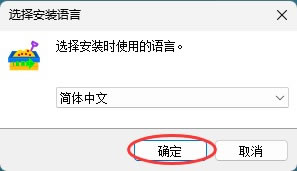
下载 Sandboxie-Plus-x64-v1.17.2 完成后,双击安装程序,按以下步骤操作:1) 选择语言,安装向导第一步会提示选择语言,点击下拉菜单选择 "Chinese (Simplified)"(简体中文),然后点击 "确定"。
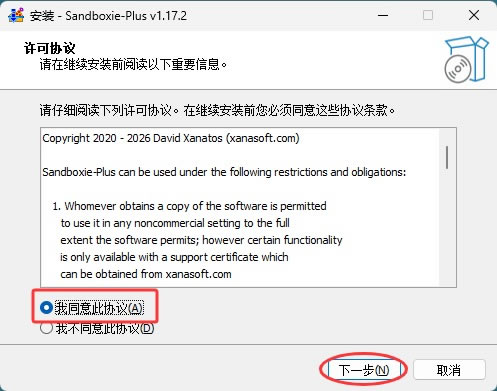
3) 选择安装方式,保持默认即可。
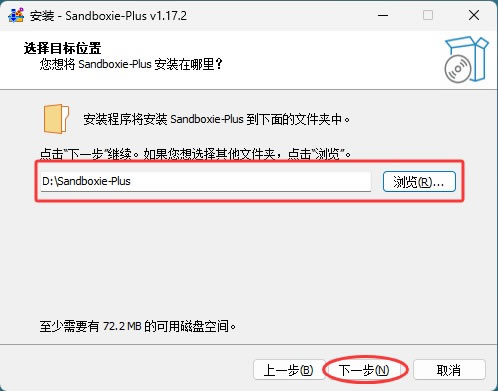
4) 选择安装路径。默认安装在C:\Program Files\Sandboxie-Plus\,建议保持默认。如果想安装到其他位置,点击 "Browse" 选择D盘等位置,然后点击 "下一步"。
5) 选择开始菜单文件夹,保持默认即可,然后点击"下一步"。
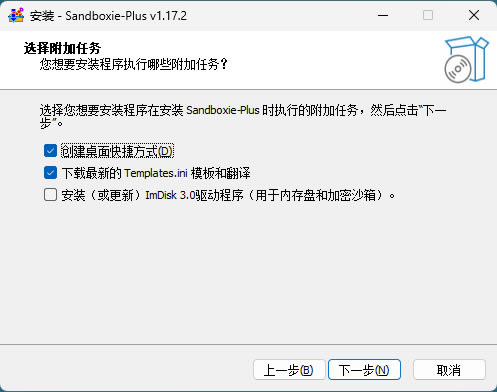
6) 选择附加任务,保持默认即可,点击"下一步"。
7) 完成安装。等待安装进度条走完,点击 "完成" 完成安装。
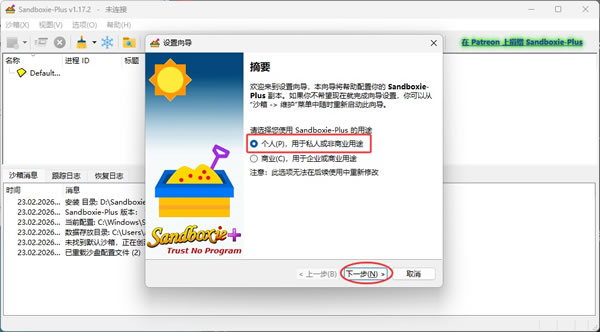
8) Sandboxie 默认会打开,也可以在桌面或开始菜单找到 "Sandboxie Plus"并双击打开,设置向导选择“个人”即可:
Sandboxie基础使用教程
场景1:在沙盒中运行浏览器(安全上网)
这是最常见的用法,保护你免受恶意网站和跟踪器的侵害:① 打开Sandboxie主界面,双击系统托盘的黄色沙盒图标,或从开始菜单打开。
② 右键点击"DefaultBox"(默认沙盒),在沙盒列表中找到"DefaultBox",右键点击选择"运行" → "从开始菜单运行",在弹出的菜单中选择你要启动的软件。
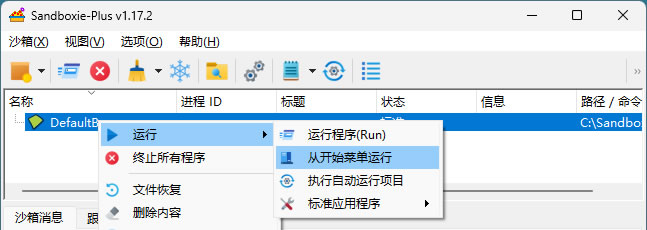
③ 启动的软件边框会显示黄色边框(标记),表示当前在沙盒中运,所有操作都被隔离。
④ 关闭后清理,右键"DefaultBox" → "删除内容",所有操作瞬间清空
场景2:运行未知软件(防病毒测试)
下载了一个来路不明的.exe文件?先用沙盒测试:① 右键点击要运行的程序,在文件资源管理器中找到可疑程序
② 选择"在Sandboxie中运行,右键菜单中会出现Sandboxie相关选项
③ 选择沙盒,选择"DefaultBox"或新建专用沙盒
④ 观察程序行为
- 程序在沙盒中运行,窗口带有[#]标记
- 可以正常使用,但所有系统修改都被隔离
⑤ 判断安全性
- 如果程序正常运行且没有可疑行为,可以考虑在真实系统中安装
- 如果发现恶意行为,直接删除沙盒内容即可,系统毫发无损
常见问题与解决方案
Q1:安装时提示"SbieDrv.sys驱动加载失败"?原因:Windows Defender的"内核隔离"或"内存完整性"功能阻止了驱动加载。
解决:
- 打开Windows安全中心 → 设备安全性 → 内核隔离
- 关闭"内存完整性"(Memory Integrity)
- 重启电脑后重新安装Sandboxie
Q2:某些软件在沙盒中无法启动?
原因:部分软件需要安装底层驱动(如VPN、杀毒软件、某些游戏反作弊系统),沙盒默认禁止这些操作。
解决:
- 这是安全机制,不是Bug
- 此类软件不适合在沙盒中运行
- 可以尝试在沙盒设置中降低安全级别(不推荐)
Q3:沙盒占用空间越来越大?
原因:长期使用后,沙盒内积累了大量临时文件。
解决:
- 定期右键沙盒 → "删除内容"清理
- 或在设置中开启"自动清理"选项
- 也可以手动删除沙盒文件夹(通常位于C:\Sandbox\)
Q4:Win7/Win8能用吗?
回答:Sandboxie Plus主要支持Win10/11。旧版Classic 5.x仍支持Win7,但建议升级系统以获得更好体验。
Q5:Sandboxie和Windows自带沙盒有什么区别?
对比:
- Windows沙盒:每次启动都是全新系统,关闭后所有数据丢失,无法保存文件
- Sandboxie:可以长期保留沙盒状态,支持文件恢复,更灵活轻量
 ICP备案:
 公安部网络备案: