
【2026最新】Escrcpy下载安装全攻略:大屏操控安卓手机必备工具
想象一下这样的场景:你正在电脑前专注工作,突然手机来了一条重要消息,你需要频繁在电脑和手机之间切换视线;或者你想在电脑上录制手机游戏攻略,却苦于没有好用的投屏工具;又或者你是 App 开发者,需要在电脑上同时调试多台安卓设备……着急下载 Escrcpy 的,直接提供最新版安装包的下载地址:Escrcpy安装包
如果你遇到过这些困扰,那么今天介绍的这款神器——Escrcpy,绝对能让你眼前一亮!
Escrcpy 是一款完全免费、开源、无广告的安卓设备投屏控制工具。它能将安卓手机的画面实时投射到电脑屏幕上,更重要的是——你不仅能在电脑上看手机画面,还能直接用鼠标和键盘操作手机!就像给手机外接了一个超大显示器和全套输入设备。
根据官方数据及实测,Escrcpy 的性能指标相当亮眼 :
- 超低延迟:仅 35~70 毫秒,肉眼几乎察觉不到延迟
- 高帧率:支持 30~120 FPS,取决于设备性能
- 高清画质:最高支持 1920×1080 甚至更高分辨率
- 极速启动:首次显示画面仅需约 1 秒钟
- 这意味着用它投屏看视频、玩游戏甚至做直播,都能获得丝滑流畅的体验,完全不会出现卡顿或音画不同步的问题。
本文将手把手教你完成 Escrcpy 下载和安装配置,并详细介绍其核心功能,让你读完就能立刻用起来!
下载Escrcpy
Escrcpy最新版安装包下载地址:Escrcpy安装包根据你的操作系统,下载对应的安装包文件:
| 操作系统 | 推荐下载文件 |
|---|---|
| Windows 10/11 | escrcpy.zip 或 .exe 安装包 |
| macOS | escrcpy-mac-x64.dmg |
| Linux | escrcpy-linux.deb |
Escrcpy安装教程
Escrcpy 的安装过程非常简单,Windows 用户数量最多,安装也最简单,提供两种方式:方式一:免安装便携版(推荐新手)
这是最受欢迎的方式,无需安装,解压即用。下载 Escrcpy.zip 压缩包,解压后会得到一个文件夹,找到 escrcpy.exe 主程序(通常带有一个手机图标),右键点击 → 选择"以管理员身份运行"(首次运行建议这样做,避免权限问题)。软件启动后,你会看到一个简洁的主界面。方式二:安装版(适合长期固定使用)
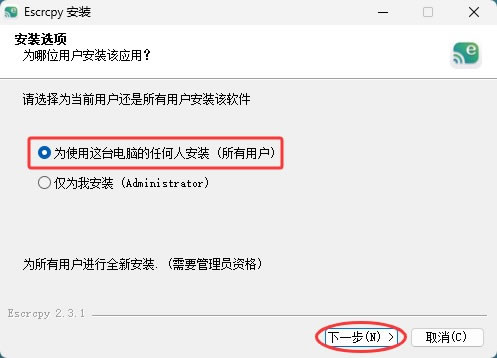
如果下载的是 .exe 安装程序 :双击运行安装程序,根据情况任选“为使用这台电脑的任何人安装”和“仅为我安装”。
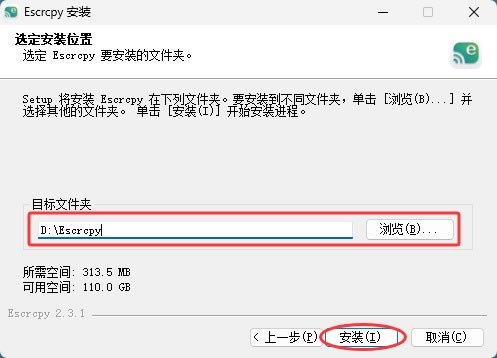
选择安装路径(建议不要装在 C 盘,可选 D 盘或其他位置),点击"安装"等待进度条完成
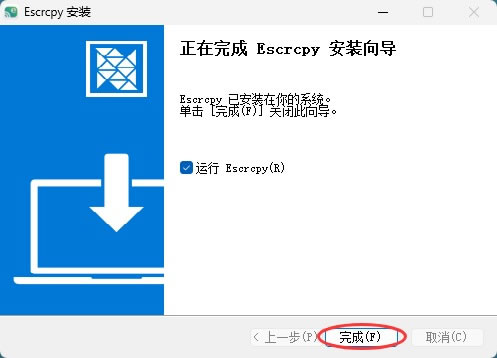
点击"完成",Escrcpy 会自动启动,后续可以从开始菜单或桌面启动软件。
首次使用配置:手机端设置详解
软件安装好后,还不能立即使用,需要先在安卓手机端开启开发者模式。这是最关键的一步,很多新手卡在这里,其实非常简单!1) 开启手机开发者选项(通用步骤)
不同品牌手机路径略有差异,但大体相同 :步骤 1:开启开发者模式
- 打开手机"设置"
- 找到"关于手机"(或"我的设备")
- 找到"版本号"(或"软件版本"、"MIUI 版本"等)
- 连续快速点击 7 次(会提示"您已处于开发者模式")
- 返回设置主界面
- 进入"系统" → "开发者选项"(或直接在设置中搜索"开发者")
- 找到"USB 调试"开关,将其打开
- 弹出警告时点击"确定"
- 用数据线将手机连接到电脑
- 手机会弹出"允许 USB 调试吗?"的提示框
- 勾选"始终允许使用这台计算机进行调试"
- 点击"确定"
2) 连接使用
手机设置完成后,就可以开始投屏了!USB 有线连接是 Escrcpy 最稳定的连接方式,推荐新手:- 连接设备:用 USB 数据线将手机连接到电脑(建议使用原装线或质量较好的数据线)
- 启动软件:打开 Escrcpy,等待几秒钟
- 识别设备:在软件主界面的设备列表中,你应该能看到你的手机型号
- 开始镜像:点击设备旁边的"开始镜像"按钮
- 成功投屏:此时电脑会弹出一个新窗口,显示你的手机屏幕,直接用鼠标操作即可!
Escrcpy 还支持无线连接,让你摆脱线缆束缚,适合办公演示等场景。设置稍微复杂一点,但一劳永逸。
前提条件:
- 手机和电脑连接到同一个 Wi-Fi 网络(同一局域网)
- 安卓 11 及以上系统(部分旧系统需要额外设置)
连接步骤:
方法 A:扫码快速连接(推荐)
- 先用 USB 线连接一次手机(完成首次授权)
- 在手机"开发者选项"中进入"无线调试"
- 点击"使用二维码配对设备"
- 在 Escrcpy 软件中点击扫码连接,对准手机二维码扫描
- 配对成功后,拔掉数据线,以后自动无线连接
- 在手机"无线调试"页面查看 IP 地址和端口号(如 192.168.1.5:5555)
- 在 Escrcpy 中输入该地址和端口
- 点击"连接设备",等待连接成功
- 点击"开始镜像"即可无线投屏
常见问题与解决方案
Q1:软件提示"ADB 无法识别设备"怎么办?- 检查 USB 调试是否真正开启(有时需要重启手机)
- 更换 USB 数据线(部分线只能充电不能传数据)
- 重新插拔手机,确保授权弹窗点击了"允许"
- Windows 用户可能需要手动安装手机驱动(如小米手机需安装 MiFlash 驱动)
Q2:无线连接总是失败?
- 确保手机和电脑在同一 Wi-Fi 下(不能一个连 2.4G 一个连 5G,即使是同一个路由器)
- 首次无线连接前,必须先通过 USB 连接一次完成配对
- 检查手机"无线调试"页面是否显示已配对设备
Q3:画面卡顿、延迟高?
- 降低分辨率和帧率设置
- 关闭电脑的 GPU 硬件加速(在设置中)
- 使用有线连接代替无线
- 确保手机性能充足(老旧手机可能带不动高帧率)
Q4:macOS 提示"无法验证开发者"?
- 前往"系统设置" → "隐私与安全性" → 找到"已阻止使用 Escrcpy" → 点击"仍要打开"
 ICP备案:
 公安部网络备案: