
GIMP下载安装教程|GIMP免费修图神器(附避坑指南+安装包)
GIMP 最新版安装包下载地址:GIMP最新版安装包(源自官网,免费开源,支持 Windows、macOS、Linux 系统)GIMP(全称 GNU Image Manipulation Program,GNU 图像处理程序)是一款免费、开源的图像编辑软件,功能覆盖修图、抠图、图像合成、照片后期、图形设计、绘画创作等几乎所有常见需求,常被称为"Linux 上的 Photoshop",也是很多人用来替代付费图像软件的首选。
本文系统讲解 GIMP 的下载、安装和使用过程,全程实测,确保大家不会踩坑,文章里提供的 GIMP 资源包全部来自官方原版,纯净无捆绑,长期维护更新,可放心下载使用。
同领域的软件有很多,比如热门的 Photoshop(PS)、Krita、Paint.NET:
| 软件 | 收费情况 | 支持平台 | 特点 | 适合人群 |
|---|---|---|---|---|
| GIMP | 免费开源 | Windows/macOS/Linux | 功能全面,插件生态丰富,可无限扩展 | 学生、个人用户、跨平台用户 |
| Photoshop | 付费订阅 | Windows/macOS | 行业标准,功能最强,生态最完善 | 专业设计师、从业者 |
| Krita | 免费开源 | Windows/macOS/Linux | 专注数字绘画,笔刷表现力强 | 插画师、绘画爱好者 |
| Paint.NET | 免费 | 仅 Windows | 轻量简单,适合基础修图 | 轻度使用者 |
对比下来,GIMP 的核心价值在于免费、开源、功能全面、跨平台,无论是日常修图还是正经做设计,它都能胜任,这也是它被全球用户用了二十多年的原因。
GIMP 目前最新版本是 3.2.4,新版带来了非破坏性图层(链接图层、矢量图层)、新的 MyPaint 画笔、改进的文本工具等一批重要新功能,稳定性也比之前更好。
下载GIMP
GIMP 最新版安装包下载地址:GIMP最新版安装包(源自官网,免费开源,支持 Windows、macOS、Linux 系统)GIMP版本介绍
GIMP 目前的主流版本是 3.x 系列,往前是经典的 2.10 系列,下面用表格把主要版本的情况说清楚:| 版本 | 状态 | 发布时间 | 特点 | 建议使用场景 |
|---|---|---|---|---|
| GIMP 3.2.4 | 最新稳定版 | 2026 年 4 月 | 非破坏性图层(链接图层、矢量图层)、新 MyPaint 画笔、文本工具改进、覆盖绘制模式 | 新用户首选,直接安装最新版 |
| GIMP 3.0.x | 上一代版本 | 2025 年 | 全新 GTK3 界面、新插件 API、HiDPI 高分屏适配、Wayland 支持 | 过渡期用户、部分插件兼容需求 |
| GIMP 2.10.x | 经典老版本 | 2018-2023 年 | 插件生态成熟、教程资料多、兼容老插件 | 老用户、依赖旧插件的场景 |
新装电脑直接选 GIMP 3.2.4,功能和体验都是最好的;只有当你依赖的第三方插件还没适配 3.x 时,才考虑留在 2.10 老版本。
安装GIMP
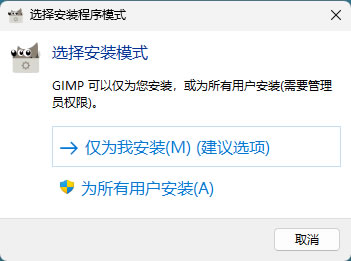
以 Windows 平台为例,GIMP 的安装过程和普通软件一样简单:1)双击 exe 安装包,启动安装程序,点击“仅为我安装”:
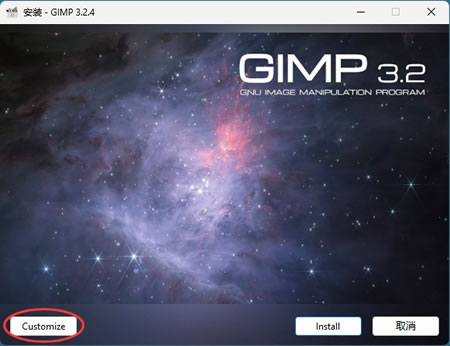
2) 点击“Cutomize”,开始自定义安装:
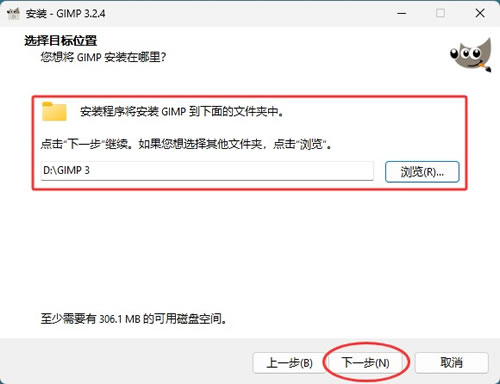
3) 选择安装路径,建议安装到非系统盘(比如 D 盘),避免占用 C 盘空间:
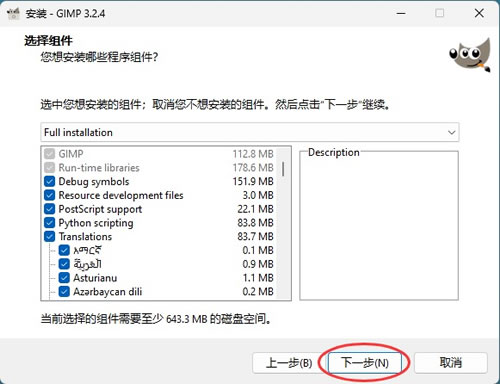
4) 选择安装组件,保持默认选项即可。
5)等待安装完成,点击"完成"退出向导:
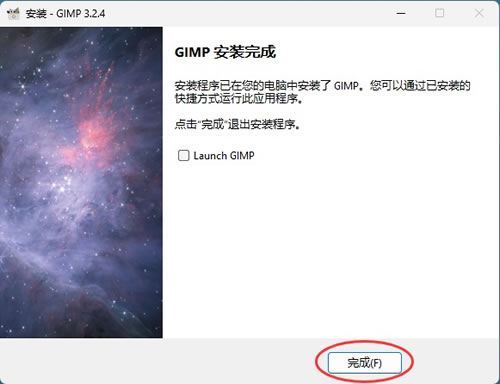
6)在桌面找到 GIMP 图标,双击启动。首次启动可能需要一些时间进行初始化,请耐心等待。
GIMP基础使用
GIMP 的界面主要分为三个区域:顶部是菜单栏,左侧是工具箱,中间是图像编辑窗口,右侧是属性设置面板。刚打开 GIMP 可能会觉得面板有点多,但大部分功能你只要用到工具箱和属性面板就够了,其他的可以暂时忽略。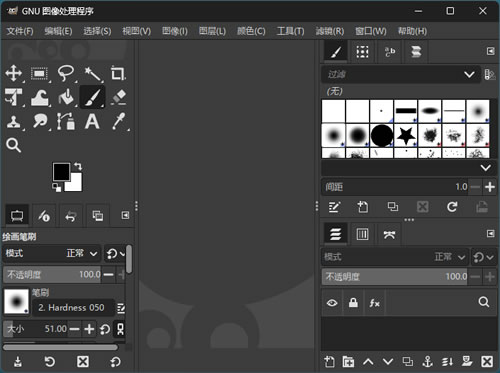
1)打开和编辑图片
点击菜单栏的"文件"→"打开"选择一张图片,或者直接把图片拖进 GIMP 窗口。没有图片的话,点击“新建”可以创建一个空白页。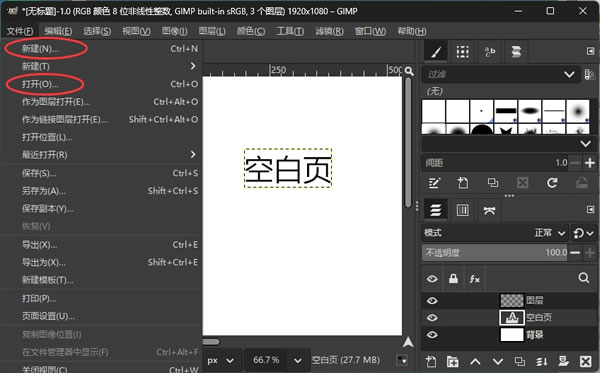
工具箱里的"矩形选择工具"可以框选区域,"缩放工具"可以放大缩小视图。常用的编辑操作都在"颜色"菜单下:亮度对比度、色相饱和度、曲线调色等,通常修图用这几样就够了。
2)图层操作
图层是 GIMP 最核心的概念之一。每次添加文字或粘贴新图片时,GIMP 会自动创建新图层。你可以在右侧的图层面板里调整图层的顺序、透明度、混合模式。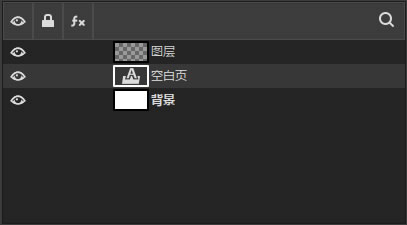
选中图层后右键,可以复制、删除或合并图层。做合成图时,图层的灵活运用是关键。
3)保存和导出
GIMP 默认保存格式是 .xcf,这个格式会保留所有图层和编辑信息,方便以后继续修改。如果需要输出为常见格式,点击"文件"→"导出",可以选择 PNG、JPEG、WEBP 等格式。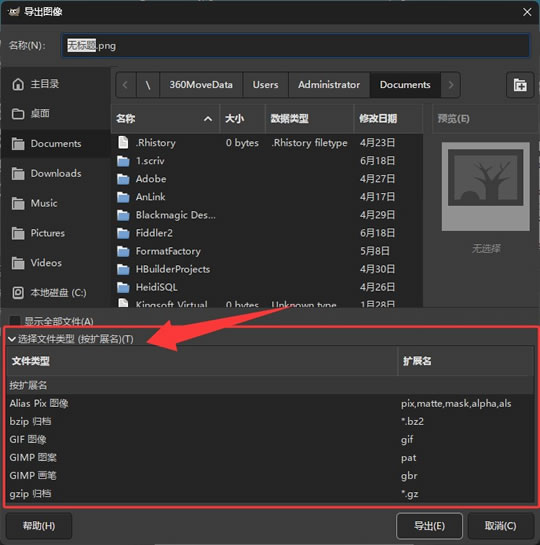
导出为 JPEG 时可以在弹出的对话框中调整图片质量,100% 质量下文件最大但画质最好,80% 左右是一个均衡的选择。
GIMP新手注意事项
刚上手 GIMP,下面几点是新手最容易踩的坑,提前了解能省不少事。1)保存和导出是两个概念。GIMP 的"保存"默认存成 xcf 工程文件(相当于 PS 的 psd),只有用"导出"才能生成 JPG、PNG 等常见图片格式,很多新手保存完发现图片打不开,就是没搞清这一点。
2)首次安装默认就是简体中文,装完也能在"编辑—首选项—界面"里随时切换语言,不用额外下载汉化包。
3)GIMP 默认是多窗口模式,菜单栏、工具箱、画布分开显示,不习惯的话在"窗口"菜单里勾选"单窗口模式",界面会紧凑很多。
4)GIMP 支持直接打开 PSD 文件,图层、蒙版等基础结构都能保留,打开后可以正常编辑再导出。不过 PSD 里一些非常复杂的特效、智能对象可能无法完整还原,效果会有一定折扣,这是格式差异导致的,属正常现象。
5)GIMP 3.2 官方停止了对 32 位系统的支持,32 位电脑只能安装 2.10 系列的最后一个版本。功能上日常修图完全够用,只是没有 3.x 的非破坏性图层等新特性,老电脑优先保证能跑起来。
总结
GIMP 是一款真正免费、开源的图像处理神器,功能覆盖修图、抠图、合成、绘画、调色、批处理,跨平台支持 Windows、macOS 和 Linux,用它可以省下一大笔图像软件订阅费用。本文从 GIMP 下载安装(3.2.4 最新版)到基础使用、常见问题避坑都做了完整讲解,新手按照文章操作基本不会踩坑。无论你是学生、个人创作者,还是想找免费替代方案的普通用户,GIMP 都值得一试,装上它,你的日常图片处理需求基本都能免费搞定。
 ICP备案:
 公安部网络备案: