
Syncthing电脑版下载和安装教程(附安装包)
Syncthing 是一款开源的连续文件同步程序,采用点对点(P2P)技术,允许用户在多台设备之间直接同步文件,无需通过第三方中央服务器。这意味着你的数据完全掌握在自己手中,不会存储在任何云端服务商的服务器上,从根本上杜绝了隐私泄露的风险。Syncthing 安装包下载地址:Syncthing 安装包(Windows+Linux+macOS)
Syncthing的核心特点包括:
- 去中心化架构,数据自主可控:与传统的云存储服务(如百度网盘、Dropbox)不同,Syncthing 不会在第三方服务器上存储你的任何文件,这种模式不仅保护了隐私,还避免了服务商倒闭、数据丢失或审查的风险。
- 全平台支持,无缝跨设备协作:无论你使用 Windows、macOS、Linux,还是 Android 设备,Syncthing 都能完美运行。
- 智能同步机制:Syncthing 采用"块级同步"技术,当文件发生修改时,它不会重新传输整个文件,而是只传输发生变化的数据块。这不仅大大节省了带宽,也提高了同步速度。
Resilio Sync(原名 BitTorrent Sync)是 Syncthing 最主要的竞争对手,两者都主打 P2P 文件同步,但在多个维度上存在显著差异:
| 对比维度 | Syncthing | Resilio Sync |
|---|---|---|
| 授权模式 | 完全开源免费(MPL-2.0协议) | 闭源软件,免费版有功能限制 |
| 核心协议 | 自研开源协议,透明可审计 | 基于 BitTorrent 专有协议 |
| 隐私保护 | 极致隐私,无中央服务器,代码公开 | 同样无中央服务器,但代码不公开 |
| 同步性能 | 日常文件同步表现优秀,大文件稍慢 | 大文件和大量文件同步速度更快 |
| 移动端支持 | 官方 Android 应用优秀,iOS需第三方 | 官方全平台客户端,体验统一 |
| 易用性 | 初始配置需学习,但功能强大 | 界面更精致,新手更友好 |
| 长期成本 | 永久免费,无订阅费用 | 高级功能需付费订阅 |
如果你重视数据隐私、喜欢开源透明、希望零成本长期使用,Syncthing 是最佳选择。
下载Syncthing
Syncthing 安装包下载地址:Syncthing 安装包(Windows+Linux+macOS)安装Syncthing
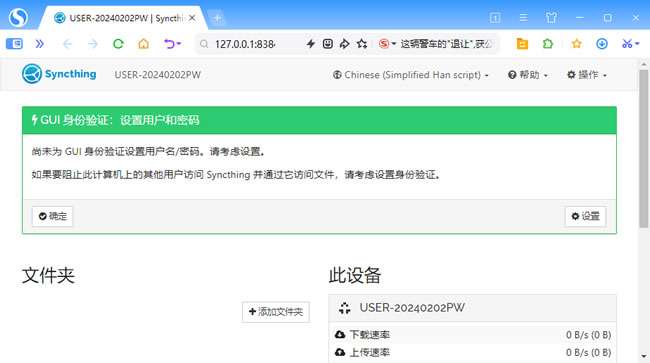
1) 下载 syncthing-windows-386-v2.0.16-rc.1.zip,然后解压;2) 双击 syncthing.exe 即可运行,会自动打开浏览器访问 http://127.0.0.1:8384 进行配置。
Syncthing基础使用
首次访问 Syncthing 的 Web 界面(http://127.0.0.1:8384),你会看到一个欢迎页面和设置向导。第一步:初始配置
1) 为了安全起见,强烈建议为 Web 管理界面设置访问密码:- 点击右上角的"操作"(Actions)菜单,选择"设置"(Settings)。
- 切换到"图形用户界面"(GUI)选项卡。
- 在"用户名"和"密码"栏输入你想要设置的登录凭据。
- 点击"保存"(Save)。
2) 了解设备 ID。每个 Syncthing 实例都有一个唯一的设备 ID(长字符串,如 ABC123-DEF456-GHI789)。这是设备的身份标识,用于与其他设备建立信任关系。你可以在 Web 界面右上角看到当前设备的 ID,点击"显示 ID"可以查看二维码,方便手机扫描添加。
第二步:添加远程设备
Syncthing 的核心是设备之间的配对。假设你有两台电脑 A 和 B,需要让它们互相识别:- 在电脑 A 上: 点击"添加远程设备"(Add Remote Device)按钮。
- 输入设备 ID: 在"设备 ID"栏输入电脑 B 的设备 ID(可以在电脑 B 的 Syncthing 界面找到)。
- 设置设备名: 给这台设备起个容易识别的名字,如"办公室电脑"或"家里NAS"。
- 保存: 点击保存。
此时,电脑 B 的 Syncthing 界面会弹出"新设备请求"通知,显示电脑 A 希望连接。点击"添加设备",确认配对。这样,两台设备就建立了信任关系。
注意事项:
- 设备 ID 必须准确无误,建议复制粘贴而非手动输入,避免错误。
- 首次配对时,建议两台设备处于同一局域网内,连接更稳定。
- 如果设备不在同一网络,确保防火墙允许 Syncthing 的通信端口(默认 22000 TCP/UDP)。
第三步:设置共享文件夹
设备配对完成后,接下来需要设置要同步的文件夹:- 添加文件夹: 点击"添加文件夹"(Add Folder)按钮。
- 设置文件夹标签: 输入一个友好的名称,如"工作文档"或"照片备份"。
- 选择文件夹路径: 点击"浏览"选择本地要同步的文件夹路径。
- 选择共享设备: 在"共享"选项卡中,勾选你希望共享此文件夹的设备。
-
高级设置(可选):
- 文件版本控制: 建议选择"简单文件版本控制",保留最近几个版本,防止误删。
- 忽略模式: 可以设置忽略特定文件或文件夹,如临时文件、缓存文件等。
- 保存: 点击保存。
在对方设备上,会收到"共享文件夹请求",确认后,双方就会开始同步该文件夹的内容。
常见问题与解决方案
问题1:设备无法连接,显示"断开连接"
- 检查防火墙: 确保防火墙允许 22000 端口(TCP 和 UDP)以及 21027 端口(UDP,用于本地发现)。
- 检查网络: 确保设备能够互相访问,可以尝试 ping 对方 IP。
- 中继服务器: 如果设备位于不同网络且无法直连,Syncthing 会自动通过公共中继服务器转发数据。可以在"设置"→"连接"中启用"全球发现"和"中继"。
问题2:同步速度很慢
- 检查直连: 在设备信息中查看连接类型,如果是"中继",说明无法直连,速度会受限。尝试配置端口转发或使用 VPN 建立虚拟局域网。
- 调整扫描间隔: 默认扫描间隔可能较短,频繁扫描会影响性能。可以在文件夹设置中调大"扫描间隔"。
- 硬件性能: 大量小文件同步会消耗较多 CPU 和磁盘资源,确保设备性能充足。
问题3:文件冲突
当同一文件在多个设备上同时被修改时,会产生冲突。Syncthing 会自动保留两个版本,并在文件名中标记冲突。你需要手动合并或选择保留哪个版本。问题4:数据库锁定错误
如果 Syncthing 异常退出,可能会留下锁文件导致无法启动。解决方法是删除 ~/.config/syncthing/index-v0.14.0.db/LOCK 文件(Linux/macOS)或对应 Windows 路径下的 LOCK 文件,然后重启。总结
Syncthing 是一款真正意义上的"数据自主"工具。在这个云服务商频繁审查、限速、甚至倒闭的时代,拥有一个完全由自己控制的文件同步解决方案显得尤为重要。Syncthing 不仅免费开源,而且功能强大、安全可靠,足以满足从个人用户到小型团队的各种同步需求。
如果你是第一次使用 Syncthing,建议从两台设备开始,如同步你的主力电脑和笔记本电脑。先同步一个不重要的测试文件夹,熟悉配对、共享、版本控制等基本操作后,再逐步扩展到其他设备和重要数据。
 ICP备案:
 公安部网络备案: