
【2026实测】iVCam官网下载|iVCam手机变电脑摄像头(附安装包)


iVCam安装包下载地址:iVCam安装包(源自官网,放心使用)网上关于 iVCam 下载的教程不算多,能说清楚手机端和电脑端怎么配合使用的更少。这篇整理了 iVCam 从安装包下载、双端安装到成功连接使用的完整过程,每一步都实测过,文章使用的资源包来自官方原版,第一次接触的话跟着做就行。
iVCam 是一款把手机变成电脑摄像头的软件。电脑没有摄像头,或者笔记本自带摄像头画质太差,打开 iVCam 把手机和电脑连到同一个 Wi-Fi,手机就成了一台高清摄像头,画质比大多数 USB 摄像头还好。
iVCam 兼容所有使用摄像头的软件,视频会议、直播、网课都能直接用,手机还能顺便当无线麦克风。
下面是 iVCam 和同类手机摄像头软件、USB 摄像头的对比:
| 方案 | 连接方式 | 免费版限制 | 背景替换 | 手机当麦克风 |
|---|---|---|---|---|
| iVCam | Wi-Fi / USB | 有水印,试用后限 640×480 | 支持(模糊、绿幕等) | 支持 |
| DroidCam | Wi-Fi / USB | 有水印,高清需付费 | 不支持 | 付费版支持 |
| Iriun Webcam | Wi-Fi / USB | 免费使用 | 不支持 | 支持 |
| 普通 USB 摄像头 | 有线即插即用 | 无 | 不支持 | 自带麦克风 |
从对比能看出,iVCam 的优势在于功能完整,免费版就能体验全部功能,背景替换、美颜、无线麦克风都有,适合对视频质量有要求又不想额外买摄像头的用户。
iVCam下载
iVCam安装包下载地址:iVCam安装包(源自官网,电脑版+安卓版,放心使用)iVCam 的 Windows 客户端在官网分为两个版本:
- 一个是完整版(安装包文件名 iVCam_x64_v7.4.2),包含背景去除等全部功能;
- 另一个是标准版(iVCam_x64_v7.4.2b),不包含背景去除功能,安装包更精简。
官网特别建议 Win 7 用户下载标准版,因为背景去除功能需要 Windows 10 以上系统和支持 DirectX 12 的显卡,Win 7 上用不了这个功能,装完整版这部分也是闲置的。
iVCam安装
iVCam 需要电脑端和手机端配合使用,两边都要装。1)电脑端安装
从官网下载 iVCam x64 安装包,双击运行,默认是简体中文,点击确定: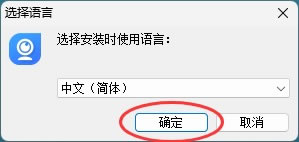
接受协议,点击下一步:
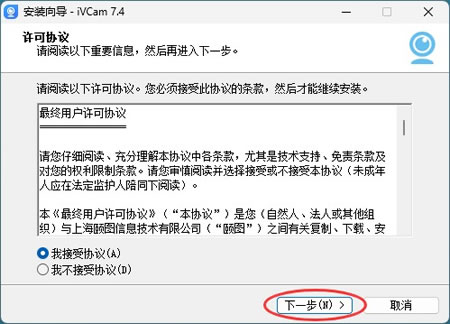
选择安装路径,默认安装到 C 盘,想节省 C 盘容量的可以调整到其他盘:
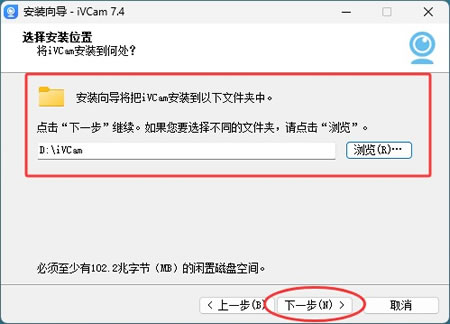
点击下一步:
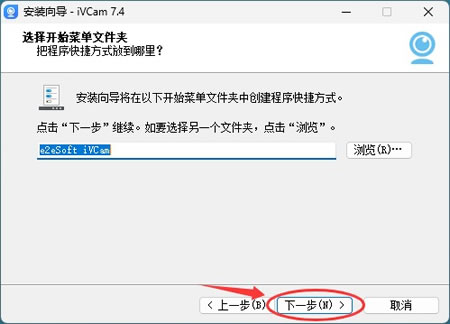
继续下一步:
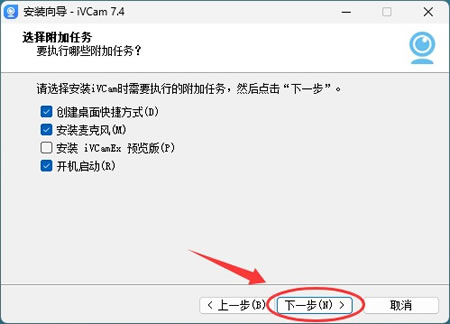
点击安装,等待安装完成:
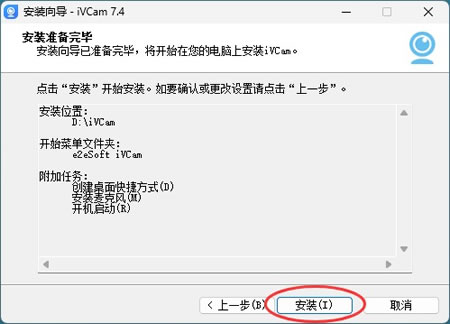
装完后桌面会生成 iVCam 快捷方式:
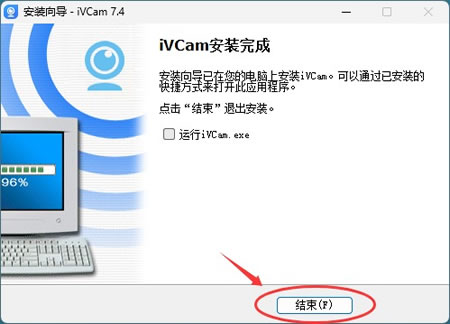
2)手机端安装(安卓)
下载 apk 安装包,点击运行: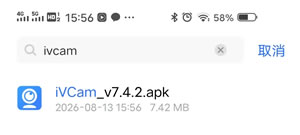
如果有风险提示,点击“继续安装”:

iVCam基础使用
两边都装好后,打开手机 App 和电脑客户端,手机和电脑要在同一个 Wi-Fi 下。1)连接
打开电脑端 iVCam 和手机端 App,两端会自动开启连接: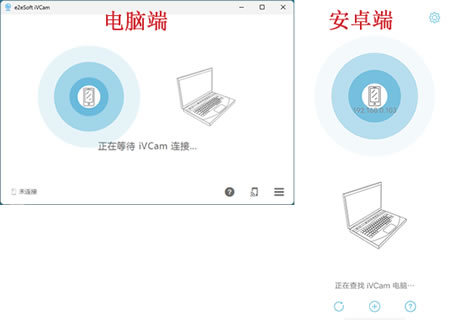
同一 Wi-Fi 下会尝试自动连接,如果没有自动显示画面,安卓端会提示“发现 iVCam 电脑...”,确定无误后点击底部的三角按钮,即可成功连接:
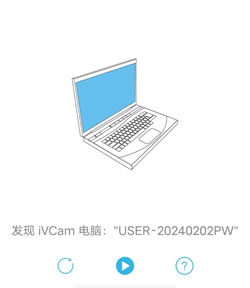
下图是实测连接成功的效果,手机摄像头的画面实时传到了电脑上:

2)ip连接
如果自动连接不上,可以尝试手动输入 IP 地址,安卓端在尝试连接页面会显示当前设备的 IP: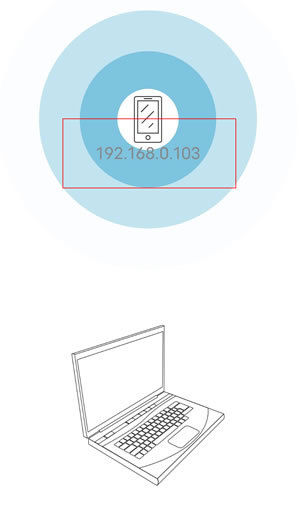
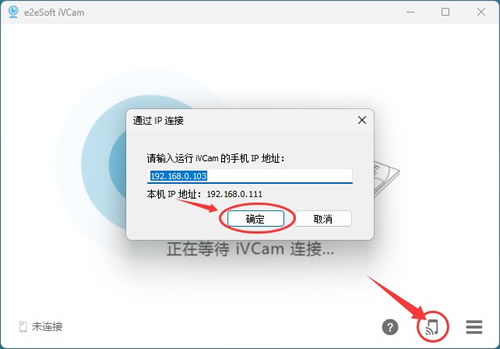
打开电脑端,点击右下角“通过 IP 连接”,输入手机端的 IP 地址,点击确定,也能连接成功。
2)背景替换
在电脑端操作。支持模糊、散景、马赛克、绿幕等多种模式,开视频会议时把背景虚化或替换掉,家里环境乱也不怕。开启时电脑会自动抠像,注意背景里光线要均匀,效果才好。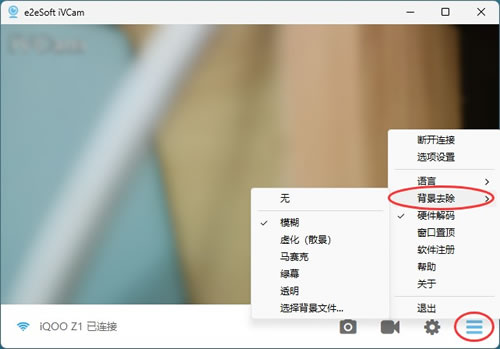
3)拍照和录制
电脑端可以直接拍照片、录视频,视频直接存到电脑硬盘,手机存储不够也没关系。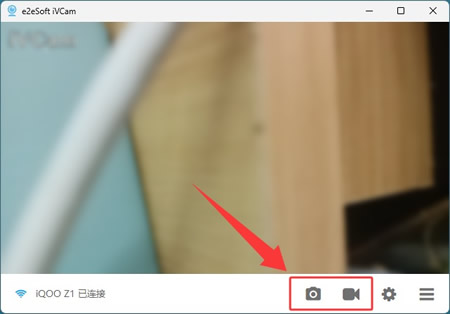
iVCam新手注意事项
1)手机和电脑必须连在同一个 Wi-Fi 下,这是无线连接最基本的要求。iVCam 走的是局域网传输,不消耗手机流量,但路由器和网络质量会影响画面流畅度。2)实际测试,免费版的安卓端有水印和广告,所有功能都能正常使用,但视频左上角一直有 iVCam 水印,偶尔有广告。
总结
iVCam 是一款实用的手机变电脑摄像头软件,电脑没摄像头或自带摄像头画质差时,用手机加 iVCam 就能获得高清画面,画质普遍好于普通 USB 摄像头。iVCam 支持 Wi-Fi 和 USB 两种连接方式,兼容 Zoom、Teams、Skype、OBS 等所有使用摄像头的软件,还集成了背景替换、美颜、拍照录制等功能,免费版就能体验全部功能。
使用 iVCam 时注意手机和电脑保持同一 Wi-Fi,基本不会遇到连接问题。需要手机变摄像头的方案时,iVCam 值得一试
 ICP备案:
 公安部网络备案: