
DDU下载|Display Driver Uninstaller卸载显卡驱动一篇搞定(附官网安装包)
Display Driver Uninstaller(简称 DDU)是一款专用于彻底卸载显卡驱动的小工具,由 Wagnard 维护开发。DDU安装包下载地址:DDU官网最新版安装包
与 Windows 自带的卸载功能不同,DDU 能在卸载驱动后把注册表残留、文件残留、服务残留统统清理干净,不留隐患。对于经常折腾显卡驱动的用户来说,这东西几乎是人手一份的必备工具。
DDU 的价值主要体现在几个方面:
- 当你从 NVIDIA 换到 AMD(或反过来),或者升级驱动后发现频繁黑屏、闪退、掉帧时,用 DDU 清理旧驱动后再装新驱动,能省去绝大部分兼容性问题。
- Windows 偶尔会自动推送不兼容的显卡驱动覆盖你装的版本,DDU 也能解决这个问题。
- DDU 支持 NVIDIA、AMD、Intel 三大显卡品牌的驱动清理,同时也能清理关联的音频驱动和 PhysX 等组件,功能覆盖面很全。
看看 DDU 和同领域其它软件的对比:
| 工具名称 | 是否免费 | 支持品牌 | 安全模式 | 驱动防回滚 |
|---|---|---|---|---|
| DDU (Display Driver Uninstaller) | 免费 | NVIDIA + AMD + Intel | 推荐使用 | 支持 |
| AMD Cleanup Utility | 免费 | 仅 AMD | 不支持 | 不支持 |
| GeForce Experience 自带清理 | 免费 | 仅 NVIDIA(有限) | 不支持 | 不支持 |
| Intel Driver & Support Assistant | 免费 | 仅 Intel | 不支持 | 不支持 |
和同领域软件相比,DDU 同时覆盖三大平台、支持安全模式清理并且完全免费。无论是普通用户日常维护系统,还是硬件玩家折腾显卡驱动,它都是首选。
下载DDU
DDU安装包下载地址:DDU官网最新版安装包DDU 提供了两个版本:一个是便携版(DDU.exe),下载解压就能直接用;另一个是安装版(DDU_setup.exe),需要走一遍安装流程。体积都不大,2 MB 左右,随便选哪个都行。
安装DDU
下载 DDU 便携版的小伙伴,双击解压后找到 Display Driver Uninstaller.exe,双击它即可直接运行 DDU。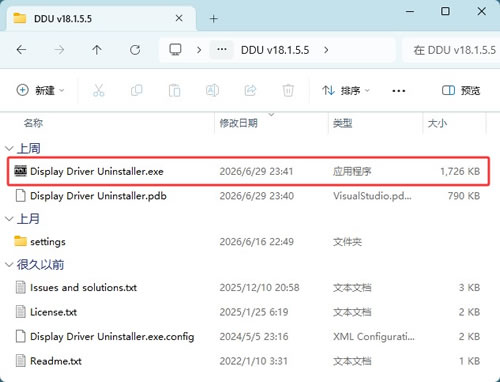
DUU 安装版的详细安装过程如下:
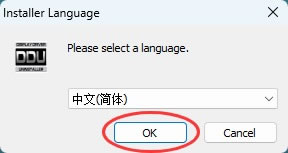
1)下载名为“DDU v18.1.4.3_setup.exe”的安装文件,双击启动安装(系统可能弹出警告窗口,点击运行即可)。默认就是“中文简体”,直接点击 ok 即可:
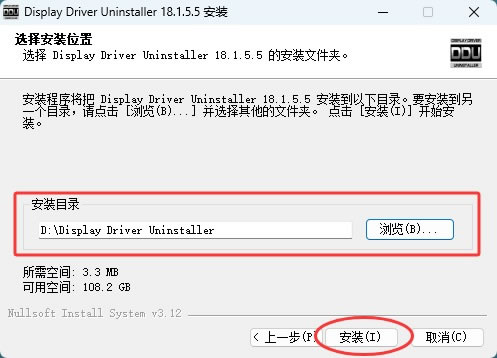
2) 一直点击“下一步”,直到“选择安装路径”环节,我建议装到 D 盘(比如 D:\Display Driver Uninstaller),不占用系统盘空间。
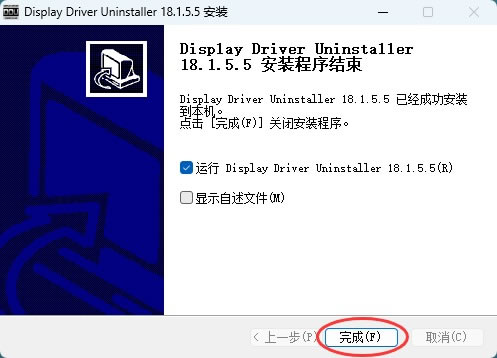
4) 等待安装完成,最后点击完成退出安装向导。安装完成后桌面会自动生成快捷方式,双击就能打开。
DDU新手注意事项
1)第一次用 DDU 时,建议先创建一个 Windows 系统还原点。DDU 在清理驱动时会修改注册表和系统文件,虽然绝大多数情况下不会出问题,但出于保险起见,创建一个还原点总没错。Windows 搜索"创建还原点",打开后直接点"创建"就行。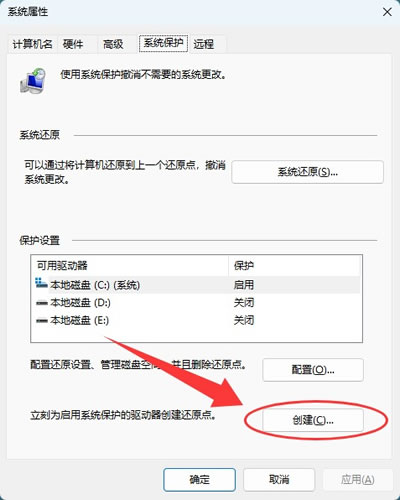
2)DDU 的最佳使用场景是 Windows 安全模式,在安全模式下,系统只会加载最基本的驱动和服务,DDU 清理时不会受其他进程干扰,效果最好,这也是 DDU 官方的强烈建议,后面会详细介绍电脑进入安全模式的方式。
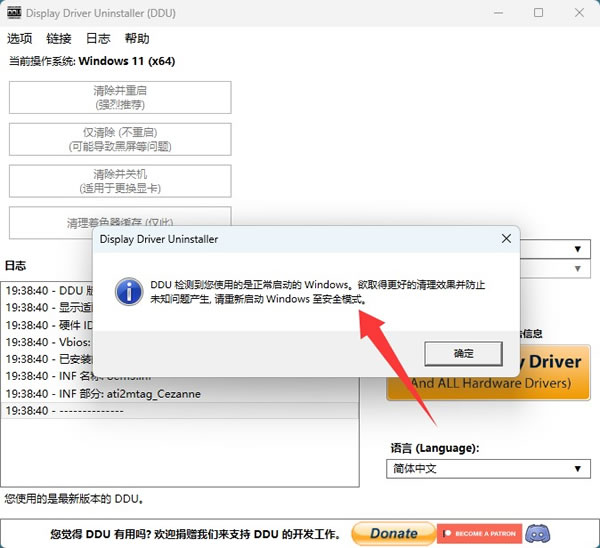
当然,如果觉得进安全模式太麻烦,普通模式下运行也没问题,但建议关闭杀毒软件和后台程序,避免它们干涉清理过程。
3)用 DDU 清理驱动后,电脑的显示器分辨率可能会变得很低(因为没有驱动了),这是正常现象,重启后装上新驱动就恢复了。
DDU卸载显卡驱动完整流程
1)前期准备工作
无论你选择的便携版还是安装版,使用 DDU 前都要先做好准备工作:- 先下载好你要安装的新显卡驱动,保存到非系统盘的某个文件夹里。
- 建议断网,因为Windows会自动联网安装显卡驱动,打断DDU的清理过程。
1)电脑进入安全模式
不用 Windows 系统的操作方法不太一样,我手中有 Windows11 和 Windows 7,给出它们进入安全模式的方式:① Windows 10/11:
- 按住 Shift 不放,点击重启按钮;
- 重启后看到的页面里,依次选择疑难解答,点击启动设置,在启动设置界面点击重启按钮;
- 再次重启电脑后,就出现了进入安全模式的选项。
② Windows 7:开机按 F8 → 安全模式。
2)选择卸载的显卡驱动品牌
类型选择“显卡”,DDU 支持 NVIDIA、AMD 和 Intel 三种品牌的显卡,根据你电脑上的显卡选择对应的类型即可(DDU 会自动检测当前机器上的显卡品牌)。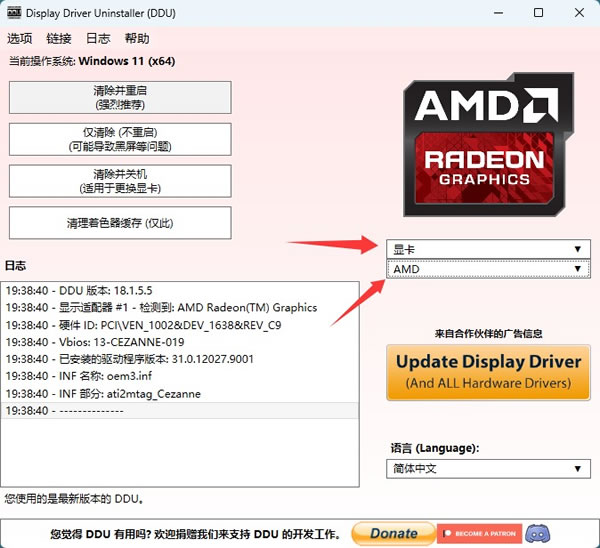
3)卸载显卡驱动
点击左侧的"清除并重启"按钮。DDU 开始执行驱动卸载,全程自动进行,过程包含删除驱动文件、清除注册表项、移除驱动服务等步骤,全部完成后电脑会自动重启。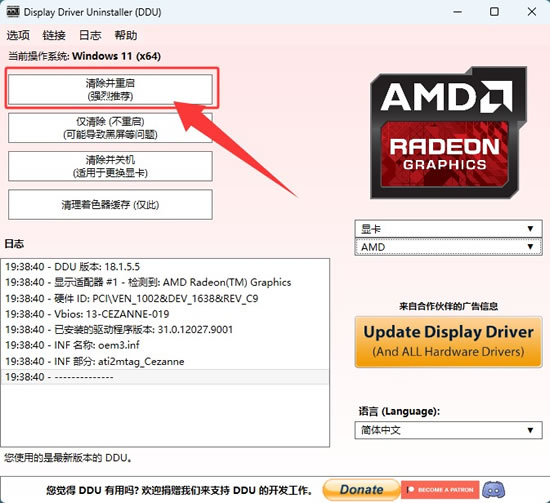
4)安装新显卡驱动
重启后进入正常模式,安装你之前下载好的新显卡驱动。如果之前断了网,记得先联网再安装驱动。总结
Display Driver Uninstaller 是一款小而精的显卡驱动清理工具,免费、轻量、覆盖面广,解决了 Windows 自带卸载和各家官方工具都做不好的事——把驱动清理干净。不管你是刚买了新显卡准备换上,还是被驱动更新搞到频繁蓝屏黑屏,DDU 都能帮你把问题从源头解决掉。
DDU 提供了便携版和安装版两种选择,下载后按自己的习惯来就行,配合安全模式效果最佳。如果你平时会留意驱动版本、折腾游戏画质,或者帮朋友修电脑,强烈建议备一份 DDU 在 U 盘里,关键时刻能省不少事。
 ICP备案:
 公安部网络备案: