
【2026最新】QtScrcpy下载|QtScrcpy安卓投屏控制全流程教程(附官网安装包)
QtScrcpy 是一款开源免费的 Android 投屏控制工具,不需要在手机上装任何 App,也不需要 root 权限,直接可以把手机的屏幕实时投射到电脑上,用鼠标键盘操作手机。QtScrcpy 官方最新版安装包下载地址:QtScrcpy官网最新版安装包
说到 Android 投屏工具,市面上常见的选择还有 Vysor、AirDroid 和 scrcpy(命令行版):
| 对比维度 | QtScrcpy | Vysor | AirDroid | scrcpy(命令行) |
|---|---|---|---|---|
| 价格 | 免费开源 | 免费版有限制/付费 | 免费版有限制/付费 | 免费开源 |
| 图形界面 | ✓ 完善 | ✓ 完善 | ✓ 完善 | ✗ 命令行 |
| 投屏方式 | USB + 无线 | USB + 无线 | 无线为主 | USB + 无线 |
| 键鼠控制 | ✓ 完整 | ✓ 完整 | ✓ 支持 | ✓ 完整 |
| 键鼠映射(游戏) | ✓ 支持脚本映射 | ✗ | ✗ | ✗ |
| 多设备批量操作 | ✓ 支持 | ✗ | ✗ | ✓ 需手动 |
| 屏幕录制 | ✓ 内置 | ✓ 支持 | ✓ 支持 | ✓ 命令行 |
| 文件传输 | ✓ 拖拽安装 | ✗ | ✓ 支持 | ✗ |
| 跨平台 | Win/Mac/Linux | Win/Mac | Win/Mac/Web | Win/Mac/Linux |
| 中文界面 | ✓ 内置 | ✗ 仅英文 | ✓ 内置 | ✗ 命令行 |
QtScrcpy 的优势在于既有图形界面操作简单,又完全免费开源无功能限制,还额外提供了键鼠映射、批量控制、无线连接等实用功能。
QtScrcpy 覆盖 Windows、macOS 和 Linux 三大平台,开箱即用,目前最新版本为 QtScrcpy v3.3.3,更新了 scrcpy-server 3.3.1 核心,新增 Linux AppImage 支持,改进了无线连接体验。
QtScrcpy下载
QtScrcpy 官方的发布渠道是 GitHub,国内的小伙伴面临无法访问或者下载速度慢的问题,这里为大家提供的更友好的下载方式:QtScrcpy官网最新版安装包QtScrcpy实现投屏
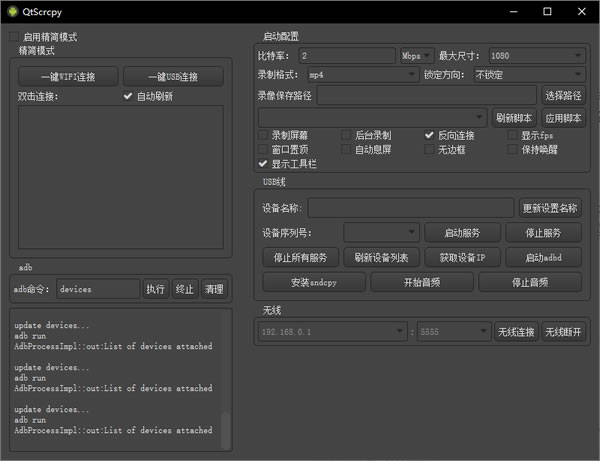
这里以 Windows 平台为例,为大家演示使用 QtScrcpy 实现投屏的过程:1) 下载 QtScrcpy-win-x64.zip 并解压。在解压的文件夹里找到 QtScrcpy.exe,双击启动 QtScrcpy:
2) QtScrcpy 可以通过 USB 连接线实现手机投屏,也可以借助 WiFi 实现。接下来先设置一下手机,手机的操作系统版本确定大于 5.0,这样才能正常投屏。
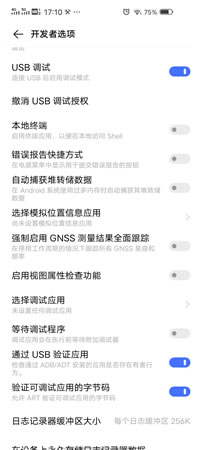
在安卓设备的开发者选项中启用USB调试,不同手机进入开发者选项的方式不一样,但都在设置里(我的在系统管理):
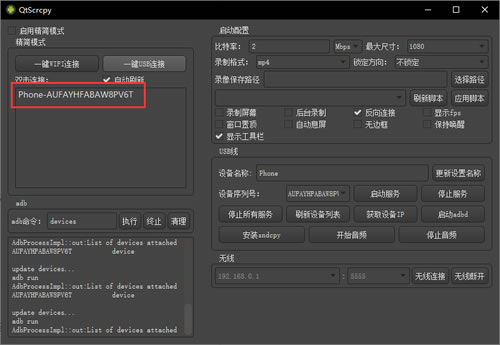
通过 USB 将安卓设备连接到电脑,将看到设备编号已更新。
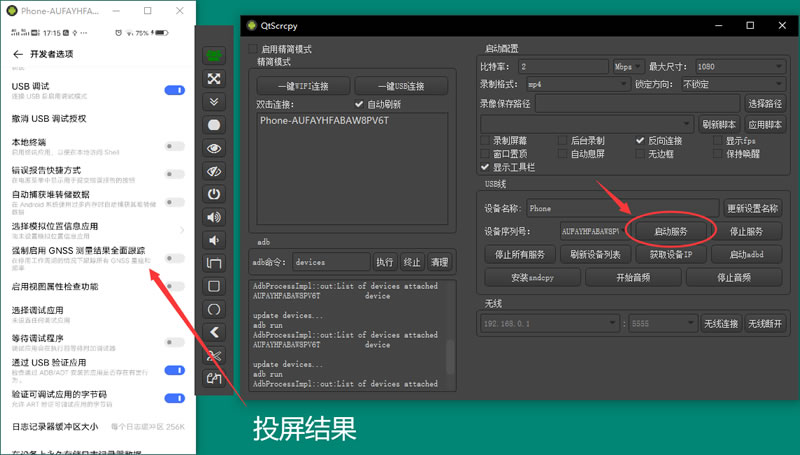
3) 点击“启动服务”,安卓屏幕就投屏到了电脑上:
4) 官网给出的无线连接步骤如下,大家感兴趣的可以自行尝试:
- 在安卓设备的开发者选项中启用USB调试
- 通过 USB 将安卓设备连接到电脑。
- 点击“更新设备”,您将看到设备编号已更新。
- 点击获取设备 IP
- 点击开始 adbd
- 点击无线连接
- 再次点击“更新设备”,系统会找到另一台具有 IP 地址的设备。选择该设备。
- 点击启动服务
注意:启动 adbd 后,无需保持 Android 设备通过 USB 连接。
【新手注意事项】
使用 QtScrcpy 前需要在手机上开启 USB 调试模式。连接后如果手机画面没有显示,检查一下数据线是否支持数据传输(有些充电线只能充电不能传数据)。QtScrcpy常见问题
1)连接后投屏画面卡顿或延迟高
最常见的原因是 USB 接口速率不够。确保手机连接在电脑的 USB 3.0 接口上(通常是蓝色接口),或者在 QtScrcpy 设置中降低投屏分辨率和比特率。无线连接下卡顿是正常的,建议切换到 USB 模式获得最佳体验。2)手机连接后设备列表为空
先检查数据线是否支持数据传输。换一根原装数据线试试,或者换个 USB 接口。确认手机上 USB 调试已开启,连接电脑后手机通知栏应该能看到"USB 调试已连接"的提示。如果还是没有,可以在手机开发者选项中关闭 USB 调试再重新打开。总结
QtScrcpy 是一款免费、开源的 Android 投屏控制工具,支持 USB 和无线两种连接方式,提供键鼠控制、屏幕录制、文件传输、多设备批量操作等实用功能。QtScrcpy 不需要手机 root,也不需要安装任何手机端 App,开箱即用。从下载到日常使用,跟着本文的步骤操作就能快速上手 QtScrcpy。
 ICP备案:
 公安部网络备案: