
【2026实测】SMPlayer播放器下载、安装、使用一篇搞定(附官网安装包)
网上关于 SMPlayer 下载的教程不少,但很多停留在旧版本,安装包的版本区别也讲不清楚。这篇文章里,我整理了 SMPlayer 从安装包下载到日常使用的完整过程,每一步都实测过,第一次接触的话跟着做就行。SMPlayer安装包下载:SMPlayer安装包(源自官网,放心使用)
SMPlayer 是一款免费、开源的视频播放器,内置全套解码器,安装完就能播放几乎所有常见格式,Windows、Linux、macOS 三个平台都能用。
下面是 SMPlayer 和几款常见播放器的对比:
| 播放器 | 断点记忆 | 字幕下载 | YouTube播放 | 内置解码器 | 跨平台 |
|---|---|---|---|---|---|
| SMPlayer | 逐文件完整记忆(进度+音轨+字幕+音量) | 支持 | 支持 | 支持 | Win / Linux / Mac |
| VLC | 进度记忆(需开启) | 支持 | 支持 | 支持 | Win / Linux / Mac |
| PotPlayer | 进度记忆 | 需插件 | 需插件 | 支持 | Windows |
| Windows 自带播放器 | 进度记忆 | 无 | 无 | 有限 | Windows |
SMPlayer 是开源软件,目前最新版本是 25.6.0,软件支持 30 多种语言,包括简体中文,安装后可以切换。
下载SMPlayer
SMPlayer安装包下载:SMPlayer安装包(源自官网,放心使用)为了适配不同的平台,SMPlayer 官方发布了多款安装包,下表列出各平台最适合下载的安装包:
| 平台 | 推荐安装包 | 说明 |
|---|---|---|
| Windows 64 位 | x64-qt5.6-unsigned.exe | Win7 到 Win11 通用,功能完整,最稳妥 |
| Windows 32 位 | win32-qt5.6-unsigned.exe | 32 位系统和老电脑使用 |
| Windows 免安装 | portable-x64-qt5.6.7z | 解压即用,配置保存在程序目录 |
| macOS Apple 芯片 | arm64-qt6.dmg | M 系列芯片(M1/M2/M3 等)使用 |
| macOS Intel 芯片 | x86_64-qt6.dmg | Intel 芯片的 Mac 使用 |
| Linux 各发行版 | AppImage |
通用版,免安装,各发行版都能用 |
安装SMPlayer(Windows)
下载 exe 安装包的小伙伴,双击启动安装。默认就是“中文简体”,点击 ok: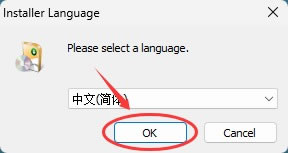
点击“下一步”:
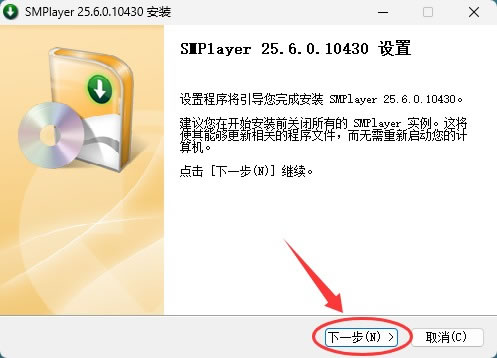
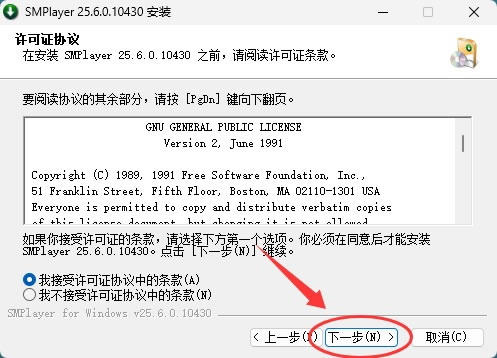
接受协议,继续点击“下一步”:
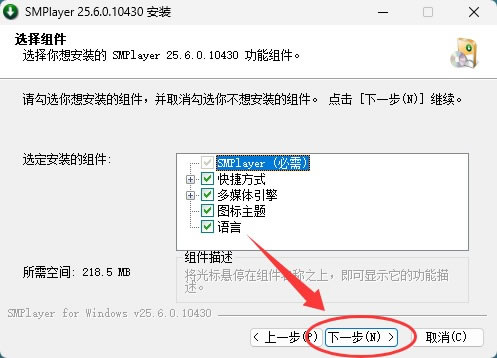
选择组件,保持默认即可,点击“下一步”:
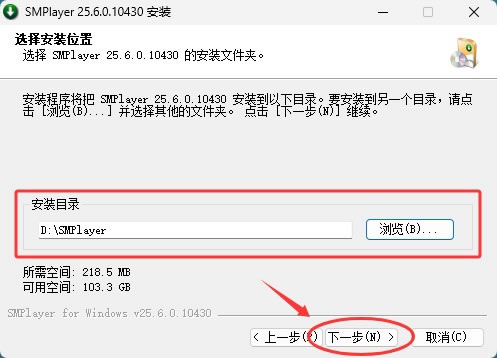
选择安装位置。默认安装到C盘,这里强烈建议安装到其它非系统盘,比如下图中的 D 盘,然后点击“下一步”:
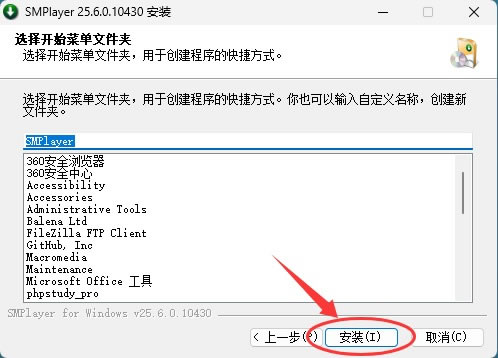
选择开始菜单文件夹,用于创建程序的快捷方式,点击“安装”:
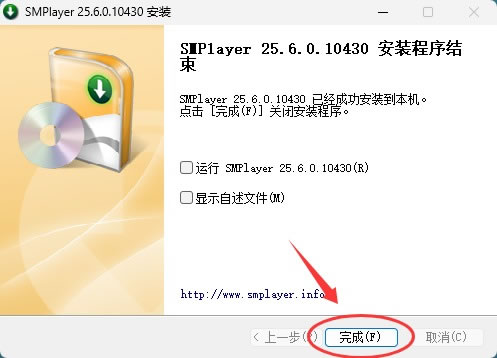
等待安装完成:
安装完成后,会自动生成桌面快捷方式,双击图标即可启动:
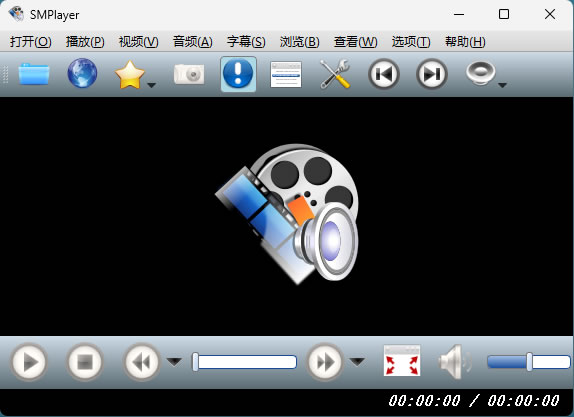
下载 SMPlayer 便携版本的小伙伴,双击解压后找到 SMPlayer.exe,双击即可直接运行 SMPlayer:

SMPlayer基础使用
打开视频最直接的方式是把视频拖进窗口,也可以用文件菜单的打开选项选择视频: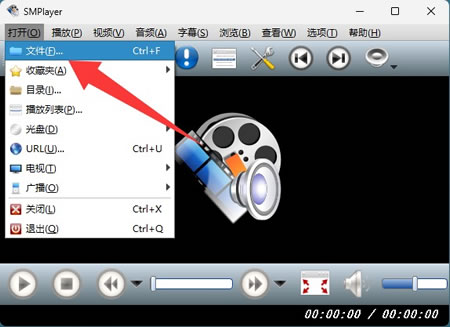
断点续播是 SMPlayer 的招牌功能。电影看到一半直接关闭播放器,下次打开同一个文件,会从上次离开的位置继续播放,音轨、字幕、音量也保持原样,连续剧和长电影用起来很方便。
SMPlayer汉化
实测 SMPlayer 的界面是简体中文的,如果你安装后的是英文,可以手动切换成中文,方法是:打开 Options 菜单,点击 Preferences,找到 Interface 里的 Language 选项,改成简体中文(Chinese Simplified)最后点击“Apply”,重启后界面会变成简体中文的了。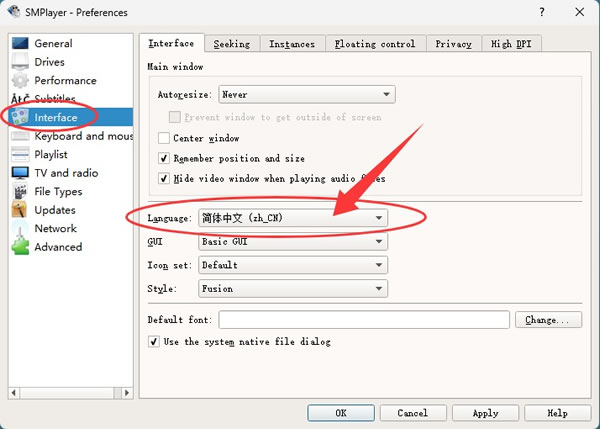
SMPlayer新手注意事项
1)官方标注支持 Windows XP 到 Windows 10,Win11 实测可以正常运行。64 位系统记得选 x64 版安装包,32 位老系统选 win32 版。2)SMPlayer 的记忆功能只在本机生效,它会把播放状态记录在当前电脑的配置里,换一台电脑不会同步,这属于正常现象。
总结
SMPlayer 是一款功能全面、完全免费的播放器,能播放几乎所有常见格式的视频资源,省去了装解码器包的麻烦。对于普通用户来说,SMPlayer的安装和使用都非常简单,基本没有学习成本。它的跨平台支持做得很好,Windows、macOS、Linux都能用。需要一款省心的开源播放器的话,SMPlayer 值得一试。
 ICP备案:
 公安部网络备案: