
【2026最新】CrystalDiskInfo下载、安装、硬盘检测一篇搞定(附官网中文版安装包
CrystalDiskInfo安装包下载:CrystalDiskInfo中文版(源自官网,放心使用)电脑用久了感觉变慢,很多人的第一反应是重装系统,但有时候问题出在硬盘本身,特别是固态硬盘 SSD,它是有写入寿命的,用着用着健康度就会下降。
CrystalDiskInfo 是一款专门检测硬盘健康状况的工具,它能直接读取硬盘的 S.M.A.R.T. 数据,把温度、通电时间、健康状态这些关键信息清清楚楚地摆在你面前。
CrystalDiskInfo 完全免费,支持 HDD 机械硬盘、SSD 固态硬盘、NVMe 以及部分 USB 外接硬盘。它的界面非常直观,打开就能看到硬盘的健康状态百分比、温度、读取写入量等核心指标,健康状态有颜色标识:蓝色代表正常、黄色代表注意、红色代表危险,一眼就能判断硬盘是否该换了。
目前 CrystalDiskInfo 的最新版本为 9.9.1(2026 年 5 月更新),这个版本增强了东芝 SATA SSD 的兼容性,还加入了 FAKE 标签功能,可以识别假冒的三星 SSD,对于买二手硬盘或者不太正规渠道入手的朋友来说相当实用。
CrystalDiskInfo下载
CrystalDiskInfo安装包下载:CrystalDiskInfo中文版(源自官网,放心使用)CrystalDiskInfo安装教程
获取软件压缩包后(名为CrystalDiskInfo.zip),使用 WinRAR 或系统自带解压工具解压到任意文件夹: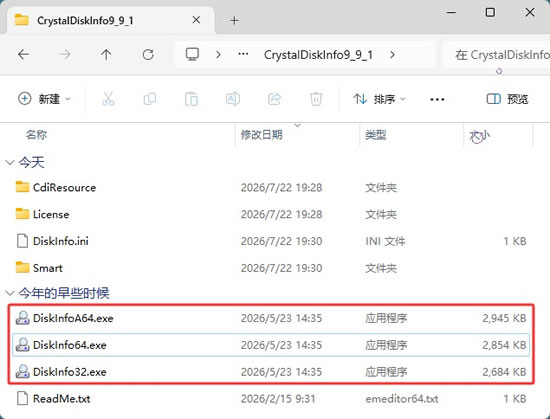
选择正确版本:根据您的 Windows 系统类型选择执行文件:
- 64位系统:运行DiskInfo64.exe
- 32位系统:运行DiskInfo32.exe
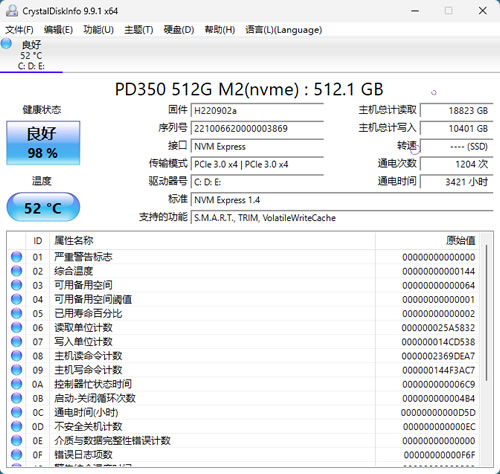
双击启动后,软件会自动扫描并显示所有连接的硬盘信息,无需复杂配置:
CrystalDiskInfo基础使用
打开 CrystalDiskInfo,界面分为几个主要区域。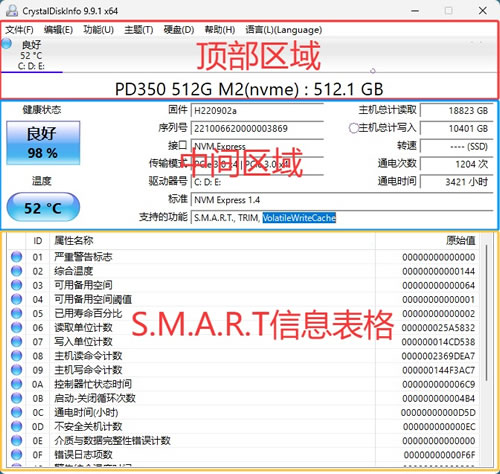
- 最顶部是硬盘列表和菜单栏,如果你的电脑有多块硬盘,可以在这里切换查看。
- 中间区域:左侧是健康状态和温度,健康状态用百分比和颜色表示,温度则实时更新。右侧显示当前硬盘的详细信息,包括型号、固件版本、接口类型、传输模式等。
- 下方是 S.M.A.R.T. 信息表格,这是 CrystalDiskInfo 的核心价值所在。S.M.A.R.T. 是硬盘的自我监测报告,包含了几十项指标,比如"读取错误率"、"通电时间计数"、"重新分配扇区计数"等等。每一项都有当前值、最差值、阈值和原始数据。
对于普通用户来说,主要关注中间区域的健康状态百分比和温度就够了,不需要逐项理解每一个参数。
新手注意事项
CrystalDiskInfo 虽然用起来很简单,但有几个地方新手容易搞混。1)首先是健康状态的判断,软件显示"健康"(蓝色)不代表硬盘永远没问题,只是目前的 S.M.A.R.T. 数据一切正常,建议定期打开看一眼。如果显示"警告"(黄色),说明硬盘已经有坏道或者某些指标异常了,这时候就要开始备份重要数据了。
2)CrystalDiskInfo 检测的是硬盘的物理状态和写入寿命,它没法修复坏道或者延长 SSD 寿命,它的作用是帮你"诊断"而不是"治疗"。
3)部分 NVMe 固态硬盘的温度在 CrystalDiskInfo 上显示偏高是正常现象,NVMe 硬盘本身发热就大,只要不超过 70°C 基本没问题。
常见使用问题
1)CrystalDiskInfo 显示的硬盘温度是否准确?
软件的温度数据直接读取自硬盘的 S.M.A.R.T. 传感器,通常是比较准确的。不过不同型号的硬盘传感器位置不同,加上机箱散热条件差异,温度数值只能作为参考。如果温度持续超过 60°C,建议检查机箱散热或硬盘安装位置是否有问题。2)健康状态从蓝色变成黄色或红色后该怎么办?
看到健康状态变差,第一件事是备份重要数据,然后运行硬盘厂商提供的检测工具做进一步确认。如果还在保修期内,可以联系厂商申请更换。对于 SSD 来说,健康度下降到一定程度后建议尽快更换,因为 SSD 的损坏往往是突然的,不会有太多预警时间。
总结
CrystalDiskInfo 是一款小巧但功能强大的硬盘健康检测工具,它把复杂的 S.M.A.R.T. 数据转化成直观的健康状态和温度显示,让每个人都能轻松掌握自己硬盘的真实情况。无论你是想定期检查 SSD 的剩余寿命、监控硬盘温度防止过热,还是买二手硬盘时想验个货,CrystalDiskInfo 都是最趁手的工具。下载 CrystalDiskInfo 后花一分钟看一眼健康状态,就能对电脑的"存储底子"做到心里有数。硬盘有价,数据无价,养成定期检查的好习惯比什么都重要。
 ICP备案:
 公安部网络备案: