
Adobe卸载工具下载、彻底清理Adobe软件残留一篇搞定(附官网安装包)
想卸载 Photoshop 或 Premiere Pro 重装一个新版本,用 Windows 自带的"添加或删除程序"卸完后,再装新版时各种报错,某组件已存在、旧版许可证冲突、注册表残留……说白了就是没卸干净。Adobe 自己也清楚这个问题,所以专门出了一款官方工具,叫做 Adobe Creative Cloud Cleaner Tool。Adobe卸载工具最新版下载地址:Adobe卸载工具(源自官网,Windows+macOS,放心使用)
Adobe Creative Cloud Cleaner Tool 的中文一般叫 Adobe 卸载工具或 Adobe 清理工具,完全免费,专门用来彻底清除 Adobe 软件及所有残留文件,包括 Photoshop、Illustrator、Premiere Pro、After Effects、Lightroom、InDesign、Dreamweaver 等几乎所有 Adobe 桌面软件。
同领域解决 Adobe 卸载问题的工具还有 Geek Uninstaller(通用卸载工具,也能清理残留)和 Revo Uninstaller(付费,强力扫描残留)。下面做个对比:
| 工具 | 价格 | 是否官方 | 核心定位 |
|---|---|---|---|
| Adobe CC Cleaner Tool | 免费 | 是(Adobe官方) | 针对Adobe软件深度清理 |
| Geek Uninstaller | 免费 | 否 | 通用软件卸载+残留扫描 |
| Revo Uninstaller | 免费/付费 | 否 | 强力卸载+注册表清理 |
Adobe 官方工具的最大优势就是"专业对口",它知道 Adobe 软件在系统里装了什么文件、写了哪些注册表、缓存藏在哪,清理得最彻底。当你在重装或升级 Adobe 软件遇到各种莫名错误时,先拿它跑一遍,基本都能解决。
Adobe卸载工具下载
Adobe卸载工具最新版下载地址:Adobe卸载工具(源自官网,Windows+macOS,放心使用)
彻底清理Adobe软件残留过程图解
1)这里以Windows系统为例,下载 AdobeCreativeCloudCleanerTool.exe 安装包,建议下载后的文件夹放置在非系统盘(如 D 盘),避免占用 C 盘空间: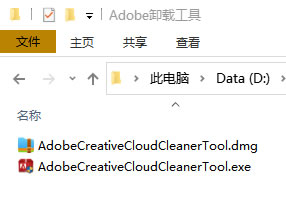
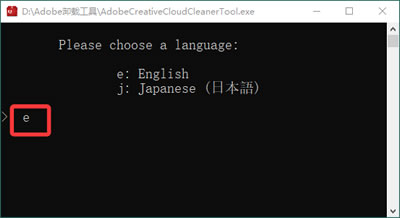
2)语言选择界面,输入e,然后按回车键:
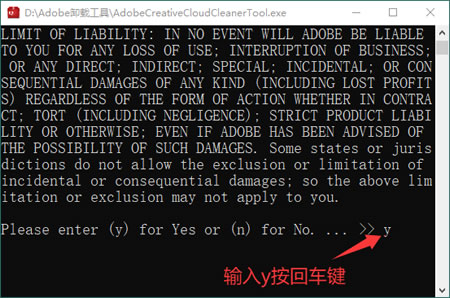
3)输入y表示同意条款,再按回车键:
4)选择要卸载的应用程序或功能,这里可以输入1,选择All,然后按回车键:
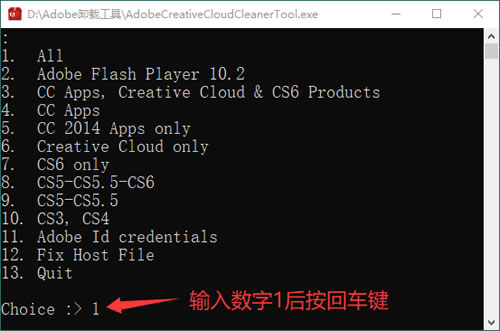
5)选择要清除的应用程序,输入目标程序前的数字序号即可,全部删除的话输入5并按回车键:
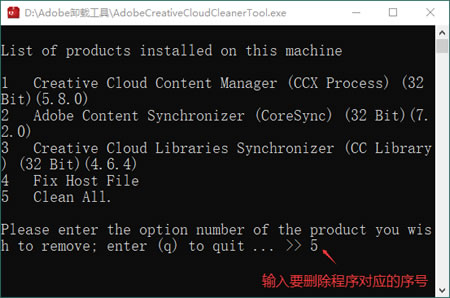
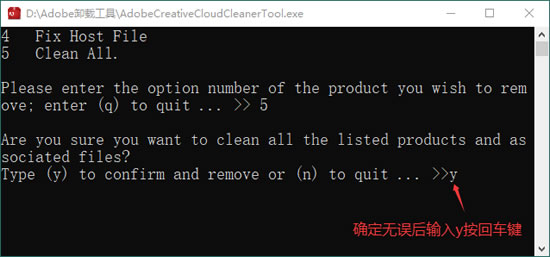
6)确定无误后,输入y并按回车键:
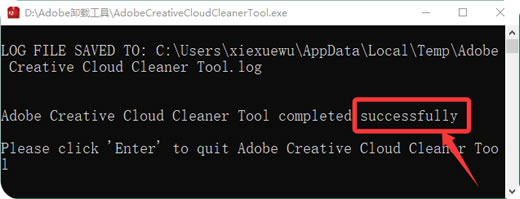
7)最终输出successfuiiy表示删除成功:
总结一下:
- 使用Adobe卸载工具其实很简单,但为了安全起见,还是建议按步骤操作。首先运行工具,它会扫描系统里安装的所有Adobe软件,然后生成一个清理列表。
- 你可以选择清理整个Adobe Creative Cloud套件,也可以只清理某个特定的软件,比如只清理Photoshop或者只清理Premiere Pro。如果你不确定该选什么,可以选择默认的全选选项。
- 工具在执行清理前通常会要求你确认,这是安全机制的一部分。确认后,清理过程就开始了,这个过程可能需要几分钟到十几分钟,取决于你要清理的内容多少。
- 清理完成后,工具会显示清理报告,告诉你哪些文件被删除,哪些注册表项被清理。这时候建议你重启电脑,让系统完全刷新。
常见使用问题
1)列表里没有自己安装的 Adobe 产品
通常是因为该软件不是通过 Creative Cloud 桌面应用安装的,或者是版本太旧不被工具识别。这种情况下可以手动选择产品类别,工具里提供了按产品系列(如 Creative Cloud 系列、CS6 系列、Acrobat 系列等)清理的选项,选择对应的系列即可。2)清理过程中出现"清理失败"或"无法删除某文件"的提示
一般是 Adobe 相关进程仍在后台运行。可以先打开任务管理器,结束所有 Adobe 开头的进程(比如 Adobe Desktop Service、CCXProcess、CoreSync 等),关掉 Creative Cloud 桌面应用,然后再运行清理工具重试一次。3)会不会误删自己的项目文件或素材
这个可以放心,Adobe 卸载工具清理的是软件本身的程序文件、注册表项和缓存,不会动你存放在"我的文档"或其他位置的个人作品文件。不过为了保险,重装前备份一下项目文件总没坏处。总结
Adobe 卸载工具是解决 Adobe 软件安装、卸载、重装过程中各种疑难杂症的终极方案。不需要安装,下载后以管理员身份运行,选产品、确认、重启三步走,就能把 Adobe 软件从系统里彻底清除干净。如果你遇到过 Photoshop 装不上新版本、Premiere 升级时报错、或者 Adobe 软件激活出错的问题,先别急着重装系统,跑一遍 Adobe卸载工具,十有八九能解决。建议 Adobe 用户收藏一下这个工具,关键时刻能省下大量折腾的时间。
 ICP备案:
 公安部网络备案: