
【2026最新】Xftp下载、安装、连服务器传文件一篇搞定(附Xftp8安装包)
Xftp安装包下载地址: Xftp8安装包(源自官网,放心使用)Xftp 是 NetSarang 公司出品的专业文件传输客户端,和著名的 Xshell 是同一家,两个软件经常搭配使用。Xftp 能够帮你在 Windows 电脑和远程服务器之间安全、高效地传输文件,支持 SFTP、FTP、FTPS 等多种协议,服务器端只需要开启对应的服务,就能通过图形化界面拖拽上传、下载,完全不用敲命令行。
本文系统讲解 Xftp 的下载、安装和使用过程,全程实测,确保大家不会踩坑,文章里提供的 Xftp 资源包全部来自官方原版,纯净无捆绑,长期维护更新,可放心下载使用。
Xftp 最大的优势在于省心:
- 界面分左右两栏,左边本地、右边远程,文件拖过去就传完了;
- 支持多任务并行传输,能把带宽用满;
- 还有文件夹同步、定时传输、直接编辑远程文件这些实用功能。
无论是程序员部署网站、运维人员管理服务器,还是学生党练习 Linux,Xftp 都是很顺手的工具。同领域的软件也不少,下面是它们之间的主要区别:
| 软件 | 出品方 | 核心特点 | 收费情况 |
|---|---|---|---|
| Xftp | NetSarang | 界面专业,与 Xshell 深度集成,支持 SFTP/FTP/FTPS,功能全面 | 家庭/学校免费,商业付费 |
| WinSCP | 开源社区 | 老牌免费工具,支持脚本自动化,Windows 平台 | 免费开源 |
| FileZilla | 开源社区 | 跨平台,功能基础实用,适合轻量使用 | 免费开源 |
Xftp 的差异化优势在于和 Xshell 的无缝联动,以及更专业的传输管理能力,这也是它被大量运维和开发人员选用的原因。
Xftp版本介绍
目前市面上常见的 Xftp 版本是 6、7、8 三代,其中 8 是当前主推的最新版本。下面用表格把这几代版本的情况梳理清楚:| 版本 | 状态 | 发布时间 | 特点 | 建议使用场景 |
|---|---|---|---|---|
| Xftp 8 | 最新版本 | 2024 年发布 | 全新现代化界面,Windows 11 深度适配,与 Xshell 8 无缝集成,传输性能和稳定性提升 | 新用户首选,直接安装最新版 |
| Xftp 7 | 上一代稳定版 | 2021 年发布 | 经典界面,功能成熟稳定,兼容性好 | 老用户升级过渡,旧系统环境 |
| Xftp 6 | 经典老版本 | 更早发布 | 功能相对基础,界面老旧 | 仅极老系统或特殊环境需要 |
新手直接选 Xftp 8,功能和体验都是最好的;只有需要兼容特别老的系统,才考虑旧版本。
下载Xftp
Xftp 安装包下载地址: Xftp8安装包(源自官网,放心使用)安装Xftp
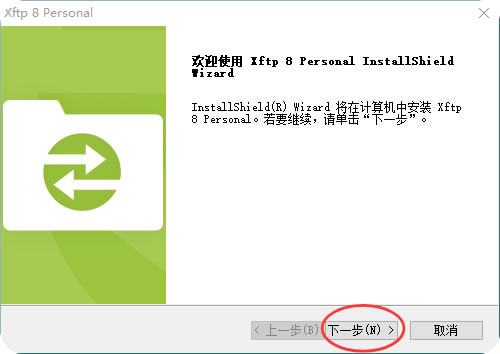
Xftp 的安装过程很简单,和普通 Windows 软件一样,跟着向导点几步就行:1)下载 Xftp 安装包,双击"Xftp-8.exe"进行安装,点击"下一步":
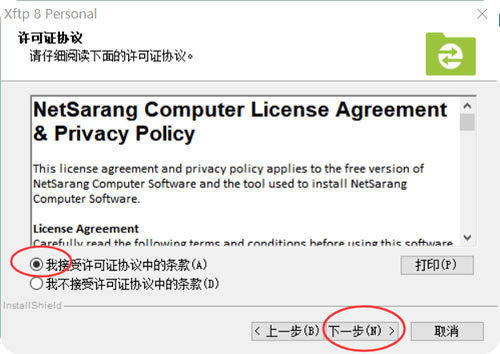
2)阅读并接受许可协议,点击"下一步":
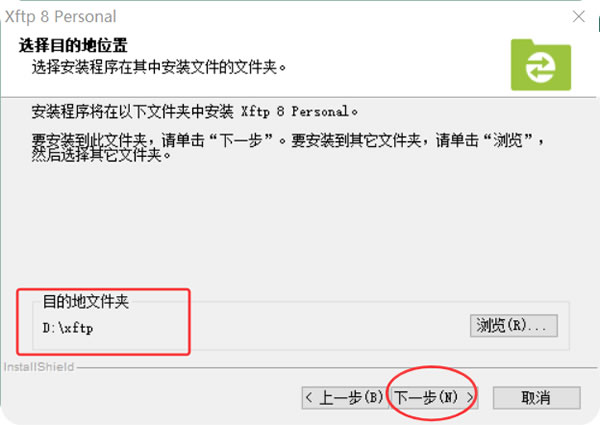
3)选择安装路径,建议安装到非系统盘(比如 D 盘),避免占用 C 盘空间,也方便以后重装系统不丢配置:
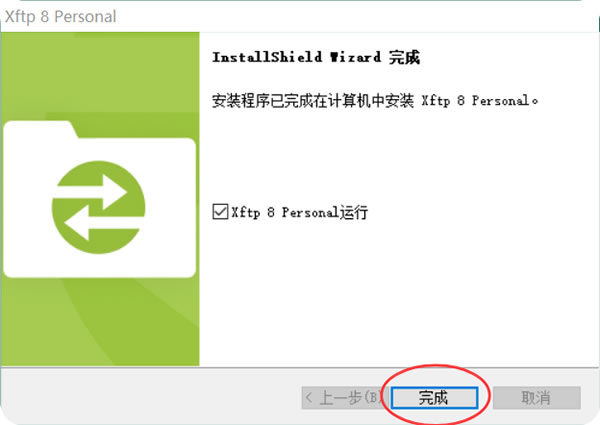
4)等待安装完成,点击"完成"退出向导:
XFTP连接远程服务器
Xftp 的基础使用可以分成"连接服务器"和"传输文件"两大块,掌握这两块就能覆盖日常绝大部分需求。1)连接服务器
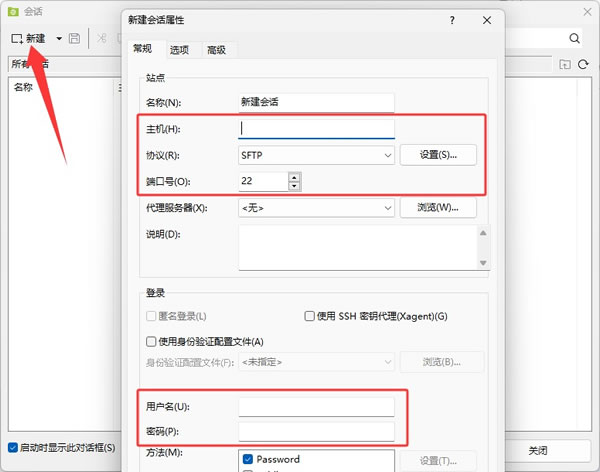
首次打开 XFTP,会弹出注册窗口,不想注册直接点击右下角的“后来”。点击"新建"配置服务器连接。在弹出的新建会话窗口里,填写以下信息:主机名(服务器的IP地址或域名)、端口(SFTP 默认 22、FTP 默认 21)、协议(建议选 SFTP,更安全)、用户名和密码。
我自己有一个服务器,填完点击"连接",XFTP就会连接到你的服务器:
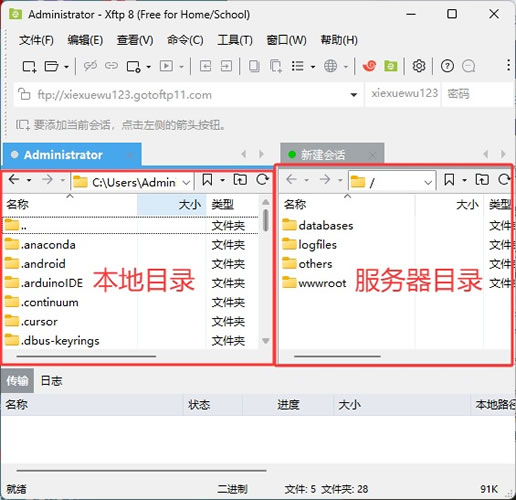
连接成功后,界面会分成左右两个窗口,左边是本地电脑的文件目录,右边是远程服务器上的文件目录,顶部还有标签页可以同时开多个会话。
2)传输文件
文件传输是 Xftp 的核心用法,有几种常见方式:- 直接把文件或文件夹从左边的本地窗口拖到右边的远程窗口,就是上传;反过来拖就是下载,拖拽时底部会显示实时传输进度;
- 也可以在文件上右键,选择"传输"或"下载"。
传输队列支持多个任务并行,会自动充分利用带宽。Xftp 还支持断点续传,传输中断后重新连接,可以选择续传而不是从头开始。传输进度会在窗口底部实时显示,哪个文件正在传、传完了还是失败了都一目了然。
3)搭配Xshell使用
Xftp 和 Xshell 的联动是它的招牌功能。在 Xshell 中登录服务器后,点工具栏上的 Xftp 图标,会直接打开 Xftp 并自动定位到当前目录,配合使用体验很顺滑。Xftp新手常见问题
刚上手 Xftp 的新手,下面这几个问题最容易遇到,也都是大家问得最多的,我一个个说清楚。1)连接不上服务器,一直超时怎么办
这是 Xftp 使用中出现频率最高的问题,九成以上都是配置层面的原因。先核对新建会话里的四项:主机地址(IP 或域名)有没有填错、端口号对不对(SFTP 默认 22、FTP 默认 21)、协议类型有没有选对(多数云服务器用 SFTP)、用户名密码是否正确。这几项都没问题的话,再检查服务器端:确认 sshd 或 FTP 服务正在运行,服务器防火墙和云服务商的安全组是否放行了对应端口,本地电脑到服务器的网络是否通畅。
用 Xshell 能连上但 Xftp 连不上,重点查端口放行,因为 Xshell 走 SSH 的 22 端口,而 FTP 模式走 21 端口,两个端口都要放行。
2)中文文件名乱码怎么解决
文件传到 Linux 服务器上,中文文件名变成一堆乱码,是编码不匹配导致的。解决办法:在 Xftp 顶部打开"属性"窗口,进入会话的"选项"页,把编码方式改成 UTF-8,确认后重新连接。目前绝大多数 Linux 服务器默认使用 UTF-8,改完中文名就能正常显示,不会再出现方块字或问号。3)传输速度慢,大文件传不动怎么办
本地到服务器的带宽有限的话,怎么调都有限,可以避开高峰时段再传。如果是小文件特别多、单个传输太慢,可以在会话属性里把"最大连接数"从默认值调到 4 到 8 个,Xftp 会并行传输,速度提升非常明显。4)Xftp 和 Xshell 怎么配合使用
Xftp 和 Xshell 是同一家公司出的两个工具,天生就是搭档。日常用法是:先用 Xshell 登录服务器执行命令,需要传文件时,直接点 Xshell 工具栏上的 Xftp 图标,Xftp 会立刻打开并自动定位到服务器当前目录,本地窗口默认停在电脑桌面目录,两边一拖就传完了。省去了手动新建会话、找路径的步骤,配合身份验证配置文件,两个软件共用一套认证信息,密码或密钥只维护一次。总结
Xftp 是一款成熟稳定的 Windows 文件传输工具,上手门槛低,功能却很扎实,连接服务器、拖拽传文件、直接编辑、文件夹同步、定时传输一应俱全,和 Xshell 的组合更是运维开发场景里的经典搭配。文章从下载 Xftp、安装到连接服务器传文件的完整流程都讲了一遍,新手最常见的问题也逐个做了详细说明,照做基本不会踩坑。如果你需要在 Windows 和服务器之间频繁传文件,直接装最新版 Xftp 8,配合免费许可使用,日常需求完全够用。
 ICP备案:
 公安部网络备案: