
【VM】VMware下载、安装和创建虚拟机一篇搞定(附官网安装包)
虚拟机(Virtual Machine,简称 VM)是一种能在现有操作系统里再跑一个操作系统的技术。比如你在 Windows 上装个 Linux 虚拟机,不用重装系统、不用双系统切换,开个窗口就能同时用两个系统。VMware安装包下载地址:VMware Pro 安装包(源自官网,放心使用)
VMware 是做虚拟机最老牌的工具之一,它的桌面产品 VMware Workstation Player 完全免费供个人使用,可以在 Windows 和 Linux 上运行,帮你轻松创建和管理虚拟机。
同领域的虚拟机软件还有 VirtualBox(Oracle 出品,免费开源)、Hyper-V(Windows 专业版自带)和 QEMU(开源,偏向开发者)。它们各有侧重:
| 工具 | 价格 | 是否开源 | 适合人群 |
|---|---|---|---|
| VMware Workstation Player | 个人免费 | 否 | 普通用户、学习测试 |
| VirtualBox | 免费 | 是 | 跨平台通用需求 |
| Hyper-V | 免费(Win专业版内置) | 否 | Windows 重度用户 |
| QEMU | 免费 | 是 | 开发者、Linux 用户 |
VMware Player 的优势在于性能稳定、兼容性好,对 Windows 虚拟化的支持非常成熟,3D 加速方面也比 VirtualBox 强不少。更重要的是它的操作界面直观,创建虚拟机的向导几步就能走完,新手也能快速上手。
VMware 目前的最新版本是 Workstation 17.x 系列:
- Player 是基础版,界面简洁,满足日常创建和运行虚拟机的需求。
- Pro 是功能更全的版本,多了快照(随时保存和回退虚拟机状态)、链接克隆(快速复制虚拟机)、加密虚拟机等高级功能。
两个版本现在都是免费的,推荐大家直接上 Pro,反正也不用花钱。
下载VMware
VMware安装包下载地址:VMware Pro 安装包(源自官网,放心使用)
安装VMware
VMware的安装过程相对简单,但需要注意一些细节。下载完成后,双击安装包启动安装向导。安装过程中需要接受许可协议,建议仔细阅读相关条款。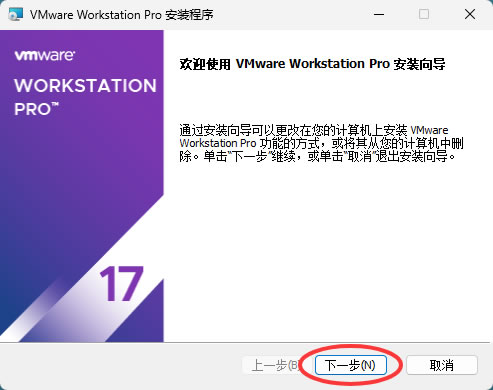
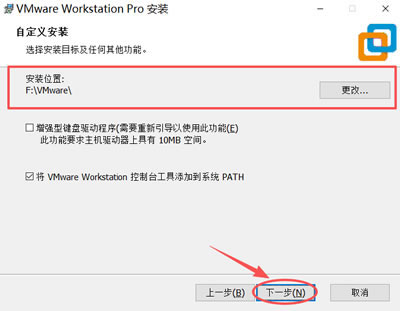
安装向导会提示你选择安装路径,建议安装到其他非系统盘,这样不会占用宝贵的C盘空间。安装过程中还会提示你选择组件,默认选项就很好,不需要额外调整。
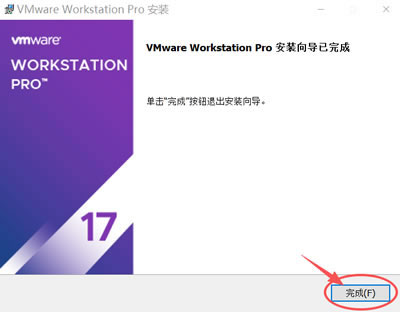
出现如下图所示界面,点击 “完成”:
使用VMware安装Ubuntu
1) 打开 VM,点击“创建新的虚拟机”: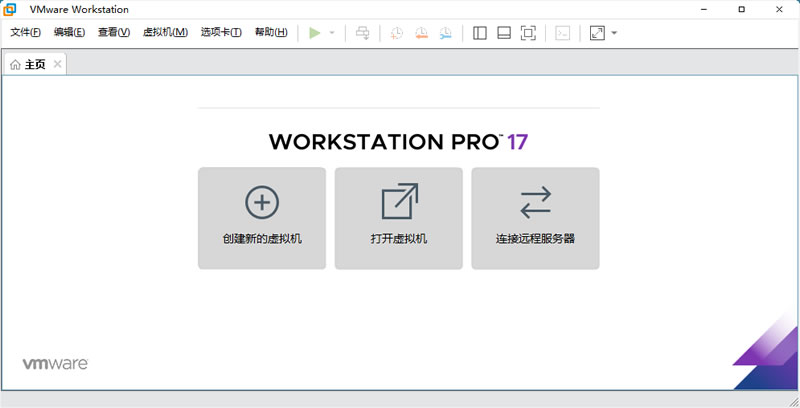
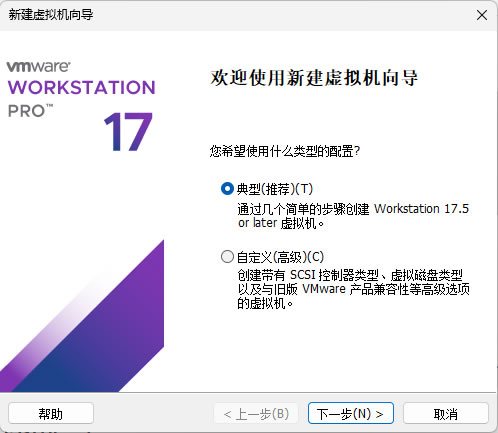
2) 新手小白,选择“典型(推荐)”的配置方式即可:
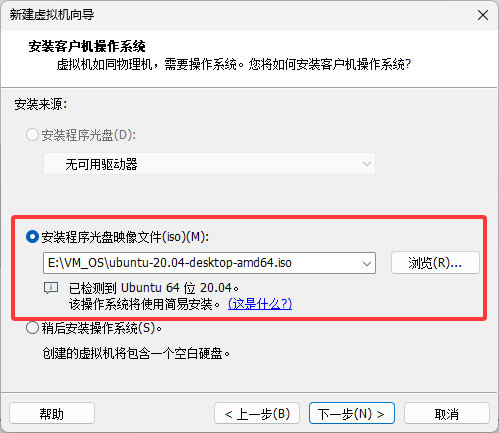
3) 找到本地已下载好的 Ubuntu 系统:
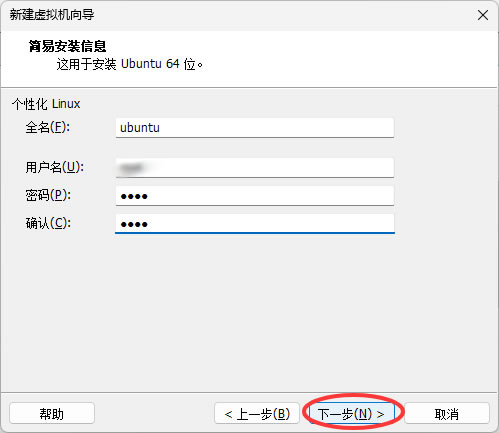
4) 填好全名、用户名、密码、确认密码后,后续一直点击下一步就行了。
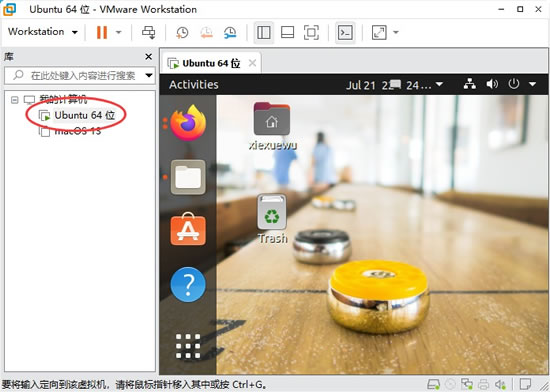
5) 配置完成后,就可以启动 Ubuntu 了:
安装VMware Tools
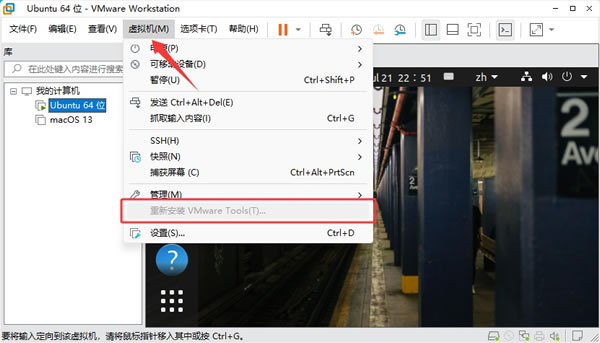
系统装好后,第一件要做的事就是安装 VMware Tools。这是一组 VMware 自带的驱动和工具,装上之后虚拟机的性能、显示效果和操作体验会有质的提升,分辨率自动匹配窗口大小、鼠标可以在虚拟机和宿主机之间无缝穿梭、剪贴板也能共享互通。1)启动虚拟机。先启动你创建好的虚拟机,进入操作系统桌面。
2)挂载安装镜像。在虚拟机窗口顶部的菜单栏找到 虚拟机 → 安装 VMware Tools。
3)重启虚拟机。安装完成后,按照提示重启虚拟机系统。重启后你会发现分辨率自动撑满窗口了,鼠标也不需要按 Ctrl + Alt 来释放,直接移出虚拟机窗口就行,体验跟操作宿主机一样顺畅。
新手常见问题
1)虚拟机里运行系统觉得很卡、鼠标移动不流畅
通常是因为分配给虚拟机的内存或 CPU 太少。可以关闭虚拟机关机状态,在虚拟机设置里把内存调到 4 GB 以上、CPU 核心数设为 2-4。另外 VMware Tools 没装也是性能差的重要原因,建议装好系统后先装上 VMware Tools,具体步骤看下一节。2)虚拟机里的系统无法上网
检查一下虚拟机的网络设置——在虚拟机设置里找到网络适配器,确保选的是 NAT(网络地址转换)。NAT 模式下虚拟机和宿主机共享一个 IP 上网,不需要额外配置,基本所有网络环境都能用。总结
VMware 是个人用户创建和管理虚拟机的绝佳选择,免费、稳定、易上手,从下载安装到创建好第一个虚拟机,二十分钟以内就能搞定。不管是想体验 Linux 系统、在隔离环境里测试软件,还是需要一个干净的开发环境,它都能胜任。建议先拿 Ubuntu 镜像练习一遍创建流程,熟悉之后你会发现 VMware 虚拟机是个非常实用的工具,一台电脑能当几台用。
 ICP备案:
 公安部网络备案: