
【2026最新】WinDirStat下载 | Windows磁盘空间分析工具
WinDirStat全称Windows Directory Statistics,是一款专门为Windows系统设计的磁盘空间分析工具。中文版WinDirStat安装包下载地址:WinDirStat安装包
相比Windows自带的磁盘清理工具,WinDirStat最大的优势就是它的可视化分析特别直观,而且分析速度特别快。如果你还在为找不到大文件、不知道空间被谁占用而头疼,那WinDirStat绝对能让你眼前一亮。
为了让你更清楚地了解WinDirStat和其他磁盘分析工具的区别,我简单整理了一个对比表格:
| 特性 | WinDirStat | TreeSize | SpaceSniffer | WizTree |
|---|---|---|---|---|
| 分析速度 | 快速 | 快速 | 中等 | 极快 |
| 可视化 | 矩形图,直观 | 树状图 | 方块图 | 树状图 |
| 免费与否 | 完全免费 | 免费版有限制 | 完全免费 | 完全免费 |
| 中文支持 | 有中文版 | 有中文 | 英文为主 | 有中文 |
| 导出功能 | 支持 | 支持 | 不支持 | 支持 |
如果你经常需要管理磁盘空间,特别是C盘经常爆满的那种,WinDirStat绝对是你的不二选择。它不仅解决了找不到大文件的问题,还提供了直观的空间分布视图。我第一次用WinDirStat清理磁盘,一下子就找出了30GB的可删除文件,这在以前手动查找简直不敢想象。
WinDirStat下载
中文版WinDirStat安装包下载地址:WinDirStat安装包WinDirStat安装
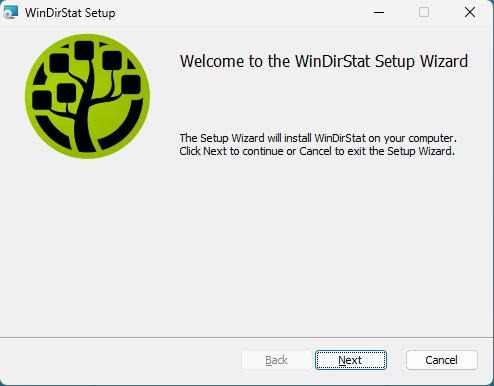
WinDirStat的安装过程特别简单,基本上就是一路下一步。1) 找到你下载的WinDirStat安装包,双击运行。安装程序启动后,你会看到欢迎界面,直接点击"下一步"。
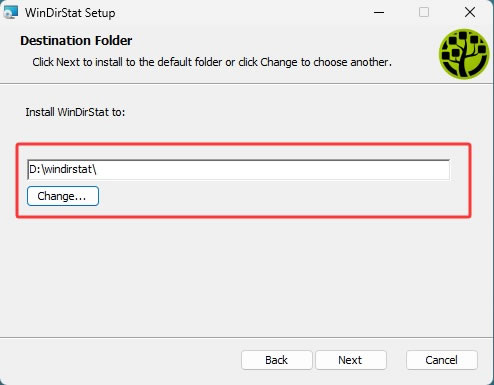
2) 选择安装位置。说实话,我强烈建议你装到D盘或者其他非系统盘,别问为什么,问就是C盘太金贵了。点击"浏览"按钮,选择一个合适的安装路径,比如D:\WinDirStat。
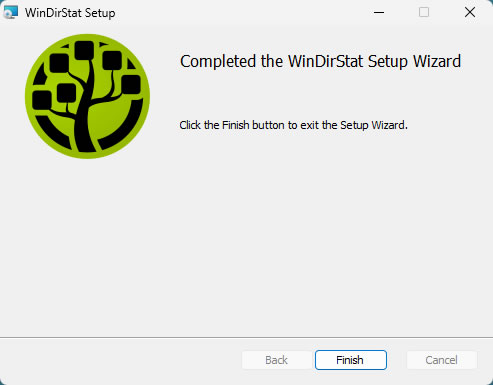
3) 一路点击下一步,过程中可以全部保持默认,直至安装完成。
WinDirStat基础使用
第一次打开WinDirStat,你会看到一个简洁的界面。点击左上角的"打开"按钮,选择要分析的磁盘,比如C盘,然后点击"确定"。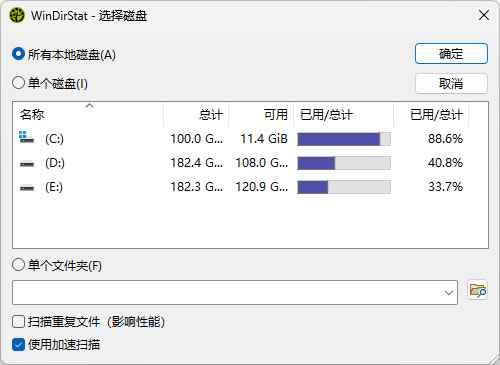
WinDirStat会开始扫描磁盘,这个过程可能需要几分钟,取决于磁盘大小和文件数量。扫描过程中,你可以看到进度条和当前扫描的文件。
扫描完成后,WinDirStat会显示三个主要区域:
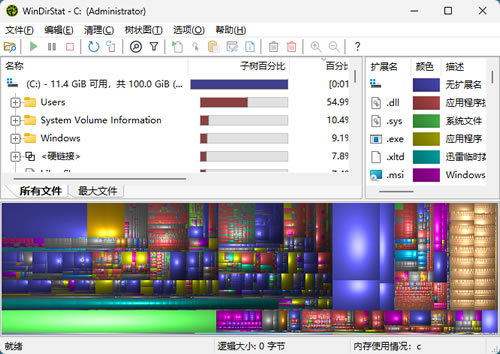
- 左上角是目录树,显示文件夹的层次结构;
- 右上角是文件类型统计,显示各种文件类型占用的空间;
- 下方是矩形图,用彩色方块直观显示文件和文件夹的大小。
矩形图是WinDirStat最强大的功能。每个方块代表一个文件或文件夹,方块的大小对应文件的大小,颜色对应文件类型。最大的方块一眼就能看出来,你可以直接点击方块,WinDirStat会在目录树中定位到对应的文件。
文件类型统计也很实用。你可以看到哪种类型的文件占用了最多空间,比如视频文件、压缩包、文档等。这对于清理磁盘特别有帮助,你可以针对性地删除不需要的大文件类型。
WinDirStat常见使用问题
WinDirStat扫描速度慢。这个问题很常见,特别是分析大容量硬盘的时候。WinDirStat的扫描速度受硬盘速度、文件数量和系统性能影响。如果扫描太慢,可以尝试只扫描特定文件夹,而不是整个磁盘。另外,关闭其他正在运行的程序也能提高扫描速度。矩形图显示不清晰或者太小。WinDirStat的矩形图默认会根据窗口大小自动调整,但如果文件太多,单个方块可能会太小看不清。你可以放大矩形图区域,或者调整方块的最小显示尺寸。在设置中,可以调整"最小矩形大小",让小的文件不显示,只显示大文件。
WinDirStat无法扫描某些文件夹。这通常是因为权限问题。WinDirStat需要管理员权限才能扫描系统文件夹和某些受保护的文件夹。你可以右键点击WinDirStat快捷方式,选择"以管理员身份运行",然后再进行扫描。
中文显示乱码。如果你使用的是英文版WinDirStat,中文字符可能会显示为乱码。解决方法是安装中文语言包,或者下载官方中文版。中文语言包可以在WinDirStat官网找到,下载后放到安装目录的"language"文件夹中,然后在设置中选择中文。
WinDirStat常用技巧
使用WinDirStat的筛选功能快速找到大文件。WinDirStat支持按文件大小筛选,你可以设置只显示大于特定大小的文件。比如设置只显示大于100MB的文件,这样就能快速找到所有大文件,特别适合清理磁盘空间。利用WinDirStat的扩展名统计管理特定类型文件。WinDirStat的文件类型统计功能特别强大,你可以看到每种文件扩展名占用的空间。这对于管理特定类型的文件特别有用,比如发现.mp4文件占用了大量空间,就可以考虑删除或移动一些视频文件。
使用WinDirStat的清理功能直接删除文件。WinDirStat不仅是个分析工具,还集成了清理功能。在目录树或矩形图中右键点击文件或文件夹,可以选择"删除"或"移动到回收站"。不过删除前一定要确认文件是否重要,特别是系统文件。
导出分析报告用于后续参考。WinDirStat支持导出分析结果,你可以将扫描结果保存为文本文件或CSV文件。这对于定期分析磁盘空间变化特别有用,你可以比较不同时间点的分析结果,了解空间使用趋势。
WinDirStat总结
WinDirStat作为一款专为Windows设计的磁盘空间分析工具,在可视化分析、操作直观性、功能全面性等方面都有着明显优势。无论是普通用户需要清理磁盘空间,还是系统管理员需要分析服务器磁盘使用情况,WinDirStat都能提供出色的体验。通过这篇WinDirStat下载安装教程,你应该已经掌握了从windirstat下载、安装到基础使用的完整流程。WinDirStat的直观设计和强大功能,让它成为了磁盘管理必备工具之一。特别是对于经常需要管理磁盘空间、查找大文件或者分析磁盘使用情况的用户来说,WinDirStat能大大提升你的工作效率。
如果你正在寻找一款好用的磁盘分析工具,或者对当前的磁盘管理方式不满意,强烈建议你试试WinDirStat。它的windirstat中文版下载方便快捷,安装过程简单直观,使用体验流畅顺滑。无论是windirstat的基本分析功能还是高级管理特性,都能满足不同用户的需求。
最后提醒一下,使用WinDirStat删除文件时要特别小心,特别是系统文件和程序文件。建议先移动到回收站,确认没有问题后再清空回收站。希望这篇WinDirStat下载安装指南能帮助你更好地管理你的磁盘空间!
 ICP备案:
 公安部网络备案: