
【2026最新】Process Lasso下载和安装保姆级教程(附破解版安装包)
Process Lasso是一款专门为Windows系统设计的进程优化和自动化工具,如果你的电脑经常卡顿,特别是运行大型软件或者游戏时系统响应变慢,那强烈建议使用 Process Lasso。Process Lasso安装包下载地址:Process Lasso安装包
相比Windows自带的任务管理器,Process Lasso最大的优势就是它的自动化优化特别智能,而且功能特别全面。如果你还在为系统卡顿、程序无响应而头疼,那Process Lasso绝对能让你眼前一亮。
为了让你更清楚地了解Process Lasso和其他系统优化工具的区别,我简单整理了一个对比表格:
| 特性 | Process Lasso | Windows任务管理器 | Advanced SystemCare | CCleaner |
|---|---|---|---|---|
| 进程优化 | 智能优先级调整 | 手动调整 | 基础优化 | 无 |
| 自动化 | 实时自动优化 | 无 | 定时优化 | 手动清理 |
| 资源监控 | 详细实时监控 | 基础监控 | 简单监控 | 无 |
| 游戏模式 | 有,专门优化 | 无 | 无 | 无 |
| 免费功能 | 基础功能免费 | 完全免费 | 免费版有限制 | 免费版可用 |
Process Lasso最让我喜欢的地方就是它的ProBalance(进程平衡)技术。这个功能可以智能地调整进程优先级,防止单个进程占用过多CPU资源导致系统卡顿。特别是它的实时优化功能,你几乎感觉不到它的存在,但系统就是变得更流畅了。我第一次用Process Lasso玩大型游戏,后台更新程序不再抢CPU,游戏帧数明显稳定了很多。
如果你需要一款专业的进程优化工具,特别是经常玩游戏或者运行大型软件,Process Lasso绝对是你的不二选择。它不仅解决了系统卡顿的问题,还提供了智能的自动化优化。我第一次用Process Lasso优化我的工作电脑,编译代码的速度明显快了很多,后台程序不再干扰主要工作。
Process Lasso下载
Process Lasso安装包下载地址:Process Lasso安装包Process Lasso安装
Process Lasso的安装过程特别简单,基本上就是一路下一步。1) 安装Pro便携版
下载 Process Lasso Pro 版本的小伙伴,双击 Process Lasso.exe 即可运行: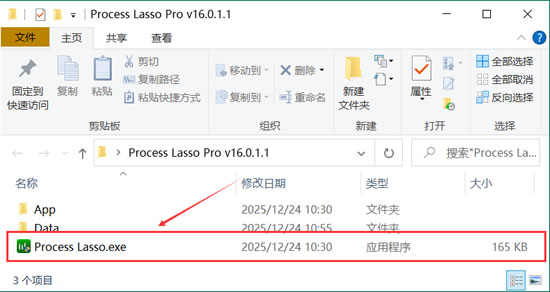
实测首次打开 Pro 编写版本,会弹出下图所示的对话框:
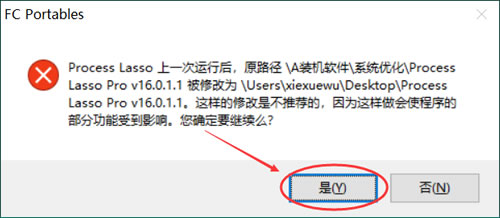
点击“是”,重新双击启动 Process Lasso.exe。第二次还会弹出类似上图的窗口,再点击“是”。第三次双击启动 Process Lasso.exe,就能看到 Pro 版运行起来了:
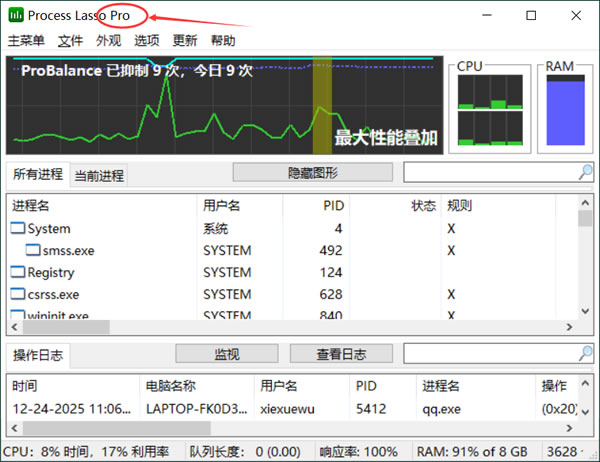
成功启动后,后续双击启动,就不会再像第一次时出现各种报错信息了!
2) 安装官方最新普通版
下载 processlassosetup64.exe 安装包(32位系统下载 32 位的安装包),双击启动,默认就是简体中文,直接点击 OK: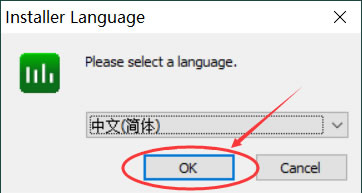
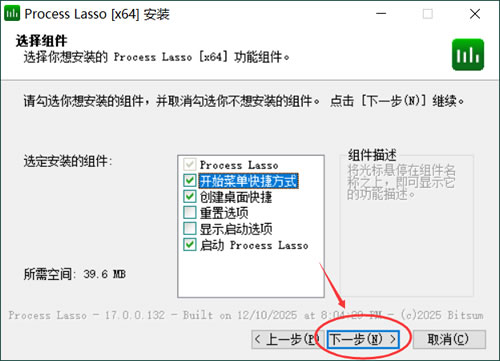
看到下图所示的窗口时,勾选项保持默认即可:
我强烈建议你装到D盘或者其他非系统盘,别问为什么,问就是C盘太金贵了。点击"浏览"按钮,选择一个合适的安装路径,比如D:\Process Lasso。
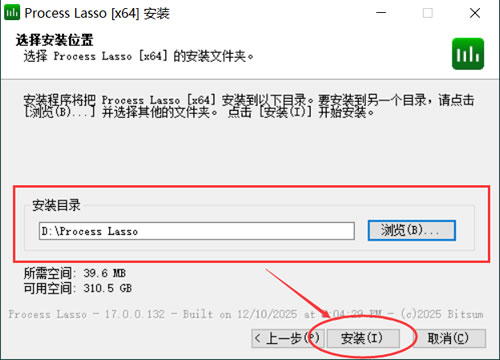
等待安装完成即可。
Process Lasso基础使用
第一次打开Process Lasso,你会看到一个类似任务管理器的界面,但功能要强大得多。左侧是进程列表,右侧是详细信息,下方是系统资源图表。ProBalance是Process Lasso的核心功能,默认是开启的。你可以在主界面上方看到ProBalance的状态。这个功能会自动调整进程优先级,防止单个进程占用过多CPU。对于大多数用户来说,保持ProBalance开启就能获得明显的优化效果。
进程优先级调整是Process Lasso的另一个重要功能。在进程列表中右键点击某个进程,可以看到"优先级类"选项。你可以手动设置进程的优先级,比如将游戏设置为"高",将后台更新程序设置为"低于正常"。Process Lasso会记住你的设置,下次该进程启动时自动应用。
CPU亲和力设置对于多核CPU特别有用。你可以指定某个进程只在特定的CPU核心上运行。这对于某些老程序或者有问题的程序特别有效,可以避免它们干扰其他程序。右键点击进程,选择"CPU亲和力",然后选择允许使用的CPU核心。
游戏模式是Process Lasso的一个实用功能。当你启动游戏时,Process Lasso可以自动优化系统设置,暂停不必要的后台进程,确保游戏获得最多的系统资源。你可以在设置中配置游戏模式,指定哪些程序触发游戏模式。
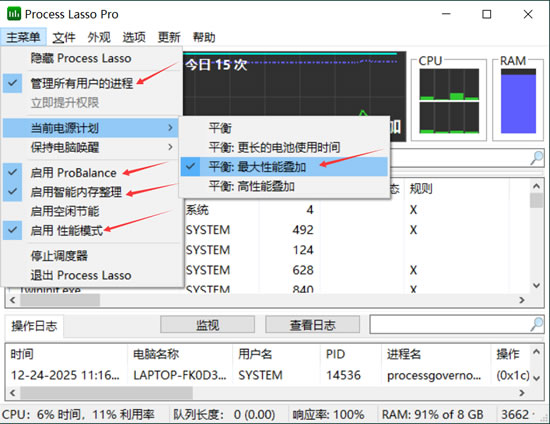
网络上有各种各样教如何配置 Process Lasso 的教程,玩法五花八门,大家都可以尝试一下。这里分享一种最常用的配置方式,按照下图所示的勾选项,照葫芦画瓢:
Process Lasso常见使用问题
Process Lasso导致某些程序运行异常。这个问题偶尔会出现,特别是某些特殊程序可能不适应优先级调整。如果某个程序在Process Lasso运行后出现问题,可以尝试将该程序添加到排除列表。在Process Lasso设置中找到"排除"选项,添加该程序的进程名。ProBalance过于激进导致系统不稳定。ProBalance默认设置适合大多数情况,但某些特殊系统可能需要调整。如果感觉ProBalance调整太频繁或者导致问题,可以调整ProBalance的敏感度。在设置中找到"ProBalance"选项,降低敏感度或者调整触发条件。
Process Lasso占用较多系统资源。正常情况下Process Lasso的资源占用很小,但如果开启了过多监控功能或者规则,可能会占用一些资源。你可以在设置中关闭不需要的监控功能,或者减少日志记录级别。另外,确保你使用的是最新版本,新版本通常有更好的优化。
免费版功能限制。Process Lasso免费版已经包含核心功能,但某些高级功能需要付费版。如果你需要自动化规则、远程管理、详细日志等高级功能,可以考虑购买付费版。不过对于大多数个人用户,免费版已经完全够用。
Process Lasso总结
Process Lasso作为一款专业的Windows进程优化工具,在自动化优化、进程管理、系统监控等方面都有着明显优势。无论是普通用户需要提升系统响应速度,还是高级用户需要精细的进程控制,Process Lasso都能提供出色的体验。通过这篇Process Lasso下载安装教程,你应该已经掌握了从process lasso下载、安装到基础使用的完整流程。Process Lasso的智能设计和强大功能,让它成为了系统优化必备工具之一。特别是对于需要稳定系统性能、优化游戏体验或者管理服务器进程的用户来说,Process Lasso能大大提升你的使用体验。
如果你正在寻找一款专业的进程优化工具,或者对当前的系统性能不满意,强烈建议你试试Process Lasso。它的process lasso下载链接稳定可靠,安装过程简单直观,使用体验流畅顺滑。无论是Process Lasso的基本优化功能还是高级管理特性,都能满足不同用户的需求。
最后提醒一下,虽然Process Lasso功能强大,但优化时要适度。过度优化可能会影响系统稳定性,特别是对系统进程的调整要谨慎。建议先从默认设置开始,根据实际效果逐步调整。希望这篇Process Lasso下载安装指南能帮助你更好地优化你的系统性能!
 ICP备案:
 公安部网络备案: