
【2026最新】Process Explorer下载、安装、进程排查一篇搞定(附汉化版安装包)
Process Explorer 是微软 Sysinternals 工具集里知名度最高的一款进程管理工具。Process Explorer官网安装包下载地址:Process Explorer安装包(含中文版,已实测,放心使用)
简单来说,Process Explorer 就是 Windows 自带任务管理器的"专业升级版",不仅能看到所有正在运行的进程,还能查到每个进程打开了哪些文件、加载了哪些 DLL、占用了哪些系统资源、建立了哪些网络连接。当你遇到文件被占用删不掉、电脑莫名其妙卡顿、或者怀疑有可疑程序在后台运行时,Process Explorer 比任务管理器好用得多。
说到进程管理工具,市面上常见的还有 Process Hacker 这款开源软件:
| 对比维度 | Process Explorer | Windows 任务管理器 | Process Hacker |
|---|---|---|---|
| 开发商 | 微软 Sysinternals | Windows 内置 | 第三方开源 |
| 进程树视图 | 完整树状 | 基础列表 | 完整树状 |
| 句柄查看 | 文件/注册表/对象 | 不支持 | 支持 |
| DLL 查看 | 完整列表 | 不支持 | 支持 |
| 查找文件占用 | 拖拽/搜索 | 不支持 | 支持 |
| 网络连接 | 内置查看 | 基础 | 内置 |
| VirusTotal 检测 | 一键查询 | 不支持 | 不支持 |
| 便携性 | 单 exe 解压即用 | 系统内置 | 免安装 |
| 中文支持 | 有汉化版 | 系统中文 | 多语言 |
作为微软官方出品的工具,Process Explorer 在兼容性、更新频率和数据深度上有独特的优势,而且它完全免费、体积仅 3 MB 出头。
Process Explorer下载
Process Explorer官网安装包下载地址:Process Explorer安装包(含中文版,已实测,放心使用)- 官方英文安装包:包含 32 位(procexp.exe)和 64 位(procexp64.exe)两个版本
- 汉化安装包:包含 32 位(procexp_Chn.exe)和 64 位(procexp_Chn64.exe)两个版本。
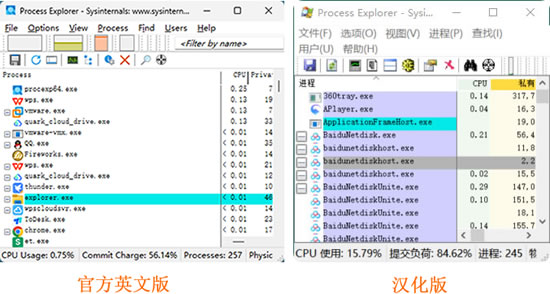
实际测试,汉化版的 Process Explorer 在 Windows 11 专业版上个别功能无法正常使用,建议大家选择官方英文版。
Process Explorer安装
Process Explorer 是绿色便携软件,不需要安装,下载后解压即可直接运行。1)将下载好的 zip 文件解压到任意位置,建议解压到 D 盘,方便以后使用。解压后,官方版里有 procexp.exe、procexp64.exe 和 procexp64a.exe 3 个文件,汉化包里有 "procexp_Chn.exe" 和 "procexp_Chn64.exe"。
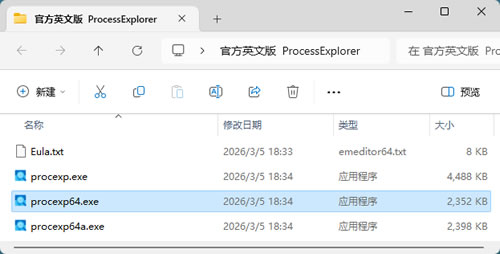
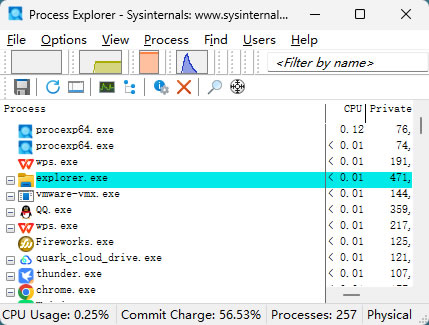
2)双击"procexp64.exe",软件运行:
新手注意事项
找到目标进程,右键菜单里有 Kill Process(结束进程)和 Kill Process Tree(结束进程树)两个选项。前者只结束选中的进程,后者会结束该进程以及它启动的所有子进程。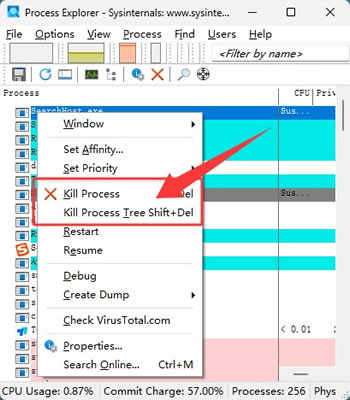
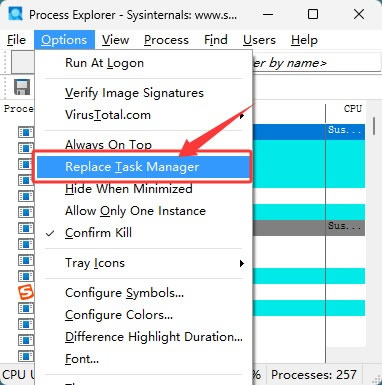
Process Explorer 自带的替换任务管理器功能在 Options(选项) -> Replace Task Manager(代替任务管理器)中勾选即可启用。启用后按 Ctrl + Alt + Del 或右键任务栏选"任务管理器",弹出的就是 Process Explorer。
Process Explorer基础使用
通过菜单栏 View -> Lower Pane View 可以在句柄模式和 DLL 模式之间切换。句柄模式让你看到进程正在使用什么资源,DLL 模式则显示进程加载了哪些动态链接库。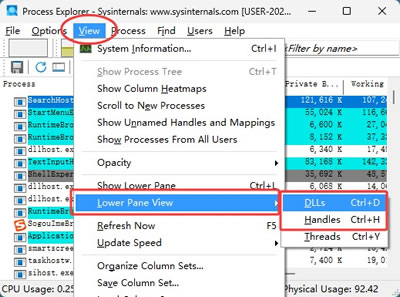
1)查找文件被哪个进程占用
这是 Process Explorer 最常用的功能之一。当你删除文件或弹出 U 盘时提示"文件被占用",打开 Process Explorer,点击工具栏上的望远镜(或者放大镜)图标(或按 Ctrl + F),在弹出的搜索框中输入文件名(不需要完整路径),软件会立刻列出所有正在使用该文件的进程。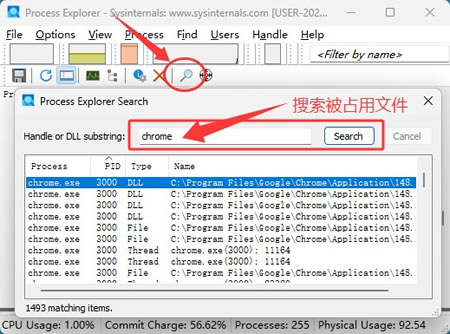
找到后双击条目定位到对应进程,右键选择 Close Handle 释放句柄或 Kill Process 结束进程,文件就能正常操作了。
2)查看进程详细信息和网络连接
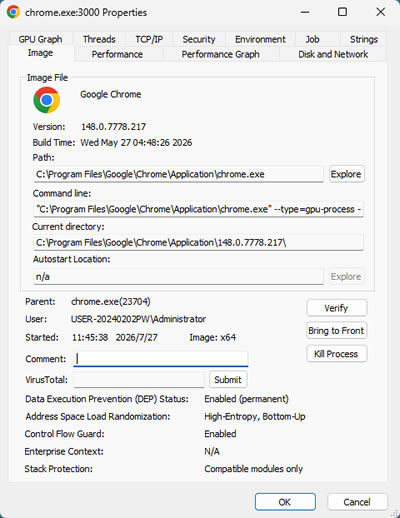
双击任意进程会打开属性窗口,里面包含这个进程几乎所有能查到的信息:- General 选项卡显示进程名称、版本、路径、启动时间等基本信息;
- TCP/IP 选项卡列出该进程的所有网络连接,包括本地端口、远程地址和连接状态,对排查可疑程序非常有用;
- Performance 选项卡展示 CPU、内存和 I/O 使用情况的历史曲线;
- Image 选项卡显示进程的完整性级别和数字签名信息,有签名的进程通常更可信。
总结
Process Explorer 是微软官方出品的免费进程管理工具,体积小、解压即用、功能强大。跟着本文的步骤下载解压、右键管理员运行,几分钟就能上手。装一个在电脑里,遇到进程相关的疑难杂症时打开它,比对着任务管理器干瞪眼有用得多。
 ICP备案:
 公安部网络备案: