
WizTree官网下载、安装、磁盘空间分析一篇搞定(2026最新)
WizTree 是 Windows 上速度最快的磁盘空间分析工具,一块 1TB 的硬盘,几秒钟就能扫完,并生成直观的树形图展示各个文件和文件夹占用空间的大小。WizTree安装包下载地址:WizTree官网安装包(源自官网)
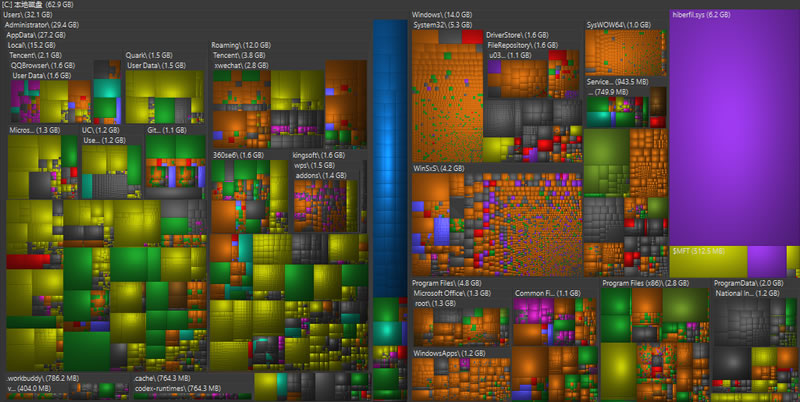
WizTree 支持按文件类型着色显示,方便一眼看出哪些类型的文件占用了最多空间。同时支持文件搜索过滤、CSV 导出、直接从软件内删除或打开文件等功能。
看看 WizTree 和同领域其它磁盘分析工具的对比:
| 对比项 | WizTree | WinDirStat | TreeSize Free | SpaceSniffer |
|---|---|---|---|---|
| 扫描速度 | 极快(秒级) | 慢(分钟级) | 较快 | 较快 |
| 扫描原理 | 直接读 MFT | 遍历文件系统 | 遍历文件系统 | 遍历文件系统 |
| 可视化方式 | 树形图 + 列表 | 方块树状图 | 条形图 + 列表 | 区块图 |
| 文件删除/操作 | 支持 | 支持 | 支持 | 支持 |
| 文件搜索过滤 | 支持(按名称/大小/时间) | 有限 | 支持 | 有限 |
| CSV/HTML 导出 | 支持 | 支持 | 支持 | 不支持 |
| QuickLook 集成 | 支持 | 不支持 | 不支持 | 不支持 |
| 是否免费 | 个人免费 | 免费开源 | 个人免费 | 免费 |
从表格可以看出,WizTree 最大的优势就是速度。其他工具需要花几分钟扫描的硬盘,WizTree 几秒就能搞定。再加上直观的树形图和丰富的文件操作功能,日常清理磁盘空间用起来很顺手。
WizTree 目前最新版本为 4.31(2026 年 3 月 23 日发布),个人使用完全免费,在保持极快扫描速度的同时,增加了文件重命名、QuickLook 预览集成、时间范围过滤等实用功能。
WizTree下载
WizTree安装包下载地址:WizTree安装包(源自官网)官网提供安装版和便携版两种选择,安装版下载 .exe 安装包,便携版下载 .zip 压缩包解压即用。
WizTree安装
1)安装版安装步骤
下载 WizTreeSetup.exe,双击运行。安装程序可能会提示你选择语言,默认就是中文: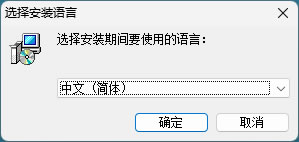
接受许可协议,紧接着选择安装位置。默认安装到 C:\Program Files\WizTree,如果你想把软件装到其他盘,点击"Browse"选择安装路径。建议安装到 D 盘或其他非系统盘,节省 C 盘空间。
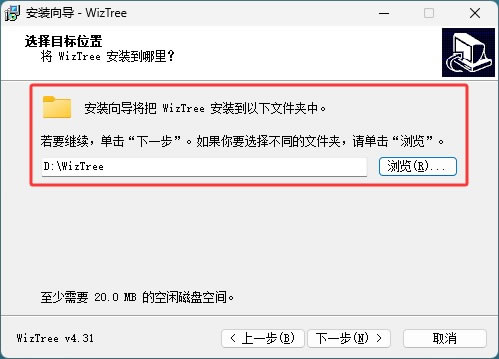
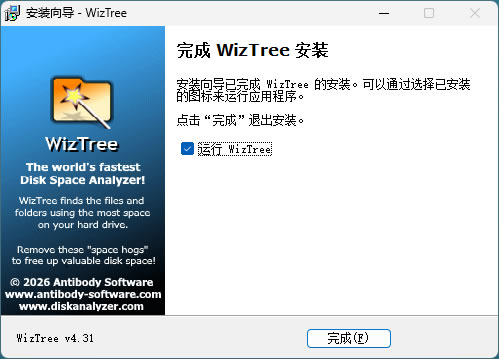
一路下一步,直至安装成功。
2)便携版使用步骤
下载 WizTreePortable.zip 压缩包,找个合适的位置解压,比如 D:\Tools\WizTree。进入解压后的文件夹,找到 WizTree.exe,双击运行。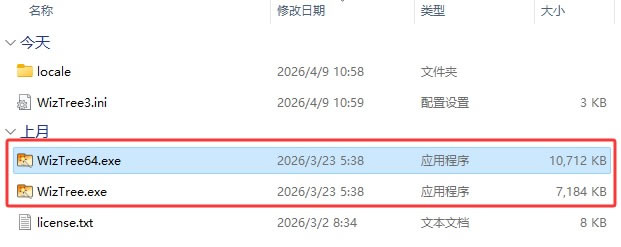
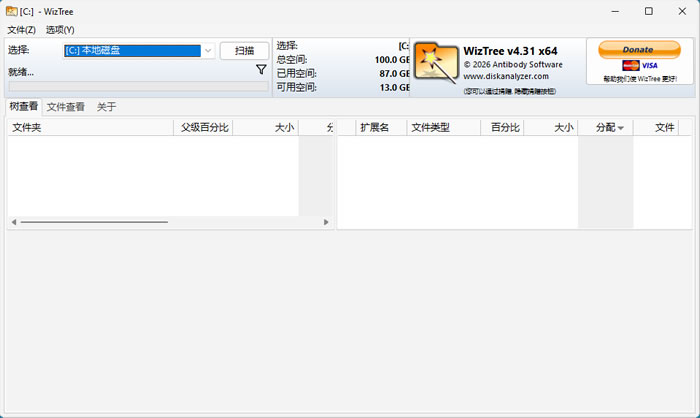
程序打开后就可以直接使用了,不需要任何安装配置:
WizTree基础使用
1)扫描磁盘
打开 WizTree 后,主界面顶部会列出电脑上所有的磁盘和分区。选中你要扫描的磁盘(一般是 C 盘),点击旁边的"扫描"按钮,WizTree 立刻开始扫描: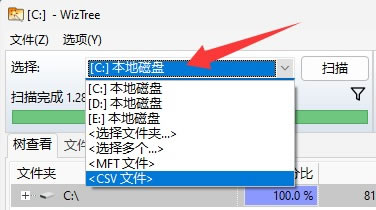
对于一块 256 GB 的固态硬盘,大概 2-3 秒就能扫完,速度非常惊人。扫描过程中底部的进度条会快速推进,完成后主界面会展示完整的磁盘使用情况。
2)读懂树形图
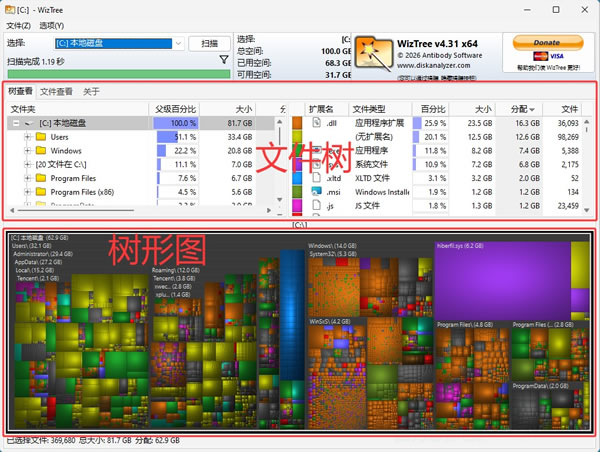
扫描完成后,WizTree 主界面分成上下两大部分:- 上面是文件树(类似文件管理器,按文件夹层级排列,每行显示文件夹/文件大小和占比);
- 下面是树形图(Treemap),每个色块代表一个文件或文件夹,色块大小表示占用空间的比例。不同颜色的色块代表不同的文件类型(比如蓝色是视频文件、红色是压缩包、绿色是图片),色块上悬停鼠标会显示具体的文件路径和大小。树形图是 WizTree 的核心视觉工具,一眼就能看出哪些文件占用了最多空间。
3)找出大文件
在文件树中点击顶部的"大小"列标题,可以按文件大小从大到小排序,最大的文件和文件夹会排在顶部,方便快速定位"罪魁祸首"。树形图中最大的色块也需要重点关注。一般 C 盘空间吃紧,常见的大户包括 Windows 临时文件、AppData 缓存、回收站、休眠文件等。在 WizTree 中定位到大文件或文件夹后,右键点击可以选择“浏览文件夹”打开目标文件夹,进而删除垃圾文件和文件夹。如果配合 QuickLook 使用,选中文件后按空格键可以直接预览文件内容,不用来回切换窗口。
注意,C 盘里的文件夹不是所有都能随便删的,删错了可能导致系统出问题。下面这个表格能帮你快速判断哪些可以放心清理、哪些建议别碰:
| 文件夹/文件 | 典型大小 | 能否手动删除 | 说明 |
|---|---|---|---|
| C:\Windows\Temp | 几百 MB ~ 几 GB | ✅ 可以删除 | 系统临时文件,删不掉的文件是正在被使用的,跳过即可 |
| C:\Users\用户名\AppData\Local\Temp | 几百 MB ~ 几 GB | ✅ 可以删除 | 用户临时文件夹,各类软件的缓存和临时文件,放心删 |
| C:\$Recycle.Bin | 依回收站大小而定 | ✅ 可以清空 | 回收站,清空回收站即可释放空间 |
| C:\hiberfil.sys | 几 GB ~ 几十 GB | ⚠️ 通过命令关闭 | 休眠文件,不用休眠功能的话可以用 powercfg -h off 关闭 |
| C:\pagefile.sys | 几 GB ~ 几十 GB | ❌ 不建议手动删 | 虚拟内存文件,系统自动管理,删了会自动重建 |
| C:\Program Files | 几 GB ~ 几十 GB | ❌ 不要手动删 | 已安装的程序,卸载软件请通过控制面板或应用设置 |
| C:\Windows\System32 | 几 GB ~ 十几 GB | ❌ 绝对不要删 | Windows 核心系统文件,删了系统会崩溃 |
| C:\Users\用户名\Downloads | 几百 MB ~ 几十 GB | ✅ 可以删除 | 下载文件夹,把不需要的安装包、压缩包清理掉即可 |
| C:\Windows\SoftwareDistribution\Download | 几百 MB ~ 几 GB | ⚠️ 可清理(建议先停服) | Windows Update 缓存,停止 Windows Update 服务后可删除 |
| C:\Users\用户名\.cache 或 AppData 缓存子目录 | 几百 MB ~ 几 GB | ⚠️ 分情况处理 | 各应用的缓存,删除后应用会重新生成,但可能丢失离线数据 |
WizTree常见使用问题
1)WizTree 扫描速度比其他工具快多少?
对于一块 1 TB 的硬盘,WizTree 通常在 3-10 秒内完成扫描,而 WinDirStat 等传统工具需要 5-15 分钟。这个速度差距在使用机械硬盘时更明显,WizTree 的优势更突出。不过 WizTree 不支持扫描非 NTFS 格式(如 FAT32、exFAT)的分区,如果遇到这类分区,软件会自动使用较慢的遍历模式。2)WizTree 能删除系统文件吗?
可以,但删除系统文件需要管理员权限。WizTree 以管理员模式运行时,可以直接删除任何文件(包括系统文件)。不过要小心,误删系统文件可能导致系统不稳定或无法启动。建议只删除自己确认无用的文件,比如临时文件、下载的安装包、回收站内容等。拿不准的文件可以先搜索一下再决定。3)WizTree 扫描结果和实际磁盘空间对不上?
WizTree 显示的是文件的实际大小(Actual Size),而 Windows 资源管理器显示的是占用空间(Size on Disk),占用空间通常比实际大小略大一些(特别是包含大量小文件时)。总结
WizTree 是 Windows 上扫描速度最快的磁盘空间分析工具,没有之一,几秒扫完整个硬盘,配合树形图,找大文件清理磁盘空间变得很轻松。WizTree 个人使用免费,便携版随插随用,当你发现哪个硬盘空间内不足,尤其是 C 盘又红了的时候,打开 WizTree 扫一下就知道问题出在哪了。
 ICP备案:
 公安部网络备案: