
【DiskDigger】DiskDigger下载:DiskDigger数据恢复工具使用指南
DiskDigger是一款专业的数据恢复软件,它能帮助你从硬盘、U盘、内存卡等存储设备中恢复误删除、格式化或丢失的文件。DiskDigger安装包下载地址:DiskDigger安装包(免费版、中文版)
如果你曾经不小心删除了重要文件,或者格式化存储卡后发现里面还有需要的照片,那种焦急的心情我太理解了。数据丢失是每个电脑用户都可能遇到的噩梦,但有了DiskDigger,这个噩梦就有了解决方案。
DiskDigger最大的特点就是它的易用性。很多数据恢复工具操作复杂,需要懂技术才能用,但DiskDigger的设计理念就是"让每个人都能恢复数据"。它的界面简洁直观,恢复步骤清晰明了,基本上就是"选择设备→扫描→预览→恢复"四步走,连电脑小白都能轻松上手。
而且DiskDigger支持的文件类型非常全面。无论是文档(Word、Excel、PDF)、图片(JPG、PNG、RAW)、视频(MP4、AVI、MOV)、音频(MP3、WAV),还是压缩包、电子邮件等,它都能识别和恢复。这种全面的支持,意味着无论你丢失的是什么类型的文件,DiskDigger都有机会帮你找回来。
下面这个表格能帮你快速了解DiskDigger和其他数据恢复工具的区别:
| 工具名称 | 恢复原理 | 操作难度 | 恢复成功率 | 是否免费 |
|---|---|---|---|---|
| DiskDigger | 深度扫描文件签名 | 非常简单 | 高 | 免费版功能有限 |
| Recuva | 文件系统分析 | 简单 | 高 | 完全免费 |
| EaseUS Data Recovery | 深度扫描+文件签名 | 中等 | 很高 | 免费版2GB限制 |
| TestDisk | 分区表修复+文件恢复 | 复杂 | 很高 | 完全免费 |
| PhotoRec | 文件签名恢复 | 中等 | 很高 | 完全免费 |
如果你不小心删除了重要文件,或者存储设备出现问题导致数据丢失,DiskDigger绝对值得一试。它的免费版已经能恢复很多常见文件类型,对于大多数用户来说完全够用。
DiskDigger下载
DiskDigger安装包下载地址:DiskDigger安装包(免费版、中文版)DiskDigger安装
1)下载资源包,进入 DiskDigger 文件夹,找到 DiskDigger.exe: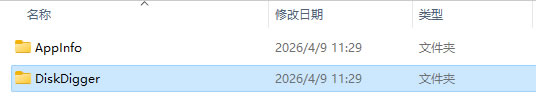
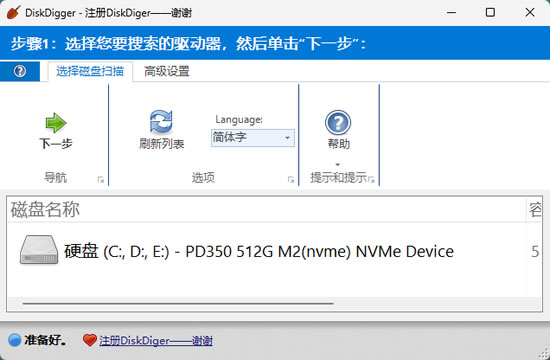
2)双击 DiskDigger.exe 执行:
DiskDigger基础使用
DiskDigger的使用流程非常简单,基本上就是四个步骤:选择设备、扫描、预览、恢复。第一步,选择要恢复的设备。打开DiskDigger后,你会看到一个设备列表,显示电脑上所有的硬盘、U盘、内存卡等存储设备。选择你丢失文件所在的设备,然后点击"Next"。
第二步,选择扫描模式。DiskDigger提供两种扫描模式:"Dig deep"深度扫描和"Dig deeper"更深度扫描。深度扫描速度较快,适合最近删除的文件;更深度扫描速度较慢,但能找回更多文件,包括格式化后丢失的文件。建议先尝试深度扫描,如果找不到需要的文件,再尝试更深度扫描。
第三步,等待扫描完成。扫描时间取决于设备大小和扫描模式。一个500GB的硬盘,深度扫描大概需要10-30分钟,更深度扫描可能需要1-2小时。扫描过程中你可以看到进度条和已找到的文件数量。
第四步,预览和选择文件。扫描完成后,DiskDigger会显示找到的所有文件。你可以按文件类型筛选,比如只显示图片、文档或视频。点击文件可以预览内容(如果文件可预览),这样你能确认是不是你要找的文件。
第五步,恢复文件。勾选要恢复的文件,然后点击"Recover"按钮。DiskDigger会提示你选择恢复文件的保存位置。非常重要的一点:一定要把恢复的文件保存到另一个磁盘,不要保存到原磁盘,否则可能覆盖还未恢复的数据。
第六步,检查恢复结果。恢复完成后,到保存位置检查恢复的文件是否完整可用。如果文件损坏或无法打开,可能需要尝试更深度扫描,或者使用其他恢复方法。
DiskDigger常见使用问题
扫描后找不到需要的文件怎么办?这个问题可能有几个原因。首先,确认你选择了正确的扫描模式。如果文件删除时间较长,或者磁盘被格式化过,需要用"Dig deeper"更深度扫描。其次,检查是否选择了正确的文件类型筛选。DiskDigger默认可能只显示某些类型的文件,你可以取消所有筛选,查看所有找到的文件。最后,如果还是找不到,可能是文件已经被覆盖,这种情况下恢复成功率会大大降低。恢复的文件打不开或损坏怎么办?这个问题通常是因为文件在磁盘上已经被部分覆盖。数据恢复的原理是找回文件在磁盘上的存储位置,如果这个位置已经被新数据占用,文件就会损坏。遇到这种情况,可以尝试用"Dig deeper"模式重新扫描,或者使用其他数据恢复工具交叉尝试。有些文件格式(如JPG、PDF)有一定的容错能力,即使部分损坏也可能打开。
DiskDigger扫描速度太慢怎么办?深度扫描的速度主要取决于磁盘大小和读写速度。如果你觉得扫描太慢,可以尝试这些方法:首先,确保没有其他程序在大量读写磁盘;其次,可以尝试只扫描特定的文件夹而不是整个磁盘;第三,如果是U盘或内存卡,可以换一个USB接口试试。
DiskDigger常用技巧
数据丢失后要立即停止使用相关磁盘。这是数据恢复最重要的原则。当你发现文件丢失后,立即停止对丢失文件所在磁盘的任何写入操作。不要安装新软件,不要保存新文件,不要下载东西到该磁盘。因为新数据可能会覆盖被删除文件占用的空间,一旦被覆盖,恢复的难度会大大增加,甚至无法恢复。定期备份重要数据是最好的预防措施。无论数据恢复工具多么强大,都不如提前备份来得可靠。建议对重要文件进行定期备份,可以使用云存储(如百度网盘、Google Drive)、外部硬盘、或者专门的备份软件。养成备份习惯,能避免大多数数据丢失带来的烦恼。
使用DiskDigger恢复照片和文档的成功率最高。因为图片和文档文件通常有明确的文件头标记,DiskDigger通过文件签名识别这些文件,即使文件系统信息丢失也能恢复。相比之下,一些没有固定格式的文件或者碎片化严重的文件,恢复难度会大一些。
对于重要的数据恢复任务,可以考虑使用多个工具交叉尝试。不同的数据恢复工具使用不同的算法,有些工具可能在某些情况下表现更好。如果DiskDigger无法恢复你需要的文件,可以尝试Recuva、EaseUS Data Recovery等其他工具。但要注意,每次扫描都会对磁盘进行读取,可能会影响后续恢复效果,所以最好有计划地进行尝试。
DiskDigger总结
总的来说,DiskDigger是一款非常实用的数据恢复工具,特别适合普通用户处理常见的数据丢失问题。它的操作简单,界面友好,恢复效果也不错,是数据恢复入门的好选择。对于偶尔需要恢复文件的普通用户,DiskDigger能恢复大多数常见的文件类型,操作流程简单明了,不需要专业知识就能使用。
对于有更高恢复需求的用户,DiskDigger Pro提供了更强大的功能。更快的扫描速度、更高的恢复成功率、更多的文件格式支持,这些都能满足更专业的数据恢复需求。
最后给个重要提醒:数据恢复不是100%成功的,特别是当文件被覆盖或者磁盘物理损坏时。最好的数据保护策略是定期备份。DiskDigger这样的工具是在备份失效时的最后一道防线,而不是日常的数据保护方案。
希望这篇DiskDigger下载安装教程能帮到你。数据丢失虽然令人焦虑,但有了合适的工具和方法,很多情况下都能成功恢复。记住关键原则:立即停止使用、选择正确工具、耐心扫描恢复。祝你的重要数据都能安全找回!
 ICP备案:
 公安部网络备案: