
【2026最新】Obsidian下载、安装、插件配置全流程教程(附官网安装包)
Obsidian 是一款基于 Markdown 的知识管理笔记软件,所有笔记以纯文本格式保存在你的设备上,不需要依赖任何云端服务。Obsidian安装包下载地址:Obsidian安装包(源自Github,放心使用)
本文系统讲解 Obsidian 的下载、安装和使用过程,全程实测,确保大家不踩坑,文章里提供的 Obsidian 资源包涵盖电脑端(Windows、macOS、Linxu)和安卓端, 全部来自官方原版,纯净无捆绑,长期维护更新,可放心下载使用。
Obsidian 的核心卖点是双向链接和知识图谱。写笔记的时候,可以用 [[双向链接]] 的语法把相关笔记串起来,系统会自动生成一张知识网络图,所有笔记之间的关联一目了然。Obsidian 还拥有数千款社区插件,几乎能扩展成你想要的各种形态,例如日记系统、任务管理、个人知识库,甚至发布为网站。
市面上流行的同类软件,热门的有 Notion、EverNote、Roam Research,下面是它们之间的主要区别:
| 软件 | 存储方式 | 是否免费 | 格式 | 核心特点 |
|---|---|---|---|---|
| Obsidian | 本地 | 免费 | Markdown | 双向链接、插件生态 |
| Notion | 云端 | 部分免费 | 自有格式 | 多功能集成、AI 辅助 |
| EverNote | 云端+本地 | 免费+付费 | 自有格式 | 笔记收集、跨平台同步 |
| Roam Research | 云端 | 付费 | 自有格式 | 双向链接、块级引用 |
对比下来,Obsidian 的优势很突出:
- 本地存储不依赖网络,笔记不会因为服务商变动而丢失;
- Markdown 开放格式意味着数据永远属于你,不存在格式锁定问题;
- 而且个人和商业都免费,没有功能阉割。
Obsidian下载
Obsidian安装包下载地址:Obsidian安装包(源自Github,放心使用)Obsidian 官方发布了适用多个平台的安装包,包括 Windows(exe)、macOS(dmg)、Linux(AppImage/deb)以及 Android 版本。
Obsidian安装
1)Windows 平台的安装过程很简单,下载 Obsidian.exe 安装包,双击启动安装程序,点击“下一步”: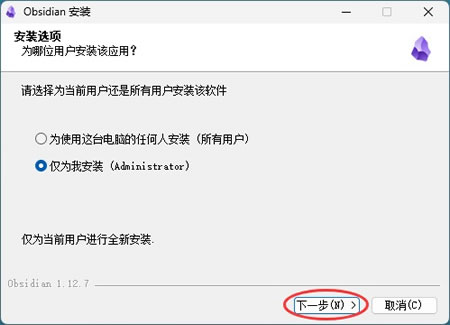
2)选择安装位置。我建议改到 D 盘或其他非系统盘,避免占用 C 盘空间:
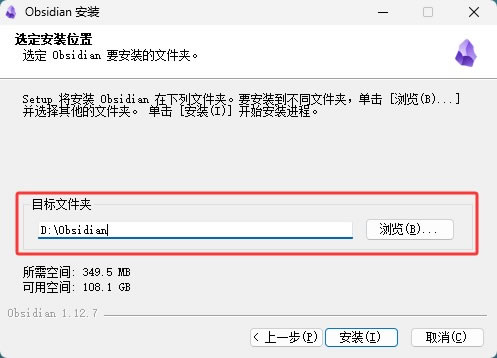
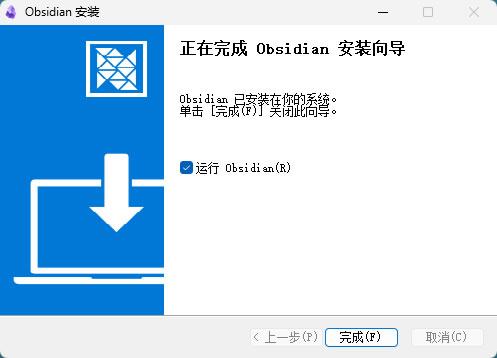
2)等待安装完成,完成后桌面会出现 Obsidian 图标,双击就能启动。
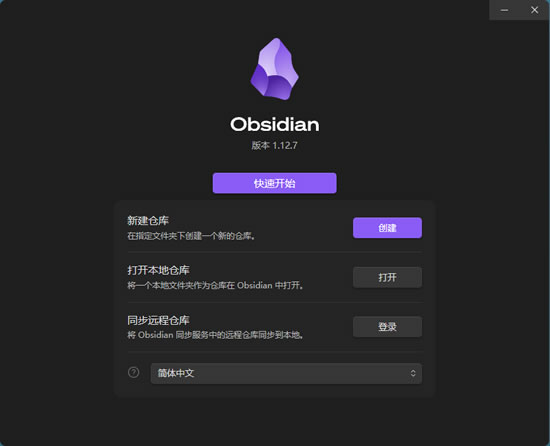
3)首次启动 Obsidian 会自动检测系统语言,实测默认就是中文界面。
Obsidian基础使用
Obsidian 和普通笔记软件最大的不同是"先要有仓库(Vault),才能记笔记"。首次打开时会让你选择打开已有文件夹或创建新的仓库,本质上就是选一个文件夹作为笔记根目录,在这个文件夹中的 .md 文件都会出现在 Obsidian 中。Obsidian的基本使用可以分为几个核心部分:创建笔记、使用双向链接、查看知识图谱、使用插件。建议专门新建一个空文件夹作为仓库,不要直接用桌面或文档文件夹。
1) 创建/打开仓库
首次启动 Obsidian,需要创建或打开一个"仓库"(Vault):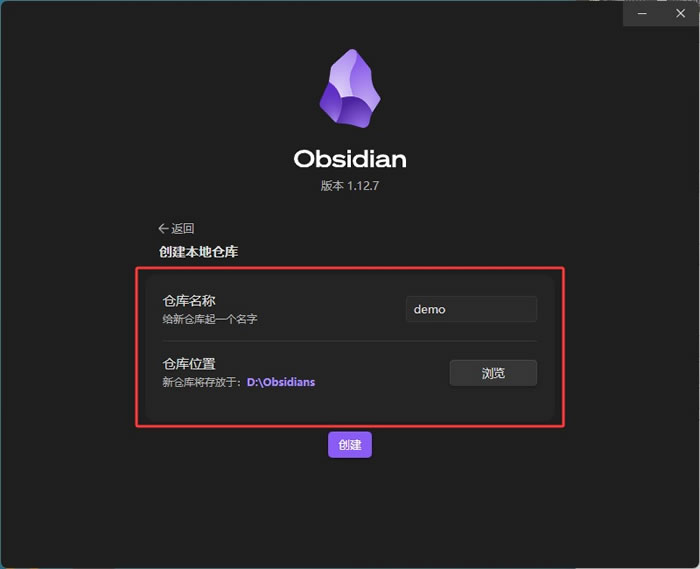
以后笔记都保存在你创建的"库"文件夹里,每个笔记是一个.md文件。你可以在文件夹之间拖拽笔记来整理,或者使用标签来分类。Obsidian 的搜索功能很强大,支持全文搜索和标签搜索。
2) 双向链接
双向链接是 Obsidian 的灵魂功能。创建链接的方法很简单:在笔记中用 [[笔记名]] 的格式,就能创建到另一篇笔记的链接,比如[[欢迎]]就会创建一个指向"欢迎"的链接。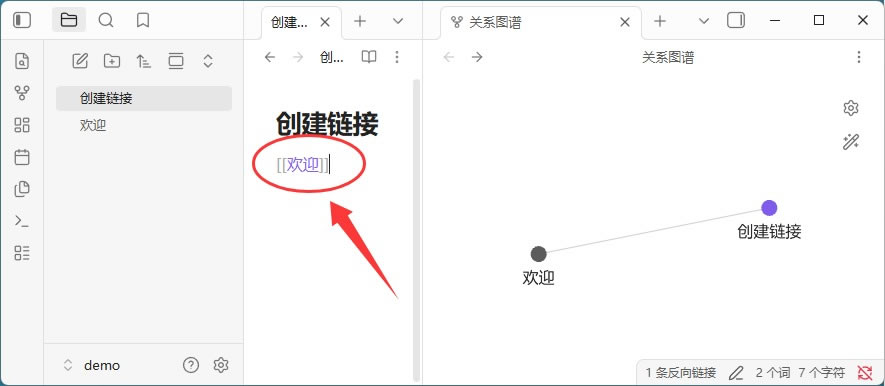
链接创建后,你可以在右侧边栏的"链接"面板看到所有链接关系。点击一个链接,可以快速跳转到对应的笔记。更重要的是,在目标笔记里,你也能看到有哪些笔记链接到了当前笔记。
3) 查看关系图谱
关系图谱是 Obsidian 最酷的功能之一。点击左侧边栏的"关系图谱"按钮,你会看到一个网络图,每个节点代表一个笔记,每条线代表一个链接。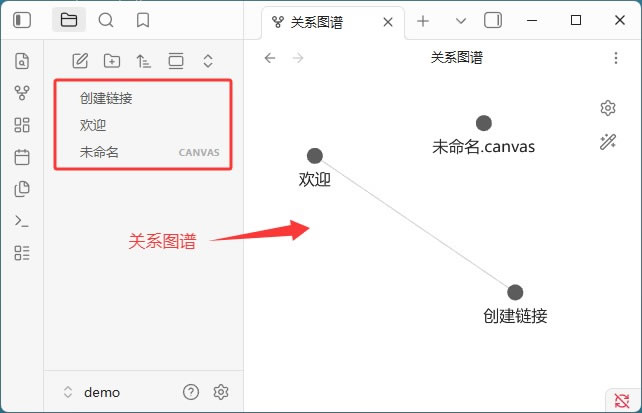
关系图谱能帮你直观地看到笔记之间的关系。联系紧密的笔记会聚集在一起,孤立的笔记会单独在一边。你可以通过关系图谱发现之前没注意到的知识关联,这对创造性思考很有帮助。
Obsidian插件配置
Obsidian 的插件生态是它最大的扩展性来源,点击左侧栏的齿轮图标进入设置,在"第三方插件"(Community plugins)中关闭安全模式,就可以浏览和安装社区插件了。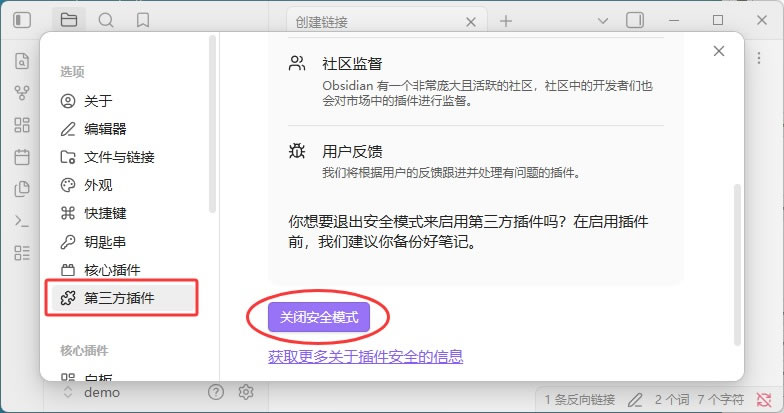
搜索自己想安装的插件,安装后记得在"已安装插件"旁边点启用开关,插件才会生效。
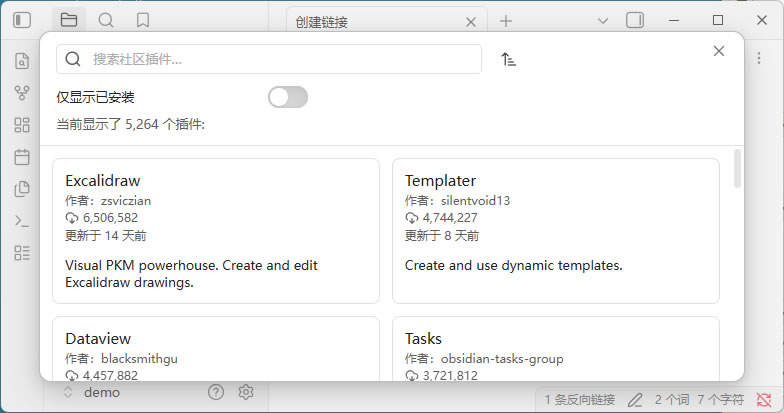
下面是一些热门常用的插件,装上就能大大提升 Obsidian 的实用性:
| 插件 | 功能 | 适用场景 |
|---|---|---|
| Dataview | 把笔记当数据库查询和统计 | 日记统计、任务清单、数据汇总 |
| Calendar | 侧边栏显示日历,点击快速创建或跳转日记 | 写日记、每日记录 |
| Excalidraw | 在笔记中绘制手绘图和流程图 | 思维导图、流程图、白板 |
| Kanban | 把笔记变成看板视图 | 项目管理、任务追踪 |
| Templater | 高级模板引擎,支持脚本和自定义变量 | 日记模板、周报模板、自动化建笔记 |
| Tasks | 增强型任务管理,支持日期、优先级、进度 | 待办清单、项目管理 |
| Omnisearch | 替代内置搜索,速度更快、支持模糊匹配 | 笔记多时快速查找内容 |
| Image Toolkit | 点击图片放大、旋转、缩放查看 | 浏览截图、图片类笔记 |
| Advanced Tables | 表格自动格式化,Tab 快速跳格 | 编辑 Markdown 表格 |
常见使用问题
1)Obsidian 有没有移动端?
有的。iOS 版在 App Store 搜索 Obsidian 即可下载,Android 版在直接下载 APK 安装。移动端功能跟桌面版基本一致,支持编辑、查看图谱和安装插件,可以随时随地在手机上记录想法。2)插件安装后为什么不生效?
插件安装后需要在社区插件页面手动打开开关才会启用。另外有些插件依赖其他插件,比如 Dataview 的某些高级查询功能需要配合 Templater 使用。如果插件不起作用,可以先检查版本兼容性,确认插件支持当前 Obsidian 版本。总结
Obsidian 是目前最值得入手的本地笔记软件之一,它免费、跨平台、以 Markdown 格式存储,数据完全掌握在自己手里。双向链接和知识图谱让笔记不再是孤岛,数千款插件则让它能灵活适应不同的使用场景。不管你是在整理知识碎片、写技术文档,还是搭建个人知识库,Obsidian 都能胜任。下载 Obsidian 官网安装包,按本文步骤完成安装和基本配置,再挑几个顺手插件装上,你就能开始搭建自己的知识体系了。
 ICP备案:
 公安部网络备案: