
【2026实测】Krita下载、安装、绘画一篇搞定(电脑版+安卓版)
Krita 是一款免费开源的数字绘画软件,专门为画师打造,插画、漫画、动画创作时用的笔刷、图层、动画时间轴这些功能全都有,内置超过 100 种专业画笔预设,支持数位板压力感应和倾斜识别,画起来的手感接近真实笔触。Krita安装包下载地址: Krita安装包(源自官网,电脑版+安卓版,放心使用)
本文系统讲解 Krita 的下载、安装和使用过程,全程实测,保证大家不踩坑。
和 Photoshop、GIMP 这类通用图像处理软件不同,Krita 的设计思路是"先绘画、后修图",所有功能都围绕画图流程组织,因此被很多画师当作主力绘画工具。
下表罗列了几款热门的绘画软件:
| 软件 | 收费情况 | 特点 | 适合人群 |
|---|---|---|---|
| Krita | 免费开源 | 专业绘画功能齐全,100+ 笔刷、动画、CMYK,无功能限制 | 插画、漫画、动画创作者 |
| Photoshop | 商业订阅 | 图像处理强,绘画功能也够用,但价格高、偏重 | 设计、修图、综合创作 |
| SAI | 付费买断 | 线条顺滑,适合日系赛璐璐上色,但功能单一 | 日系插画、线稿爱好者 |
| GIMP | 免费开源 | 偏图像处理,绘画笔刷和手感不如 Krita | 修图为主、偶尔画画 |
Krita 的核心优势是免费开源但绘画功能一点不含糊:笔刷引擎专业、图层系统完整、还有动画功能,是零成本入门板绘的不错选择。
Krita 当前最新版本是 5.3.3(2026 年 7 月发布),软件完全免费,官方还提供简体中文界面,不用额外汉化。
Krita下载
Krita安装包下载地址: Krita安装包(源自官网,电脑版+安卓版,放心使用)Krita 官方提供 Windows 安装版和便携版、macOS 安装包、Linux 的 AppImage 格式。安卓安装包有 3 个:
- 绝大多数手机和平板(2020 年以后发布的设备基本都是)选 arm64-v8a 版本;
- 老设备或低端机(2015 年左右的 32 位设备)选 armeabi-v7a 版本;
- 在电脑安卓模拟器(如雷电、蓝叠)上安装的话选 x86_64 版本。
Krita安装(Windows平台)
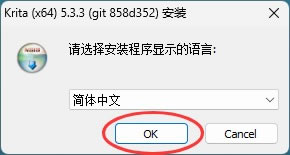
Windows 平台安装步骤如下:1)下载(krita-x64-setup.exe)安装包,双击启动。默认就是简体中文,直接点 OK:
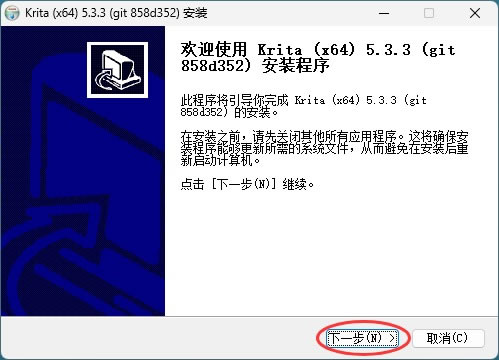
2)继续下一步:
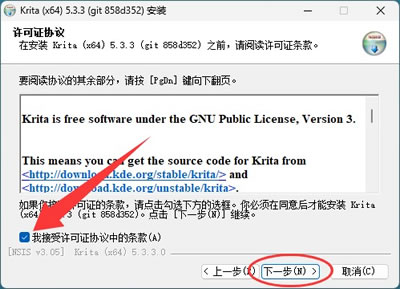
3)勾选“接受许可条款”,点击下一步:
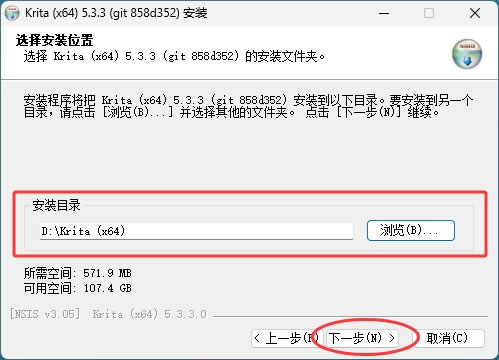
4)选择安装路径。建议安装到非系统盘,比如 D 盘新建一个 Krita 文件夹,避免占用 C 盘空间:
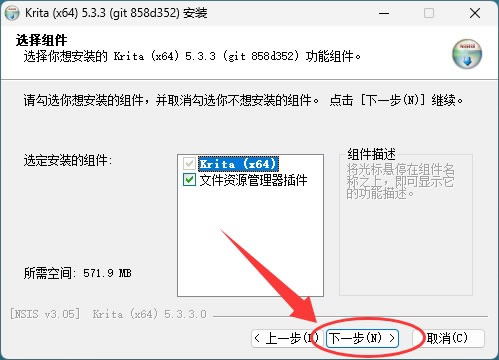
5)勾选安装的组件,保持默认,点击"下一步":
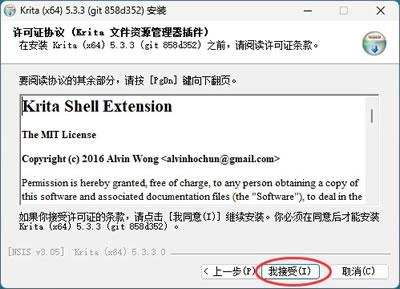
6)点击"我接受":
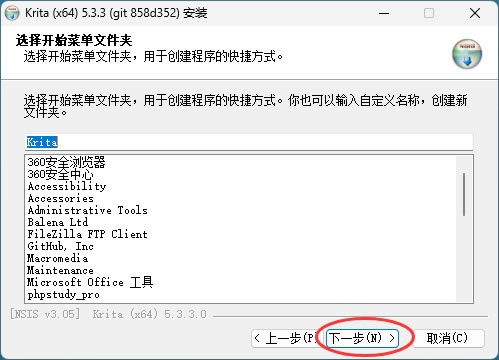
7)点击"下一步":
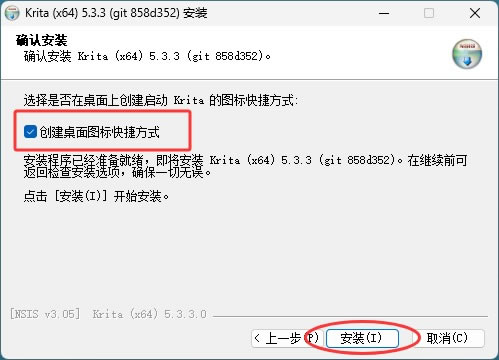
8)创建桌面快捷方式,点击安装,等待安装进度完成:
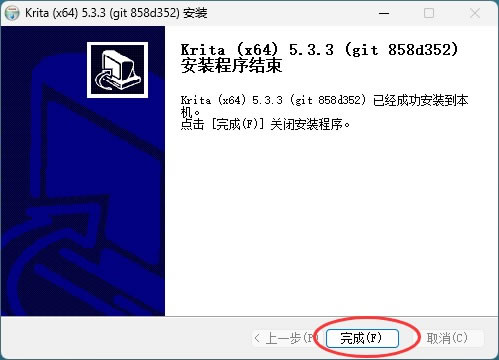
9)点击"完成"按钮,Krita 就安装好了:
Krita基础使用
Krita 的画图流程可以概括为六个步骤:新建画布、打草稿、勾线稿、上色、整理细节、保存导出。1)新建画布
打开 Krita 后点击 文件 → 新建(快捷键 Ctrl+N),在弹出的窗口里设置画布尺寸(宽度、高度)、分辨率,预设里有 A4、A5、手机壁纸等常用模板,选一个直接创建。画布越大越细腻,但电脑配置要求也越高。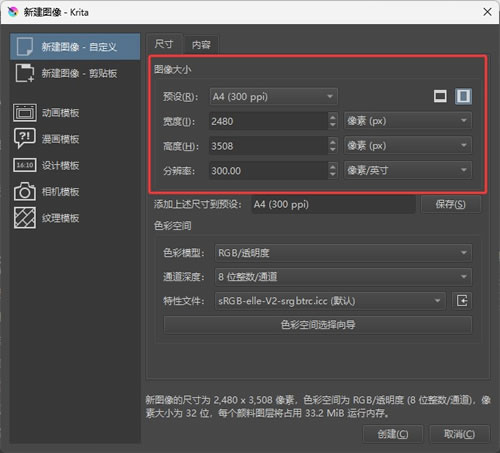
2)打草稿
新建画布后先画草稿。左侧工具栏选画笔工具(快捷键 B),顶部笔刷预设面板选铅笔或 2B 铅笔这类硬笔刷,笔刷大小调小一点(快捷键 [ 和 ] 调整),在画布上轻轻画出大致的构图和轮廓。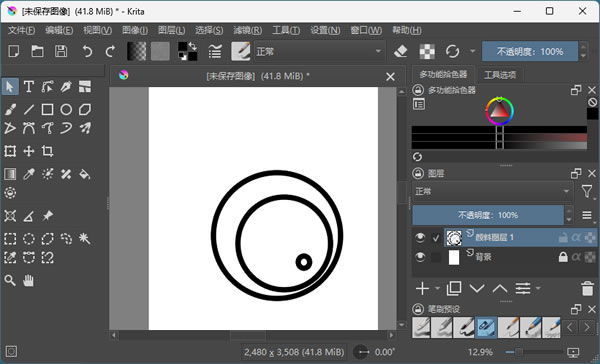
草稿阶段不用画精细,定好位置和比例就行,画错了按 Ctrl+Z 撤销。
3)勾线稿
在图层面板点新建图层(快捷键 Ins),在新图层上用铅笔或钢笔笔刷沿着草稿轮廓描出干净的线稿,线条要一笔画顺。勾线时建议把草稿图层的不透明度调低(图层面板上拖动不透明度滑块),这样线稿看得清、草稿又不干扰。线稿画完,草稿图层就可以删掉了。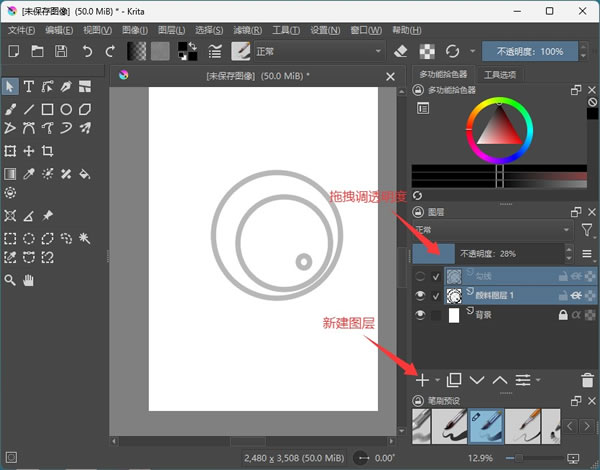
4)上色
线稿完成后上色。再新建一个图层放在线稿图层下方,用笔刷直接涂色,或者用选区工具(快捷键 S 类)选中区域后填充。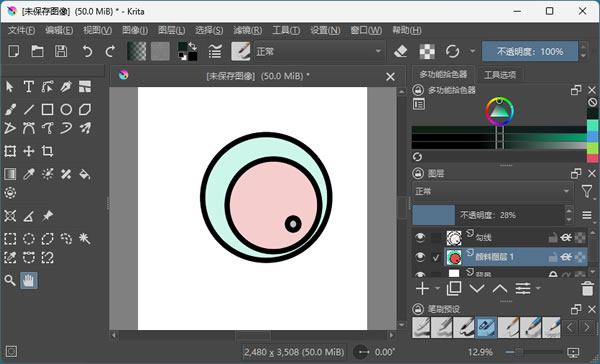
上色建议一个颜色一个图层分开画(皮肤一层、衣服一层、头发一层),这样改颜色、改明暗互不影响。取色用滴管工具(快捷键 P),从画布上直接吸颜色。
5)整理细节
颜色铺完后调整细节:- 用软笔刷或喷枪加阴影和高光,让画面有立体感;
- 图层混合模式(图层面板顶部的下拉框,选正片叠底可加深影)和透明度调整可以快速改色调。
- 发现哪里画歪了,用套索选区选中那块区域,按 Ctrl+T 自由变换调整位置和大小。
6)保存与导出
画完保存要分两步:- 绘画过程用 Ctrl+S 保存为 .kra 文件(Krita 原生格式,保留所有图层,下次打开还能继续改);
- 成品图用 文件 → 导出,选择 PNG 或 JPG 格式导出。直接另存为 PNG 会丢失图层,导出才是正确姿势。
Krita新手注意事项
1)Krita 官方自带简体中文界面,第一次启动会自动按系统语言显示中文,不用额外汉化;如果界面是英文,点击菜单 设置 → 语言选项 → 简体中文,重启软件即可。2)电脑配置建议内存 16GB 以上。Krita 官方要求 4GB 最低、16GB 推荐,画布越大越吃内存;4GB 内存的电脑画小图还行,画 A4 以上大画布或开很多图层会卡,建议关掉其他软件再画。
3)保存格式要分清。绘画过程用 .kra 格式保存(Krita 原生格式,保留图层和笔刷信息),导出成品用 文件 → 导出 为 PNG/JPG,导出才能得到压缩后的图片;直接另存为 PNG 会丢失图层。
总结
Krita 是一款免费开源的数字绘画软件,100 多种专业笔刷、完整的图层系统、逐帧动画功能全都有,是零成本入门板绘的选择,不少职业画师也用它画插画和漫画。如果你还在犹豫选哪款绘画软件,Krita 值得先试:零成本就能上手,官方自带中文,笔刷和图层这些核心功能没有任何限制,画插画、漫画、做动画都能胜任。从草稿到上色的完整流程走一遍,基本就能判断它适不适合你的画风。
绘画软件只是工具,真正重要的是多画多练,希望这篇 Krita 使用教程能帮你顺利迈出板绘的第一步。
 ICP备案:
 公安部网络备案: