
Winstep Nexus官网下载|Nexus桌面Dock美化神器(3个版本怎么选)
Winstep Nexus 是一款给 Windows 用的桌面 Dock 工具,装上之它以后,电脑桌面上会生成一条类似 macOS 的 Dock 栏,常用的软件、文件夹、正在运行的程序都收在栏里,鼠标划过图标会自动放大、带反射动画,点一下直接打开。Winstep Nexus 安装包下载:Winstep Nexus安装包(3个版本,源自官网)

Winstep Nexus 从 1999 年发展到现在,Windows 7 到 11、32 位和 64 位以及 ARM 都能装。
这篇文章里,我将带领读者把 Nexus 的版本选择、安装和日常怎么用一步步搞清楚,图文步骤、全程实测,新手保证不会踩坑。
Nexus版本选择
Nexus 目前最新版本是 v26.6,官方发布了三个版本,功能一层层往上加:| 版本 | 价格 | 核心功能 |
|---|---|---|
| Nexus | 免费 | Dock 栏、图标反射、悬停动画、皮肤切换 |
| Ultimate | 付费 | Nexus 基础版全部功能 + 窗口避让、更多皮肤 |
| Xtreme | 付费 | Ultimate 全部功能 + 全套桌面美化组件 |
Nexus 免费版明确是供个人使用的,对绝大多数人来说,Nexus 已经够用了。
Nexus下载
Winstep Nexus 安装包下载:Winstep Nexus安装包(3个版本,源自官网)Nexus安装
1)解压 nexus.zip 文件,双击启动 .exe 格式的可执行文件: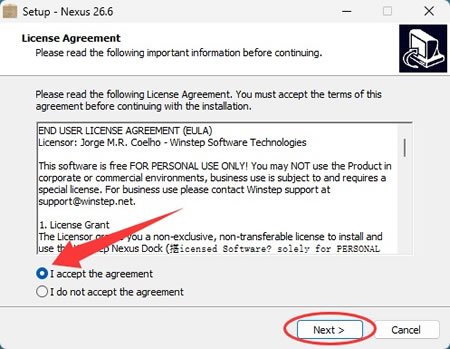
2)选择安装路径,建议安装到 D 盘(比如 D:\Winstep),避免占用系统盘空间:
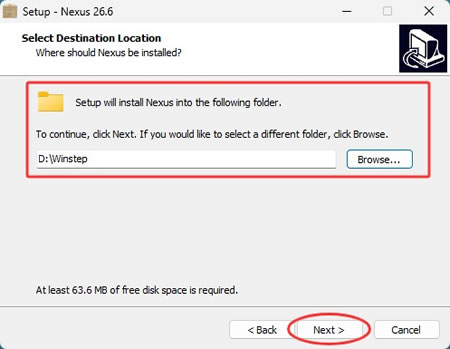
3)保持默认,继续 Next:
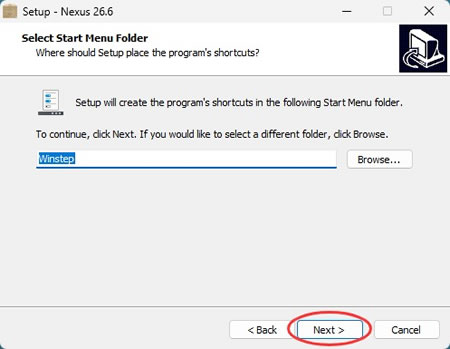
4)点击 Install 开始安装:
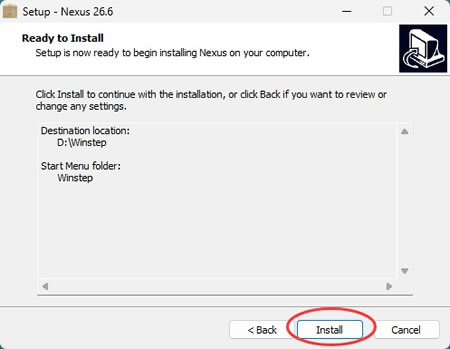
5)等待进度条走完,点击 Finish 完成:
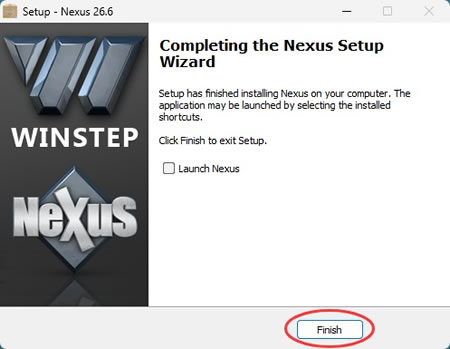
安装完成后桌面会出现 Winstep Nexus 的快捷方式,双击启动就能在桌面上看到默认的 Dock 栏出现:
Nexus美化桌面设置
第一次启动 Winstep Nexus,屏幕顶部会出现一条默认的 Dock 栏,上面已经有几个预置的图标(如浏览器、文件管理器等)。可以随意拖动调整 Dock 栏的位置,也可以放到屏幕左侧或右侧。鼠标悬停到图标上时,图标会有一个放大的动画效果,非常丝滑。
1)自定义图标
从开始菜单、桌面或文件夹里,直接把软件快捷方式、文件、文件夹拖到 Dock 上松手,图标就加上去了;不想要了,右键图标选"删除"即可,原软件不受影响;长按图标拖动可以调整它们的排列顺序。2)切换皮肤
点击 Dock 栏里的 Nexus 图标,打开“首选项”窗口,进入“主题”,Nexus 内置了多套皮肤,包括仿 macOS、金属质感、透明等风格。选中后立即生效,不满意随时可以换回来。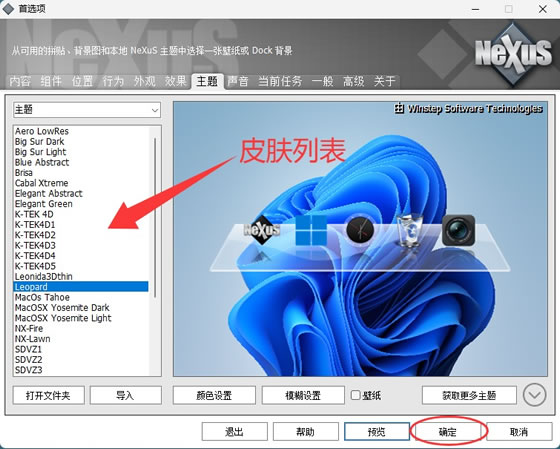
在这个窗口,我们还可以在调整图标大小、放大倍率、动画速度等参数,按照自己的视觉偏好调整。
3)用Dock当任务栏使
1)第一次用的小伙伴可能会遇到 Dock 栏和系统任务栏重叠的情况。如果你决定用 Nexus 代替任务栏,可以在设置里开启自动隐藏任务栏效果更好,桌面更干净。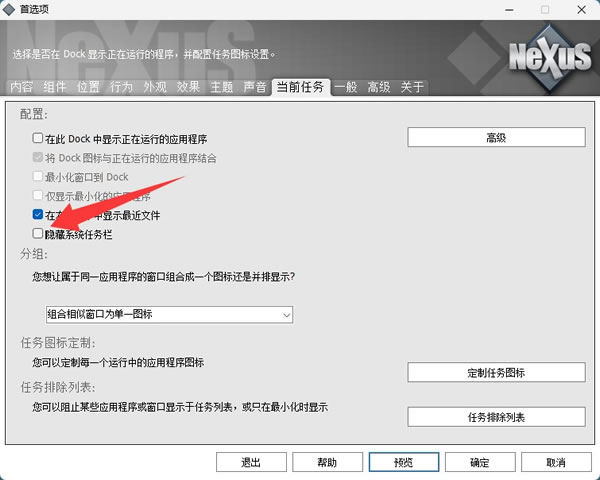
4)升级版本
Winstep Nexus 免费版已经够日常使用了,免费版包含完整的 Dock 栏功能、图标反射、悬停动画、皮肤切换等,只有部分高级特性(如组件、窗口避让、PWA 集成等)需要付费版才有。先用免费版体验一段时间,觉得确实需要更多功能再升级也不迟。升级的话也很简单,Winstep Nexus 免费版提供了直接升级的入口。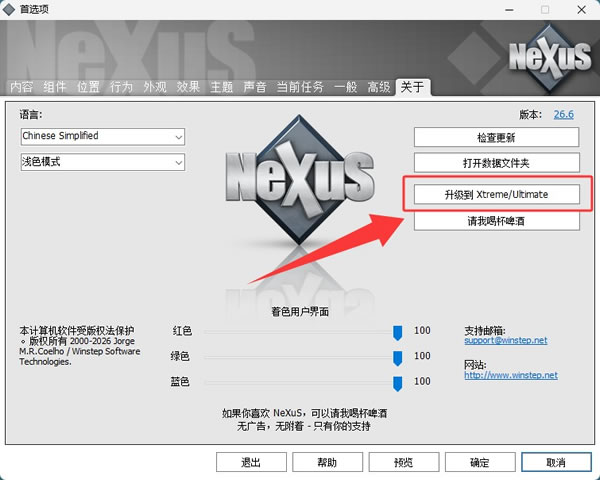
Nexus新手注意事项
1)Dock 装上后"看不见",先看是不是自动隐藏了。默认情况下 Dock 会贴着屏幕边缘自动隐藏,鼠标扫到那条边才会弹出来;想让它一直显示,在首选项里关掉"自动隐藏"(Auto-hide)即可。2)托盘图标在 Dock 上很模糊是正常的。系统托盘图标原始尺寸只有 16x16 像素,放大显示自然糊。
3)嫌图标太大太小、点着不顺手,都能改。首选项里能分别设置图标的常规尺寸和悬停放大尺寸,以及 Dock 在屏幕上的位置、对齐方式、动画速度。
总结
Winstep Nexus 是一款 Windows 桌面 Dock 美化工具,免费版供个人使用,功能已经够日常。Winstep Nexus 只有 50MB 左右,安装几步就能完成,老电脑也能跑。使用上也没有门槛,把拖拽添加图标、悬停预览、换皮肤、加小部件这几步走一遍,半小时就能摸熟。
 ICP备案:
 公安部网络备案: