
【2026最新】PS|Photoshop下载安装新手图文教程(附免费版安装包)
Photoshop安装包下载:Photoshop安装包合集(Windows+MacOS 安装包,另含多套 PS 使用教程,全是干货)Photoshop(简称 PS)是 Adobe 公司推出的图像处理软件,功能覆盖图片编辑、照片修图、平面设计、UI 设计、插画绘制等多个方向。不管是修照片、做海报、设计网页还是画插画,PS 都是行业里绕不开的标准工具,大家常说的"P 图"就是从它来的。
本文系统讲解 PS 的下载、安装和使用过程,全程实测,确保大家不会踩坑。
PS 对电脑配置有一定要求,建议 16 GB 以上内存、独立显卡,硬盘用固态会更流畅。配置越高,处理大尺寸图片和多图层文件越顺畅。
目前 Photoshop 的最新版本是 2026 版,本文的安装过程以 Photoshop 2025 为例讲解,操作步骤在 2025 和 2026 版本上完全一致。
PS下载
Photoshop安装包下载:Photoshop安装包合集(Windows+MacOS 安装包,另含多套 PS 使用教程,全是干货)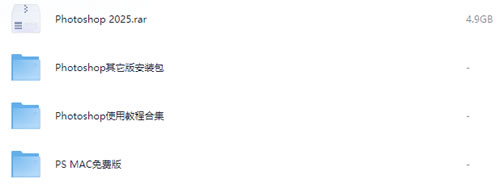
PS安装
1)Windows平台
下载 Photoshop 2025.rar 压缩包文件,解压后得到下图的文件夹,找到 Set-up.exe 可执行程序,双击启动安装。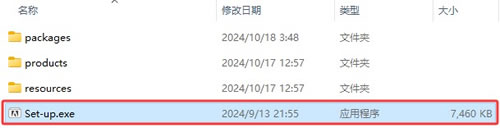
选择安装位置,默认安装路径通常是 C 盘,建议点击文件夹按钮自定义到 D 盘等非系统盘,避免占用系统盘空间。点击"继续"等待安装完成:
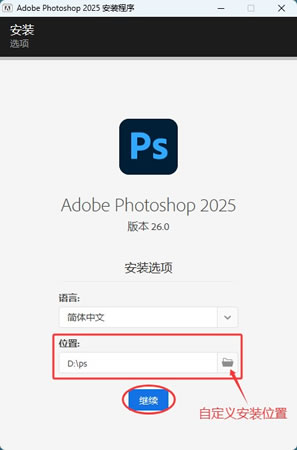
4)提示"Photoshop 2025 已经成功安装",表示安装成功。可以点击"启动"按钮立即启动 Photoshop,或者稍后从开始菜单或桌面快捷方式启动。
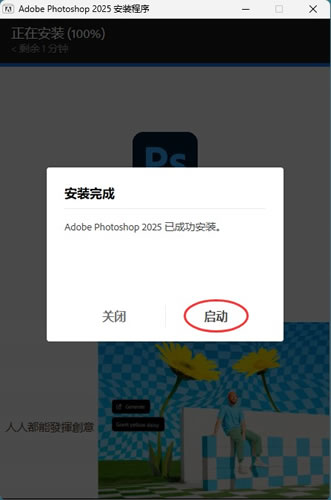
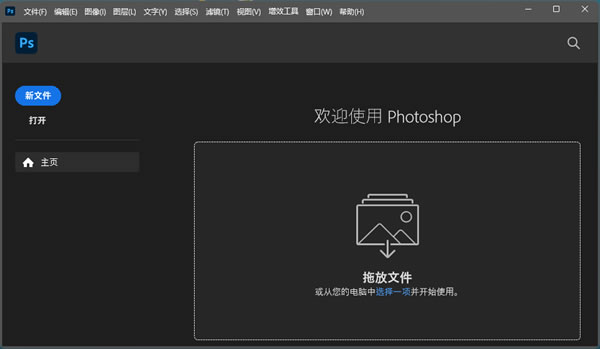
启动 Photoshop 进入主界面,到这里安装就全部完成了:
2)macOS平台
下载 dmg 文件双击启动,把 Photoshop 图标拖进"应用程序"文件夹即可。PS基础使用
新手第一次用 PS,先走一遍"新建画布 → 导入素材 → 基础编辑 → 导出保存"这条完整流程,就能完成一张简单的图片处理。PS 的功能非常强大,需要系统性学习,这里先把最常用的操作流程讲清楚。1)新建画布或打开图片
启动 PS 后在"文件"菜单中选择"新建"可以创建空白画布,设置尺寸、分辨率、颜色模式等参数。或者选择"打开"可以导入各种格式的图像文件,如JPEG、PNG、TIFF、RAW等。2)导入素材
把要用的图片直接拖进 PS 窗口,或者用"文件 → 置入嵌入对象"导入,素材会作为新图层出现在图层面板里。3)基础编辑
用左侧工具栏的移动工具拖动元素调整位置,用裁剪工具裁掉多余部分,用文字工具在图上添加文字。P 图过程中常用的功能都在下面这张表里,边用边摸索:| 功能 | 用途 |
|---|---|
| 图层 | 每个元素单独一层,互不影响,PS 的核心概念 |
| 选区工具 | 矩形/椭圆选框、套索、魔棒、快速选择,选中图片局部区域 |
| 抠图 | 把主体从背景中分离出来,配合选区加蒙版完成 |
| 图层蒙版 | 不破坏原图地隐藏或显示局部,做融合过渡效果 |
| 调色工具 | 曲线、色阶、色相/饱和度、亮度/对比度,调整照片颜色 |
| 修复画笔 | 去瑕疵、去水印、修皱纹,照片精修常用 |
| 裁剪/旋转 | 调整构图,裁掉多余部分,校正倾斜的照片 |
| 文字工具 | 在图片上添加和编辑文字,海报标题常用 |
| 滤镜 | 模糊、锐化、液化(瘦脸瘦身)和各种特效 |
4)导出保存
处理完成后"文件 → 存储"保存 PSD 源文件(保留图层,方便以后继续修改);要输出图片的话,用"文件 → 导出 → 导出为",选择 JPG 或 PNG 格式即可。PS学习路线
PS 的功能非常庞杂,图层、选区、蒙版、调色、滤镜、通道、动作这些都需要系统学习,建议先按上面的流程上手,再跟着下面的学习路线一步步深入,或者找一套系统的视频教程跟着学,比零散摸索效率高很多。学 PS 是有路径的,从简单到复杂,每一步都有明确目标,按下面的顺序练,每一步练熟了再进下一步。
第一阶段:界面熟悉和基础操作(1-2 天)
先花一两天熟悉 PS 的界面布局,搞清楚工具栏在哪、图层面板在哪、菜单栏有哪些分类。学会新建画布(Ctrl+N)和打开图片(Ctrl+O),了解工具分组(工具图标右下角有小三角的长按或右键可展开同组工具),会用缩放和抓手工具查看图片细节。这个阶段的目标不是学会技巧,而是知道 PS 里什么东西在哪。第二阶段:图层和选区(3-5 天)
图层是 PS 最核心的概念,必须搞懂。理解图层的上下顺序、透明度、显示/隐藏/锁定,学会新建、删除、分组、命名图层。选区是基础操作,掌握矩形选框、椭圆选框、套索、魔棒、快速选择工具,学会反选、羽化、选区加减。练到能抠出白底上的简单物体就算过关。第三阶段:调色入门(1 周)
调色是最常用的功能之一。建议从"亮度/对比度"和"色阶"入手,再学"曲线"(看着复杂,掌握后绝大多数调色需求都能搞定),接着学"色相/饱和度"调整整体色调。练到能给一张偏色或曝光不正常的照片调回正常水平。第四阶段:蒙版和图层样式(1 周)
图层蒙版是 PS 进阶的敲门砖,能在不破坏原图的前提下隐藏或显示图层的某一部分,配合渐变工具可以做出自然的融合过渡。图层样式(投影、发光、浮雕、描边)是做文字效果和 UI 设计的常用手段。这个阶段可以做些文字海报或简单合成图来练习。第五阶段:综合实战和进阶工具(持续练习)
基础打好后开始做完整项目:修一张人像(去瑕疵、磨皮、调色)、合成一张海报(抠图、调色融合、加文字排版)、设计一个社交媒体封面。根据需要学习钢笔工具、通道抠图(处理头发丝等复杂抠图)、混合模式、智能对象(无损缩放和滤镜)。这个阶段没有固定时长,多练自然就熟。PS学习建议
学 PS 最重要的一点是带着目的去学:想修照片就学调色和蒙版,想做设计就学图层样式和文字排版,想画插画就学画笔和路径。不需要把每个功能都学透才开始用,用到什么学什么是最快的。总结
Photoshop(PS)是图像处理行业的标准软件,功能覆盖修图、设计、绘画等几乎所有和图片相关的工作,不管是专业设计师还是普通用户,处理图片都绕不开它。PS 软件支持 Windows 和 macOS,官方提供简体中文,目前最新版本是 2026 版。PS 功能全面但上手需要一些时间,建议先掌握图层、选区、调色、文字这四个核心功能,其他的遇到具体需求时再学。第一次用先按学习路线走一遍基础操作,面板找不到就用工作区复位,基本不会有大问题。
 ICP备案:
 公安部网络备案: