
【CAD】AutoCAD2025免费下载、安装、制图一篇搞定(附官网安装包)
AutoCAD 是 Autodesk 公司旗下的核心产品,也是全球使用最广泛的计算机辅助设计(CAD)软件之一。无论是建筑图纸、机械零件图、室内布局还是电气线路图,AutoCAD 都是行业里的标准工具。AutoCAD安装包下载地址:AutoCAD安装包(免费版)
同领域的 CAD 软件还有浩辰 CAD(国产、兼容 DWG 格式、付费)、中望 CAD(国产、付费)、DraftSight(Dassault 出品,有免费版但有功能限制)和 LibreCAD(免费开源但功能相对基础)。它们的区别如下:
| 工具 | 价格 | 是否兼容DWG | 适合场景 |
|---|---|---|---|
| AutoCAD | 付费(30天免费试用) | 原生支持(行业标准) | 专业工程/建筑设计全领域 |
| 浩辰 CAD | 付费 | 兼容 | 国产替代、性价比选择 |
| 中望 CAD | 付费 | 兼容 | 国产替代、企业采购 |
| DraftSight | 免费/付费 | 兼容 | 简单看图、轻量编辑 |
| LibreCAD | 免费 | 不支持 | 开源、2D基础制图 |
AutoCAD 最大的优势就是行业标准地位,设计院、工程公司、制造企业基本都用 AutoCAD,DWG 格式就是它定义的,其他 CAD 软件都在兼容它。不管是找工作还是对接上下游,懂 AutoCAD 都是加分项。
AutoCAD 2025 是该系列的一个重要版本,在性能和功能上做了大量优化,支持 2D 制图和 3D 建模两大核心能力。
AutoCAD下载
AutoCAD安装包下载地址:AutoCAD 2025 安装包(免费版)AutoCAD安装
1)下载完成后,得到名为“AutoCad2025.rar”的压缩包文件,解压后的文件夹如下图所示:
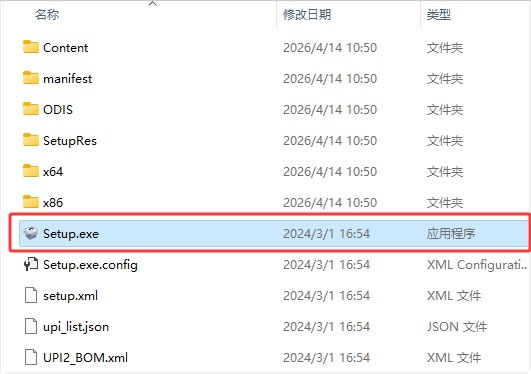
2)右键解压 AutoCAD_2025_Simplified_Chinese.iso,在文件夹里找到 set.exe,双击执行:
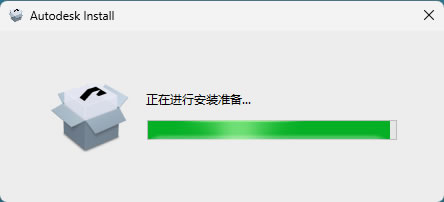
3)耐心等待,准备时间可能有些长,如果途中准备失败,再重新启动:
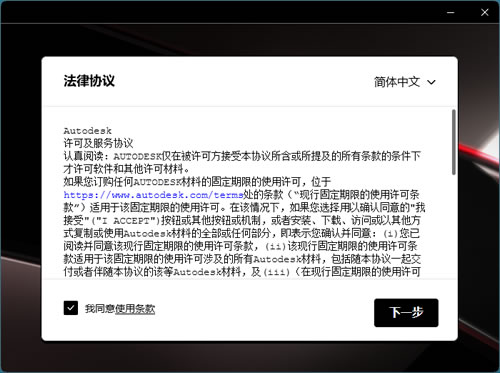
4)紧接着进入下面这个界面,勾选“同意”后点下一步:
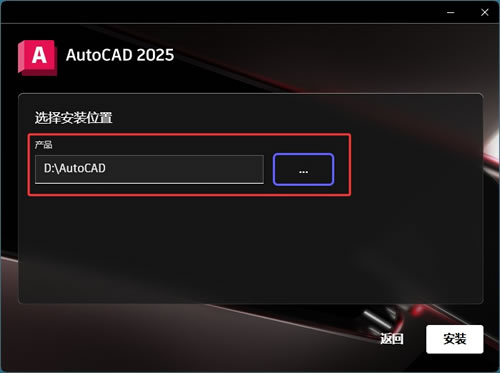
5)接下来选择安装位置,我建议安装到D盘或其他非系统盘,这样可以避免占用系统盘空间,也便于后续管理。注意,安装路径要记住,后续会用到。
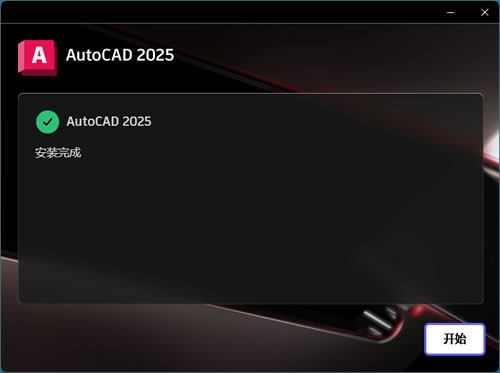
6)点击"安装"按钮后,系统会开始复制文件并安装必要的组件。这个过程可能需要一些时间,具体取决于你的电脑配置。安装完成后,点击"完成"按钮退出安装向导。
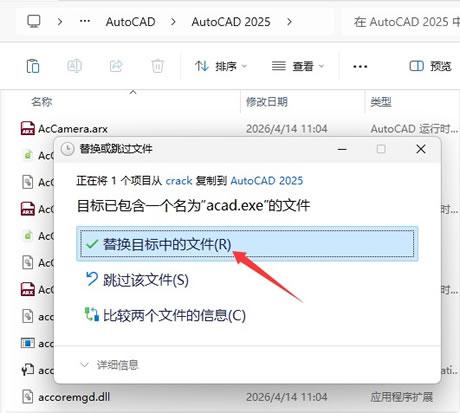
7)回到第一步解压的文件夹里,在 crack 里找到 acad.exe,将它复制到之前 AutoCAD 的安装目录里(我的是 D:\AutoCAD\AutoCAD 2025):
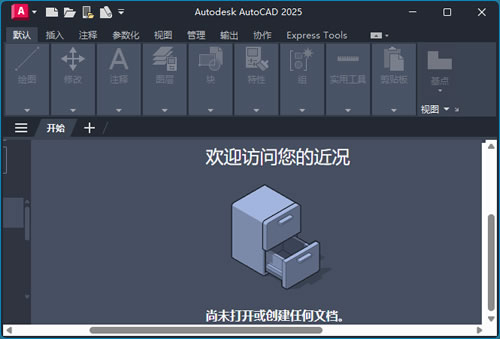
8) 桌面上找到 AutoCAD,现在就可以启动使用它了:
AutoCAD基础使用
1)设置单位和绘图环境
新建文件后,在命令行输入 UNITS(单位设置):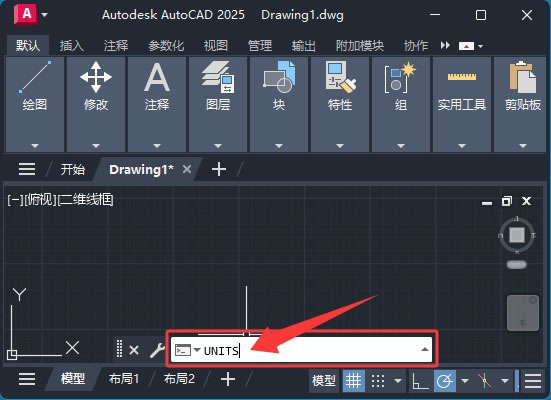
选择你习惯的单位(毫米、厘米或英寸),建筑和机械行业常用毫米为单位:
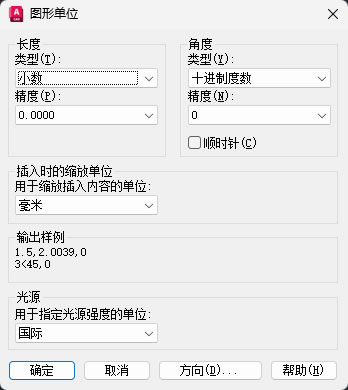
同样的,输入 LIMITS 按回车,系统会提示设置图纸范围的左下角坐标,输入 0,0 回车;然后设置右上角坐标,比如 A3 纸张输 420,297。
2)基础绘图命令
AutoCAD 的核心绘图命令都支持简写,敲键盘比点菜单快得多。常用的有:L(Line 画线)、C(Circle 画圆)、REC(Rectangle 画矩形)、PL(Pline 画多段线)、TR(Trim 修剪)、O(Offset 偏移)。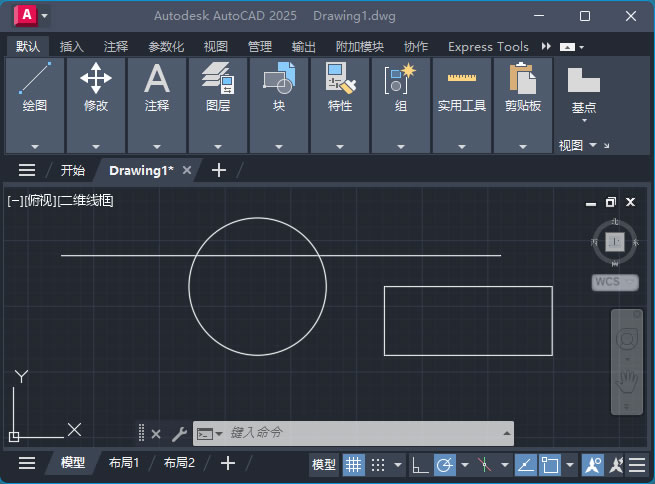
比如要画一条线,输入 L 按空格,在绘图区域点一下起点再点一下终点就画好了。
注意,用鼠标随意点出来的线是不精确的。要画出精确尺寸,需配合 F8 开启正交模式(只能画水平和垂直线)、F3 开启对象捕捉(自动吸附到线段的端点、中点等位置)等。
4)保存和导出
AutoCAD 默认保存为 .dwg 格式,这是行业标准格式。如果需要发给没有 AutoCAD 的人查看,可以在菜单栏选择 导出 → 导出为 PDF,或者输出为图片格式。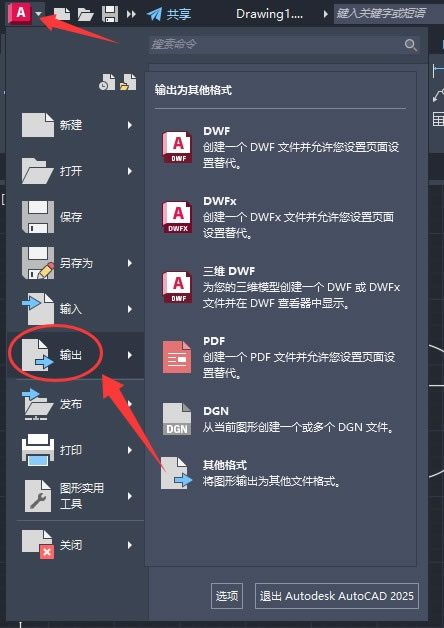
总结
AutoCAD 2025 是目前最主流的 CAD 制图软件,从建筑到机械到电气,各个工程领域几乎都离不开它。对于想从事工程、建筑、设计行业的人来说,掌握 AutoCAD 是一项必备技能。安装 AutoCAD,跟随本文一步步操作就能顺利搞定,上手后先练熟 L、C、TR、O 这几个核心命令,配合图层和块的使用,画图效率会越来越高。
 ICP备案:
 公安部网络备案: