
【2026中文版】CrystalDiskMark下载安装教程:硬盘性能测试工具使用指南
CrystalDiskMark是一款专业的硬盘性能测试工具,它的主要功能是测量存储设备的读写速度。如果你想知道自己的硬盘、固态硬盘或U盘的实际性能表现,CrystalDiskMark能提供准确的数据支持。这款软件在电脑硬件评测、系统优化和存储设备选购中广泛应用,它的简洁界面和精确测试让存储性能评估变得简单直观。CrystalDiskMark安装包下载地址:CrystalDiskMark安装包
CrystalDiskMark可以测试顺序读写速度、随机读写速度以及队列深度性能。这些数据对于了解存储设备的真实性能至关重要,特别是当你考虑升级硬盘或购买新设备时。软件支持多种测试模式,包括默认的1GB测试文件和自定义大小的测试文件,满足不同场景下的测试需求。
与其他硬盘测试工具相比,CrystalDiskMark有着明显的优势。它的界面设计简洁明了,测试结果一目了然,即使是新手也能轻松上手。软件完全免费,不需要复杂的注册或激活过程。更重要的是,它的测试结果准确可靠,被硬件评测媒体和专业人士广泛认可。
CrystalDiskMark适用于多种场景。硬件爱好者可以用它来测试新购买的固态硬盘性能;系统管理员可以用它来监控服务器存储设备的健康状况;普通用户可以用它来检查老旧硬盘是否出现性能下降。无论你是想优化电脑性能,还是需要评估存储设备,CrystalDiskMark都能提供有价值的数据参考。
CrystalDiskMark下载
CrystalDiskMark安装包下载地址:CrystalDiskMark安装包CrystalDiskMark安装
下载“CrystalDiskMark9_0_2_Installer.zip”压缩包文件,解压后得到“CrystalDiskMark9_0_2_Installer.exe”安装包,双击执行:
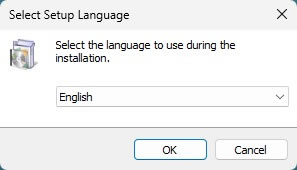
首先选择安装语言,这里只能选“英文”(不过最终安装好的界面是中文的),点击"OK"继续安装过程:
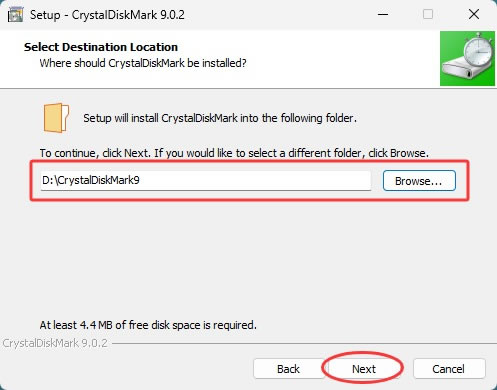
一直往后走,选择安装位置,我建议安装到D盘或其他非系统盘,这样可以避免占用系统盘空间:
继续往后走,直到安装完成:
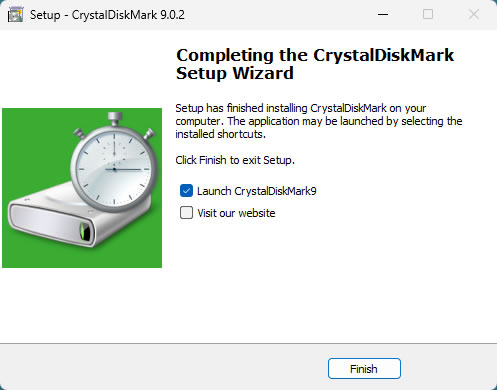
现在你可以在桌面或开始菜单中找到CrystalDiskMark的快捷方式,双击即可启动软件。首次运行时,软件会检测系统中的存储设备,并显示在设备选择列表中。
CrystalDiskMark使用教程
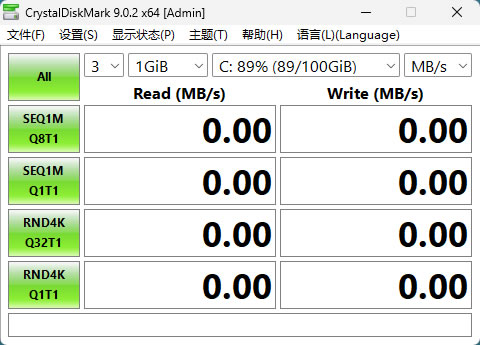
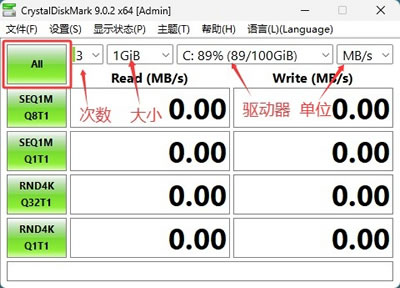
开始基准测试的步骤很简单:首先选择测试次数、测试大小和测试驱动器:
- 测试次数可以在1到9之间选择,默认值是5次,多次测试可以获得更稳定的平均值;
- 测试大小从16MiB到64GiB不等,默认是1GiB,对于低速存储设备(如U盘),建议选择较小的测试大小。
- 在测试驱动器选择下拉菜单中,软件会列出系统中所有的存储设备,包括C盘、D盘等本地驱动器。如果你想测试网络驱动器,需要以标准用户身份运行CrystalDiskMark(不使用管理员权限)。选择要测试的设备后,确保该设备有足够的空闲空间用于创建测试文件。
- 测试单位可以选择MB/s、GB/s、IOPS或μs(平均延迟)。对于大多数用户,MB/s是最直观的单位,它直接反映了数据传输速度。IOPS(每秒输入输出操作数)更适合评估随机读写性能,而μs则反映了存储设备的响应延迟。
点击"All"按钮会运行所有测试项目,包括顺序读写和随机读写测试。你也可以点击单个测试按钮运行特定测试,比如只测试顺序读取或随机写入。
测试过程中,软件会在目标驱动器上创建测试文件并进行读写操作,这个过程可能需要几分钟时间,具体取决于存储设备的性能。测试期间建议关闭其他正在使用磁盘的应用程序,以免影响测试结果的准确性。
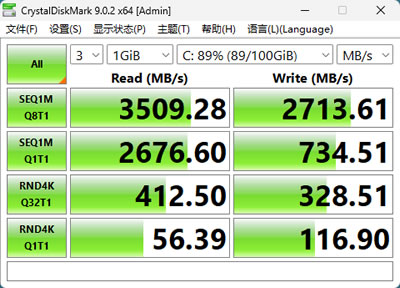
测试完成后,结果会显示在中间的表格中。你会看到四个主要测试项目:
- Seq1MQ8T1(顺序读写,队列深度8,线程数1);
- Seq1MQ1T1(顺序读写,队列深度1,线程数1);
- RND4KQ32T1(4KK随机读写,队列深度32,线程数1;
- RND4KQ1T1(4K随机读写,队列深度1,线程数1)。
这些数据反映了存储设备在不同工作负载下的性能表现。
测试结果的解读很重要。顺序读写速度(Seq)反映了传输大文件时的性能,比如复制电影或安装大型软件。4K随机读写速度反映了系统响应速度和小文件操作性能,比如启动操作系统、打开应用程序等。队列深度(Q)代表同时处理的I/O请求数量,线程数(T)代表并发执行的线程数量。一般来说,队列深度和线程数越高,测试压力越大,更能反映存储设备在高负载下的性能表现。
对于不同类型的存储设备,测试重点也有所不同。测试机械硬盘时,主要关注顺序读写速度;测试固态硬盘时,除了顺序速度,4K随机读写性能也很重要;测试NVMe SSD时,高队列深度下的随机读写性能是关键指标。根据官网建议,测试NVMe SSD时最好使用专门的NVMe SSD设置,这样才能充分发挥NVMe协议的高性能优势。
高级用户还可以通过编辑配置文件来定制测试参数。CrystalDiskMark的配置文件保存在软件目录中,你可以手动修改测试次数、测试大小、块大小、队列深度等参数。不过对于大多数用户来说,使用预设的配置文件已经足够,不需要进行复杂的自定义设置。
CrystalDiskMark常见使用问题
软件无法检测到某些存储设备。这种情况可能是由于设备连接问题或驱动程序不兼容导致的。检查设备是否正确连接,确保在设备管理器中能够正常识别。对于外置存储设备,尝试更换USB接口或数据线。某些RAID阵列或特殊存储控制器可能需要额外的驱动程序支持。测试结果异常偏低或偏高。不准确的测试结果通常是由于系统资源占用或测试设置不当引起的。测试前关闭不必要的应用程序,特别是那些会频繁读写磁盘的程序。确保测试文件大小设置合理,过小的测试文件可能无法反映真实性能。如果测试环境温度过高,存储设备的性能可能会暂时下降。
测试过程中软件卡死或无响应。这可能是由于存储设备故障或系统资源不足导致的。检查存储设备是否有坏道或其他物理问题。确保系统有足够的内存和CPU资源来运行测试。对于老旧或性能较差的设备,可以尝试减少测试次数或测试文件大小。
测试结果与其他软件不一致。不同测试软件使用不同的算法和测试模式,结果可能会有差异。CrystalDiskMark的测试结果通常被认为是比较准确的参考值。如果差异较大,可以尝试使用相同的测试设置在不同软件中进行对比测试。注意测试时的系统状态和环境条件要保持一致。
CrystalDiskMark总结
CrystalDiskMark作为一款专业的硬盘性能测试工具,为存储设备评估提供了简单有效的解决方案。无论是个人用户检查电脑性能,还是专业人士进行硬件评测,CrystalDiskMark都能提供准确可靠的数据支持。通过本文介绍的下载安装步骤,你可以轻松获取并使用这款工具。正确使用CrystalDiskMark需要了解基本的测试原理和设置选项。选择适当的测试参数,确保测试环境稳定,这样才能获得有参考价值的测试结果。定期测试和记录有助于跟踪存储设备性能变化,及时发现潜在问题。
存储性能直接影响电脑的整体使用体验。通过CrystalDiskMark测试,你可以了解当前设备的实际表现,为硬件升级或系统优化提供数据依据。无论是选择新的固态硬盘,还是优化现有存储配置,准确的性能数据都是重要的决策参考。
掌握CrystalDiskMark的使用技巧,你可以更好地管理和优化存储系统。现在就开始下载安装CrystalDiskMark,测试你的存储设备性能,为电脑提速和系统优化打下坚实基础。
 ICP备案:
 公安部网络备案: