
2026谷歌Chrome浏览器各版本下载大全(Win/Mac/Linux/安卓,附安装教程)
谷歌浏览器 Chrome 是 Google 推出的免费网页浏览器,也是目前市场占有率最高的浏览器。它打开网页快、界面简洁、扩展插件多,电脑和手机用同一个账号就能同步书签、密码和浏览记录。谷歌浏览器安装包:谷歌浏览器版本大全(Windows+macOS+Linux+Android)
Chrome 免费使用,不需要付费,不用注册也能正常浏览网页,支持 Windows、macOS、Linux、Android、iOS。
和同领域的其他热门浏览器相比,Chrome 的突出之处是扩展生态和网页兼容性。Chrome 的扩展数量最多,绝大多数网页也会优先保证在 Chrome 上正常显示。它内置的 DevTools 开发者工具是不少前端和测试人员调网页的首选。综合来看,日常使用和兼容性需求最多的用户,Chrome 是稳妥的选择。
这篇文章把 Chrome 在 Windows、macOS、Linux、安卓上的所有版本都整理齐全,从该下哪个安装包到装完怎么用,图文步骤一步步来,全程实测,跟着做就能上手。
Chrome版本介绍
Chrome 的"版本"可以从两个维度来看:按操作系统分,以及按更新通道分。先弄清楚这两个维度,再去下载就不会选错。1)按操作系统分(全平台支持)
Chrome 分为 Windows 版、macOS 版、Linux 版、安卓版、iOS 版。各平台的核心功能一致,靠登录同一个 Google 账号同步书签、密码和扩展,数据互通。2)按更新通道(4个版本)
电脑版 Chrome 又分成四个通道,主要区别在更新速度和稳定性:| 通道 | 定位 | 更新速度 | 适合人群 |
|---|---|---|---|
| Stable 稳定版 | 正式发布版本,经过完整测试 | 约每四周一个大版本 | 所有普通用户 |
| Beta 测试版 | 功能基本可用,比稳定版早一步 | 约每周 | 想提前体验新功能的用户 |
| Dev 开发版 | 更新频繁,稳定性较差 | 每周多次 | 开发者 |
| Canary 金丝雀版 | 每日构建,最不稳定,可与稳定版共存 | 几乎每天 | 尝鲜、排查问题的进阶用户 |
普通用户认准 Stable 稳定版即可,其他三个通道是给开发和尝鲜用户准备的,稳定性没有保证,不建议日常使用。四个通道可以装在同一台电脑上共存,互不覆盖。
Chrome下载
谷歌浏览器安装包:谷歌浏览器版本大全(Windows+macOS+Linux+Android)Chrome安装
1)Windows安装
双击 exe 文件,Chrome 会自动开始安装,通常不需要用户进行任何操作。安装完成后,Chrome 会自动启动,并询问是否登录、是否设置为默认浏览器、是否导入其他浏览器的数据,如书签、历史记录等,根据个人偏好选择即可。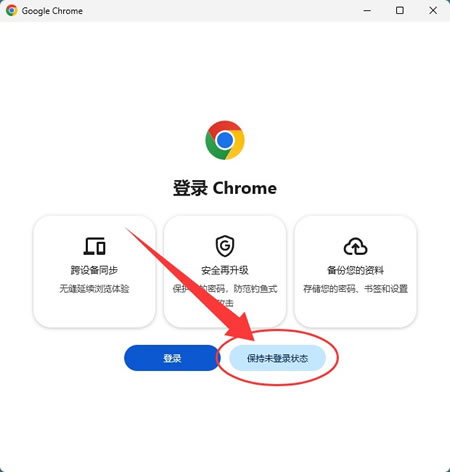
2)Android安装
点击打开 apk 文件,启动安装: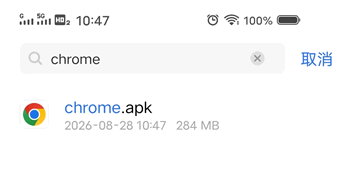
3)macOS安装
双击 dmg 安装包打开,把 Chrome 图标拖进"应用程序"文件夹,就完成安装了。4)Linux安装
deb 包(Debian、Ubuntu 等)在终端执行 sudo dpkg -i google-chrome-stable_current_amd64.deb 安装;如果提示缺依赖,再执行 sudo apt -f install 补齐。rpm 包(Fedora、openSUSE 等)执行 sudo rpm -ivh google-chrome-stable_current_x86_64.rpm,或在图形界面双击安装。
装完在应用菜单里能看到 Chrome,终端输入 google-chrome --version 能看到版本号就说明装好了。
Chrome基础使用
Google Chrome 的界面设计非常简洁。顶部是地址栏(也称为多功能框),可以输入网址或搜索关键词。地址栏右侧是扩展程序图标和用户头像,左侧是前进后退按钮和刷新按钮。标签页位于地址栏下方,可以同时打开多个网页。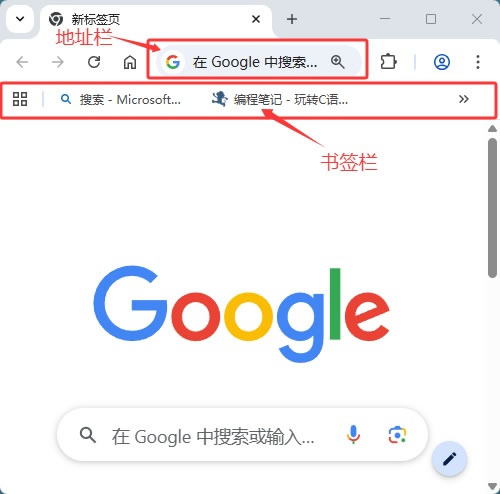
Chrome 内置了一批快捷地址,在地址栏输入 chrome:// 开头的地址回车,就能直达对应页面,比翻菜单快。
| 地址栏输入 | 用途 |
|---|---|
| chrome://settings/clearBrowserData | 清空浏览记录和缓存,网页打不开、加载异常时先来这里清理 |
| chrome://extensions | 管理已装插件,插件失效或想卸载时来这里开关、删除 |
| chrome://downloads | 查看下载记录,下载的文件找不到时来这里 |
| chrome://bookmarks | 整理和备份书签,换电脑前先来这里导出 |
| chrome://history | 找回误关的网页,查几天前看过的页面 |
| chrome://settings | 改默认搜索引擎、主页、下载位置等设置 |
| chrome://version | 查看浏览器版本号,装插件前确认版本兼容时用 |
这几个地址平时用到的频率最高,记不住也没关系,输入 chrome:// 后 Chrome 会自动补全提示,选一下就行。
关闭Chrome自动更新
Chrome 默认会自动更新到最新版本,大多数情况下这不是问题,但有些用户需要固定某个版本来保持扩展兼容性或测试环境稳定。如果你也有关闭自动更新的需求,可以通过以下方法来实现。方法一:修改服务状态
按下 Win+R 输入 services.msc 打开服务管理器,找到"Google 更新服务(gupdate)"和"Google 更新服务(gupdatem)",右键依次点击"属性",将启动类型改为"禁用",然后点击"停止"→"确定"。完成后这两个服务就不会再自动运行了。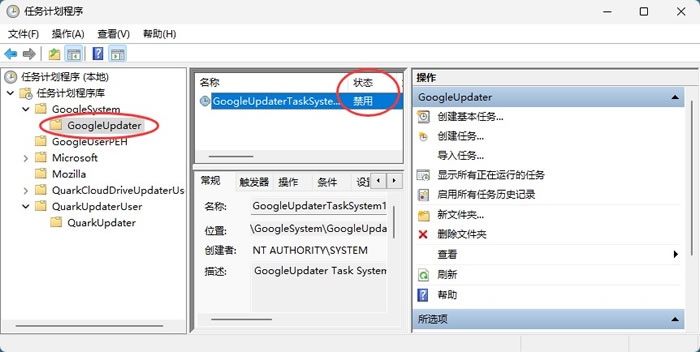
方法一:禁用任务计划
按下 Win+R 输入 taskschd.msc 打开任务计划程序,依次展开"任务计划程序库"→"GoogleSystem"→"GoogleUpdate"。在右侧可以看到 GoogleUpdateTask 任务,右键点击"禁用"即可。这样 Chrome 就不会再通过后台计划任务自动检查更新了。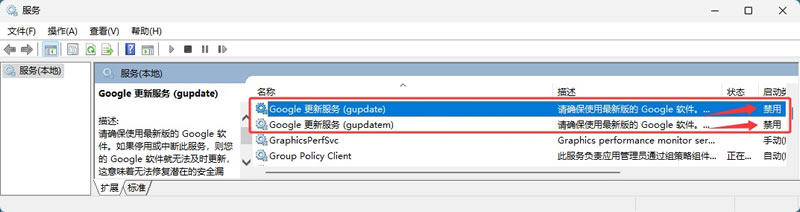
需要注意的是,关闭自动更新意味着你不会获得后续的安全补丁,建议只在有必要时临时关闭,或定期手动检查版本。
 ICP备案:
 公安部网络备案: