
.NET Framework 3.5下载和安装教程(2种安装方式,2026最新)
.NET Framework 3.5 是微软推出的程序运行框架,很多老软件和老游戏在运行时依赖它,比如旧版的办公软件、专业工具和单机游戏,一旦系统里没有,启动时就会提示"需要 .NET Framework 3.5",装好之后才能正常运行。.NET Framework 3.5安装包下载:.NET Framework 3.5离线安装包
本文系统讲解 .NET Framework 3.5 的下载和安装过程,覆盖 Windows 10/11 在线启用、离线安装包两种安装方式,全程实测,图文演示。
.NET Framework 从 1.0 一路更新到 4.8.1, 3.5 是累积版本,安装后会自动带上 2.0 SP2 和 3.0 SP2,也就是说装了 3.5,2.0、3.0、3.5 三代框架就都齐了。老软件要的是 3.5,新软件用的是 4.8,两者互不替代,按需安装就行。
Win7 及更早的系统默认自带 3.5,而 Win10 和 Win11 默认只带 4.x 系列,3.5 变成了可选功能,需要用户手动开启或安装。所以凡是新系统上跑老软件,几乎都会碰到系统缺少 .NET Framework 3.5 的问题,这也是 .NET Framework 3.5 下载量常年居高不下的原因。
.NET Framework 3.5 目前最新版本为 3.5 SP1,自 2008 年发布后微软没有再更新,属于稳定成熟的经典组件。
.NET Framework版本介绍
.NET Framework 家族版本众多,从 3.5 到 4.8.1,搜索比较多的有 3.5、4.0、4.5、4.8:| 版本 | 状态 | 特点 | 建议使用场景 |
|---|---|---|---|
| .NET Framework 3.5 | 经典稳定版 | 兼容大量老软件,体积小,运行轻量 | 老软件、行业软件必备 |
| .NET Framework 4.0 | 过渡版本 | 部分老软件使用,已被新版本取代 | 特定老程序兼容 |
| .NET Framework 4.5 | 较旧版本 | Win8 自带,取代 4.0 | 新老过渡期软件 |
| .NET Framework 4.8 | 主流版本 | Win10 1903 起内置,长期支持,装机推荐 | Win10/Win11 主流软件 |
| .NET Framework 4.8.1 | 最新版本 | 最终版本,Win11 内置或可更新 | 新软件、现代工具 |
各版本面向不同时期的软件,而且不是替代关系,可以共存:装 3.5 不影响 4.x,新老软件各用各的。如果你的老软件报错缺 3.5,装 3.5 就行;新软件报错缺 .NET 组件,装 4.8 或 4.8.1 就够,不用每个版本都装一遍。
.NET Framework 3.5下载
.NET Framework 3.5安装包下载地址:.NET Framework 3.5离线安装包这里为大家分享的是 .NET Framework 全系列离线整合包,里面包含 2.0、3.5、4.0、4.5、4.6、4.7、4.8、4.8.1 等所有常见版本的官方安装程序,一次下载就能全部搞定,适合没有网络或系统自带启用失败的环境。
.NET Framework 3.5安装
1)控制面板启用(在线)
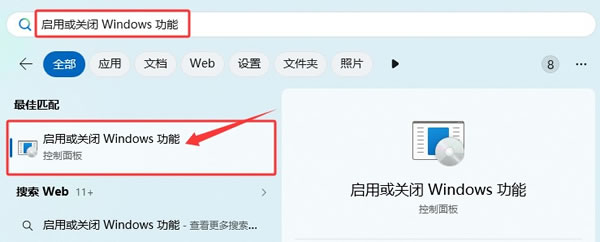
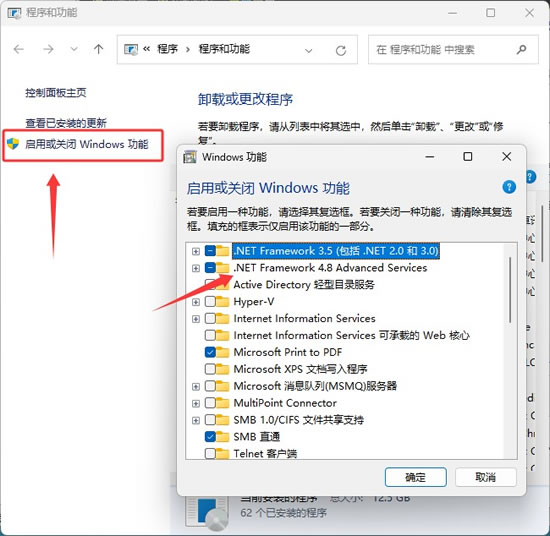
打开“启用或关闭 Windows 功”窗口,有两种方式:① 按键盘上的 Win 键,在开始菜单里直接输入"启用或关闭 Windows 功能",点击搜索结果就能打开:
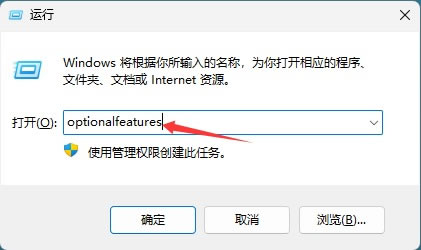
② 或者按 Win+R 键,输入 optionalfeatures 后回车,也能直接弹出这个窗口。
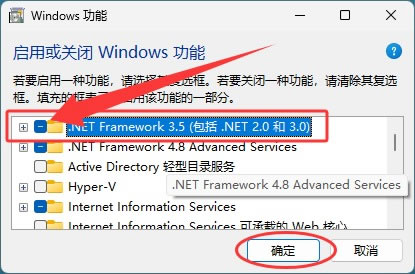
在列表里勾选".NET Framework 3.5(包括 .NET 2.0 和 3.0)",点击"确定"。
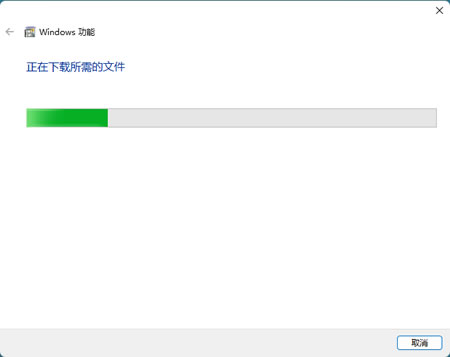
系统会提示"正在搜索所需的文件",等待下载并完成安装,期间要保持联网:
2)离线安装
下载 7z 压缩包并解压,双击 Setup.exe 启动安装。选择简体中文,点击确定: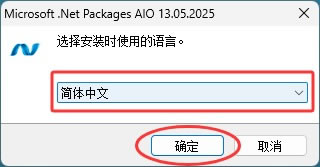
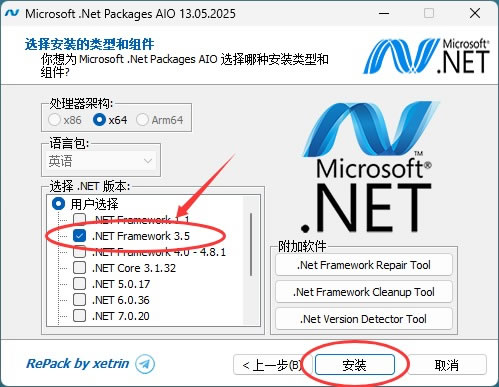
点击两次下一步,选择要安装的 .NET 版本,这里勾选 .NET 3.5,点击安装:
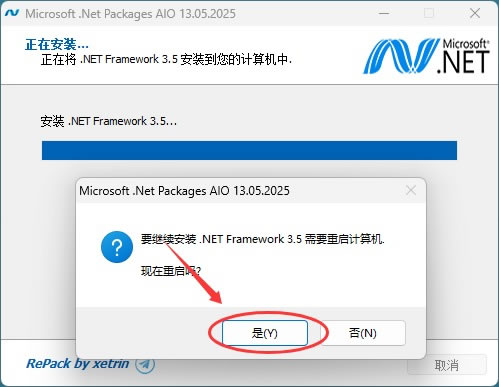
等待进度条走完,最后会提示“重启计算机”,点击“是”,重启后就安装完成了:
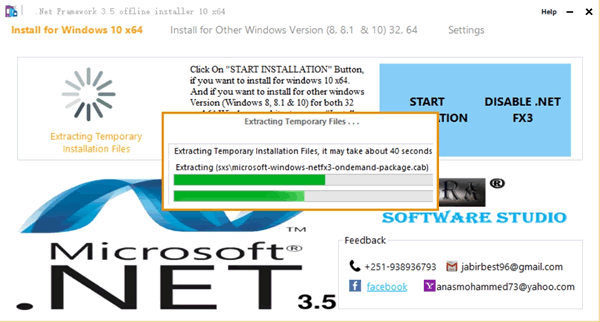
重新打开“启用或关闭 Windows 功”窗口,列表里“.NET Framework 3.5(包括 2.0 和 3.0)”前面已经勾选了:
.NET Framework 3.5新手注意事项
1)控制面板启用需要联网,安装文件由 Windows 更新提供;如果启用时提示"Windows 无法完成请求的更改",果断使用离线安装的方式。2).NET Framework 3.5 和 4.8 是并行的两套框架,装了 4.8 不代表 3.5 也装好了,老软件需要 3.5 就必须单独启用。
3)老软件报错时先看提示内容,明确写了"需要 .NET Framework 3.5"再装,别看到报错就盲目装一堆运行库。装完后想确认是否成功,重新打开"启用或关闭 Windows 功能",看 .NET Framework 3.5 前面的勾选状态即可。
总结
.NET Framework 3.5 是微软官方的老版程序运行框架,2.0、3.0、3.5 三代框架一套装齐,老软件、老游戏启动报缺运行库时,装上它就能解决,Windows 7 到 Windows 11 都能用。Windows 10/11 用户直接在控制面板勾选启用,联网几分钟就好;没网或者启用失败就用离线安装包。装好后不用做任何配置,直接打开之前报错的老软件,能正常运行就说明搞定了。
 ICP备案:
 公安部网络备案: