
Python下载、安装、配置、运行程序一篇搞定(包含所有版本,2026实测)
Python 是一种高级编程语言,最大的特点就是语法简洁、易读易写,被广泛用于 Web 开发(Django、Flask)、数据分析(Pandas)、人工智能(TensorFlow、PyTorch)和自动化脚本等领域,也是公认最适合新手入门的第一门编程语言。安装包自带解释器和 IDLE 编辑器,装好就能写代码跑程序。Python安装包下载:Python安装包(含 2.7+3.x 官网正版,Windows+macOS+Linux)
本文系统讲解 Python 的下载、安装、配置和使用过程,全程实测,保证大家不踩坑。文章以最新版本 Python 3.14 为例演示。
Python版本介绍
目前 Python 的最新稳定版是 3.14,每个大版本都有约 5 年的支持期,3.14 会持续维护到 2030 年 10 月;Python 2 系列早在 2020 年就停止维护了。所以新手不用纠结版本,直接装最新的 3.14 就行,主流第三方库都已经兼容。下面是从常用到最新的版本对比:
| 版本 | 状态 | 发布时间 | 特点 | 建议使用场景 |
|---|---|---|---|---|
| Python 2.7 | 已停止维护 | 2020 年 1 月停止更新 | 语法与 3.x 不兼容,仅老项目遗留 | 不要用于新项目 |
| Python 3.12 | 维护中 | 2023 年 10 月发布,支持到 2028 年 10 月 | 稳定,第三方库兼容性最好 | 稳定之选、老项目兼容 |
| Python 3.13 | 维护中 | 2024 年 10 月发布,支持到 2029 年 10 月 | 性能提升,交互式解释器增强 | 当前稳定主流 |
| Python 3.14 | 最新稳定版 | 2025 年 10 月发布,支持到 2030 年 10 月 | 最新特性,性能更好 | 新项目、学习新特性(推荐) |
| Python 3.15 | 预览中 | 预计 2026 年 10 月发布 | 尚在 Alpha 阶段,功能未定型 | 尝鲜测试,不建议日常使用 |
新手直接装最新稳定版 Python 3.14 就行,官方支持到 2030 年,主流第三方库都已兼容;如果课程或公司老项目指定了版本,按要求的 3.12 或 3.13 装也可以。Python 2.7 早已停止维护,除非维护老系统,不建议新手选。
Python下载
Python安装包下载:Python安装包(含 2.7+3.x 官网正版,Windows+macOS+Linux)Windows 和 macOS 用户下载时选最新稳定版 3.14 即可;Linux 用户一般直接用系统自带的包管理器安装(如 apt install python3),不需要下载源码包。
Python安装
Python 的安装过程很简单,各版本的安装步骤是类似的。下面我以 Windows 系统为例,详细讲解 3.14 最新版的安装步骤。1)下载安装包后,双击运行安装程序。勾选 "Add python.exe to PATH",然后点 Install Now。想改安装路径的话点 Customize installation,建议安装到非系统盘(如 D:\Python314\):

2)保持默认:

3)选择安装位置,建议安装到非系统盘,比如我选择 D 盘。点击 Install:

4)等待安装完成,点击 Close:

5)验证安装:按 Win+R,输入 cmd 打开命令行窗口,输入"python --version",如果输出版本号,则表示安装成功。

配置Python环境变量
安装时勾选 "Add python.exe to PATH" 后,环境变量已经自动配置好,这一步可以跳过。如果安装时没勾,命令行会提示 "'python' 不是内部或外部命令",这时需要手动补上环境变量。步骤如下:1)右键点击"此电脑"或"计算机",选择"属性":
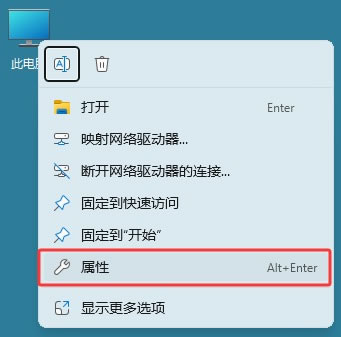
2)然后点击"高级系统设置":
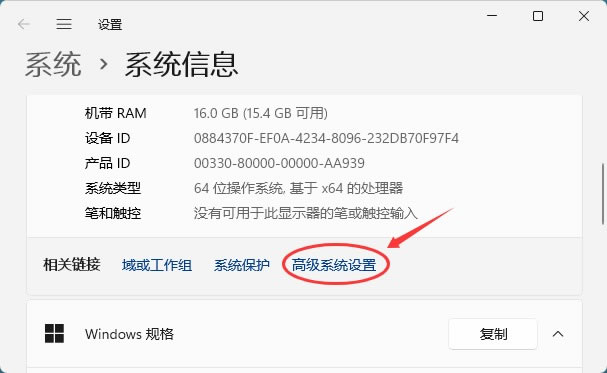
3)在系统属性窗口中,点击"环境变量"按钮:
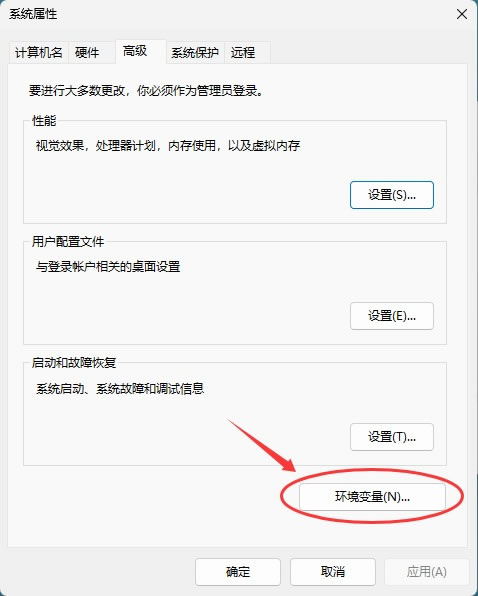
4)在用户变量或者系统变量部分,找到并选中"Path"变量,点击"编辑":
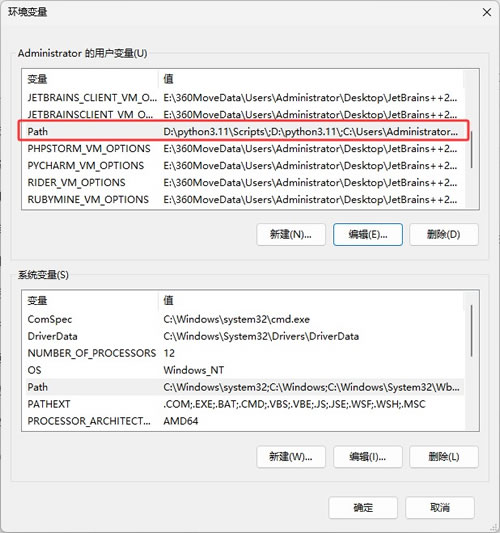
5)点击"新建",手动添加“D:\python3.14\” 和 “D:\python3.14\Scripts\”(安装路径修改成自己的),然后单击确定按钮,就完成了对环境变量的设置。

6)验证是否成功。打开 cmd 命令行窗口,输入 "python --version",能显示版本号就说明配置成功了。
Python基础使用
安装配置完成后,可以用下面几种方式编写和运行 Python 代码:1)交互式解释器
最后在命令行窗口里输入“python”,进入Python交互式环境,可以编写、直接输入 print() 语句回车,立刻就能看到输出,适合随手测试小段代码:
2)脚本文件
新建一个 txt 文本文件,写入代码:
print("原创:https://xiecoding.cn/")
将文件重命名为 "demo.py",在命令行切换到文件所在目录(我将 demo.py 放在了 D 盘),输入 "python demo.py" 运行,会看到程序的运行结果:
3)IDLE
安装 Python 后,会自动安装一个 IDLE 编辑器,在开始菜单里找到 Python IDLE,打开它:
在 IDLE 的菜单栏里选择“File -> New File”,会打开一个新窗口,可以直接编写 Python 代码:

编写完成后,可以按快捷键 <Ctrl+S> 保存文件(会得到一个 .py 文件)。运行它也很简单,在新窗口的菜单里依次选择“Run -> Run Module”:

程序的运行结果会出现在 IDLE Shell 窗口:

4)集成开发环境(IDE)
写正式项目建议用专业 IDE,比如:- PyCharm:功能最全的 Python IDE,社区版免费。
- VS Code:轻量级编辑器,安装 Python 扩展后即可开发。
这些 IDE 提供了代码补全、调试、项目管理等功能,可以大大提高开发效率。
Python新手注意事项
1)"'python' 不是内部或外部命令"是最常见的报错,几乎都是安装时没勾 "Add python.exe to PATH" 造成的。两个解决办法:重新运行安装包勾上这个选项(已装的文件会保留),或者按本文"配置环境变量"一节手动添加。2)命令是 python 还是 python3:Windows 上装完输入 python;macOS 和 Linux 上是 python3。
3)Python 2 和 Python 3 的语法不兼容:老教程里 print "Hello"(没有括号)是 Python 2 的写法,现在统一用 print("Hello")。看到没有括号的 print 写法,说明教程过时了。Python 2.7 在 2020 年就停止了维护,学新项目直接用 3.x。
4)安装第三方库用 pip:勾选 PATH 后,命令行直接输入 pip install 库名(如 pip install requests)就能装。提示权限不足时,用"以管理员身份运行"打开命令行窗口再执行一次即可。
总结
Python 语法简单、生态强大,是新手入门编程的首选语言,Web 开发、数据分析、人工智能都能用它。在 Python 版本选择,新手完全不用纠结,直接装最新稳定版 3.14 即可,每个版本有约 5 年的支持期。安装过程中唯一要记住的就是勾选 "Add python.exe to PATH",装完用 python --version 验证,再跑一个简单的 print 程序,就算正式入门了。
日常写代码可以用自带的 IDLE,也可以安装 PyCharm 或 VS Code 提高效率。需要第三方功能时用 pip install 安装对应库,遇到问题优先检查 PATH 配置,这是新手最容易踩的坑。
 ICP备案:
 公安部网络备案: