
IDM使用教程:IDM下载、IDM免费激活全攻略(图文版,实测好用)
IDM(全称 Internet Download Manager)是一款老牌的下载加速工具,它能把文件分成多段同时下载,配合断点续传功能,充分利用网络带宽,最高可提速 8 倍,很多人的电脑里都常驻着一个。IDM安装包下载地址:IDM安装包
本文系统讲解 IDM 的下载、安装和使用过程,全程实测,确保大家不会踩坑。
同领域的下载工具还有迅雷、Free Download Manager 等,下面是它们的主要区别:
| 软件 | 价格 | 核心特点 | 适合人群 |
|---|---|---|---|
| IDM | 付费 | 多线程加速强,视频下载方便,浏览器集成好 | Windows 用户 |
| 迅雷 | 免费 + 会员 | 资源丰富,国内生态好 | 下载影视资源 |
| Free Download Manager | 免费开源 | 无广告,支持多平台 | 追求免费开源的用户 |
IDM 的核心优势是下载加速稳定,官方持续更新维护,对 Chrome、Firefox、Edge 等主流浏览器的扩展兼容都保持得很好。
IDM下载
IDM安装包下载地址:IDM安装包IDM 目前只支持 Windows 平台,macOS 和 Linux 用户需要另找替代的下载工具。
IDM安装
1)下载 IDM 资源包,是一个 rar 压缩包,解压后在文件夹里找到 exe 文件,双击启动: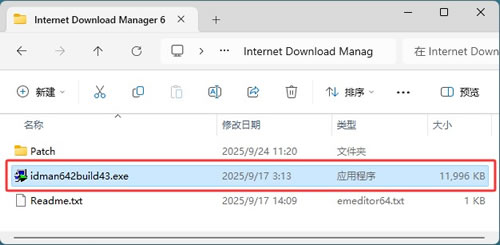
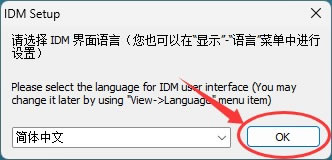
2)默认就是简体中文,直接点击 OK:
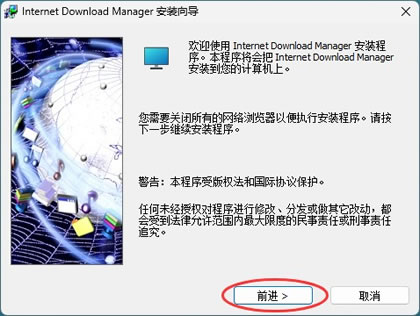
3)正式进入安装向导,前进:
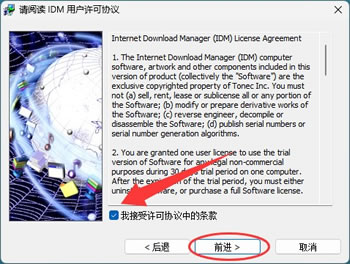
4)勾选“接受条款”,继续前进:
5)安装路径(目标文件夹)不建议修改,默认 C 盘即可,根据喜欢决定是否创建桌面快捷方式:
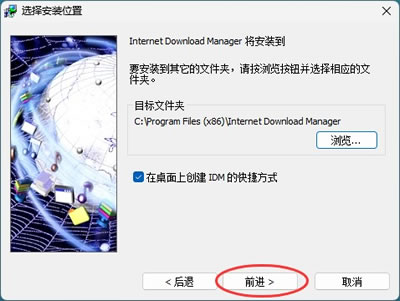
6)一直前进,直到安装完成:
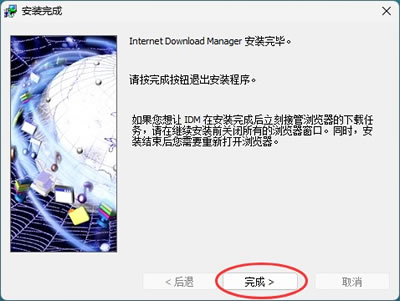
7)资源包里进入 Patch 文件夹,找到 IDM_6.4x_Crack_v20.4.exe 并双击打开:
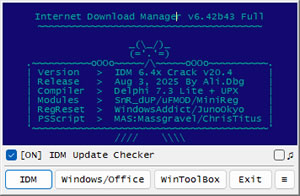
8)程序此时可能提示更新,全部拒绝。直接点击左下角的 IDM 按钮:
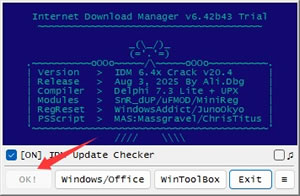
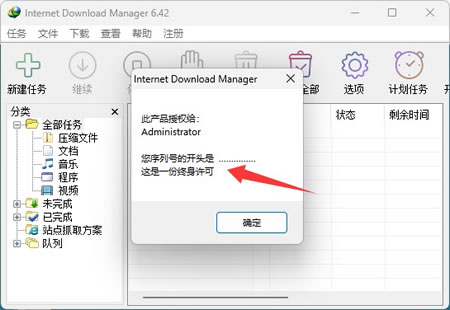
9)IDM 就激活成功了。打开 IDM,注册授权信息如下图所示,表示激活成功:
IDM开启浏览器扩展
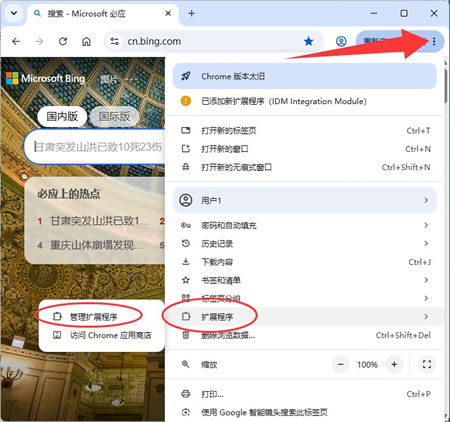
浏览器扩展是实现自动捕获下载链接的关键组件。安装完 IDM 的同时,浏览器扩展默认会同步安装完成,但需要我们手动开启。这里以 Chrome 为例,开启过程如下:1)打开 Chrome,参考下图进入扩展程序的管理页面:
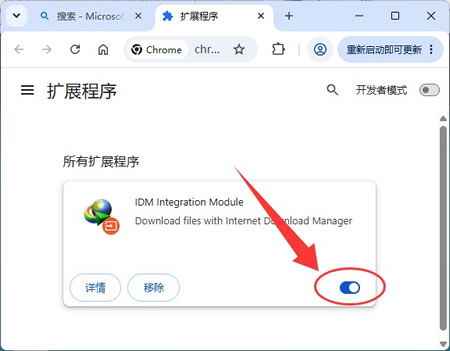
2)开启 IDM 扩展程序:
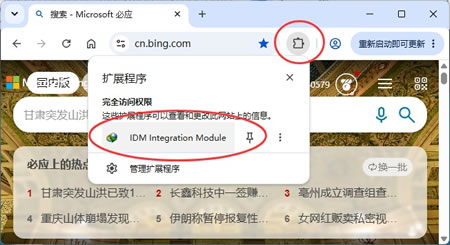
3)打开浏览器(Chrome、Edge、Firefox 等),地址栏旁边会出现 IDM 扩展开关图标,表示扩展已正常工作:
IDM基础使用
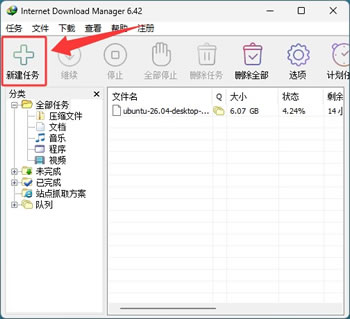
在网页上点击下载按钮、复制下载链接时,IDM 会自动接管下载任务,弹出下载对话框,可以选择保存位置、重命名文件等。如果 IDM 没有自动捕获下载任务,可以手动添加。在 IDM 主界面点击"新建任务":
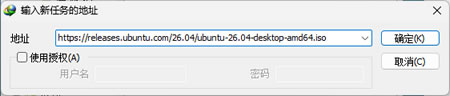
填写下载链接,点击确定:
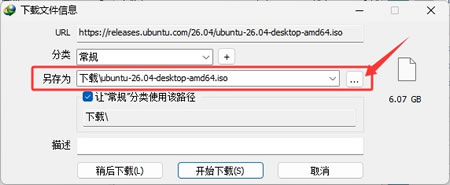
指定资源的保存位置,然后点击“开始下载”:
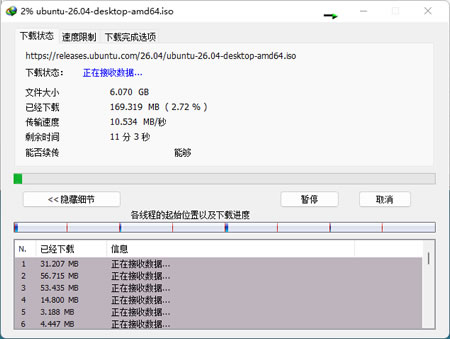
弹出一个页面,显示资源的下载状态和进度:
添加多个下载任务后,IDM 会自动把它们加入下载队列,按顺序或同时下载。在队列窗口中可以调整优先级、暂停或删除某个任务。
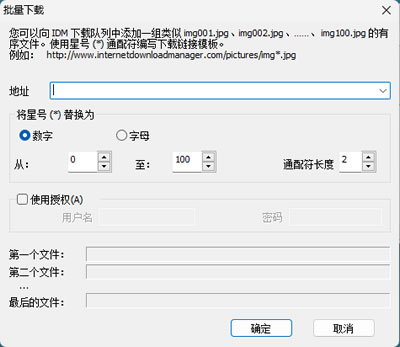
IDM 还支持批量下载相似链接的文件。点击"任务"→"添加批量下载",输入链接模板(如http://example.com/file(*).zip),设置起始和结束编号,IDM会自动下载所有文件。
总结
IDM 是一款老牌的下载加速工具,多线程加速、断点续传、浏览器集成、批量下载都是它的强项,Windows 用户想提升下载体验基本绕不开它。IDM 安装包只有十几 MB,几分钟就能装好。新用户建议先开启浏览器扩展,安装和上手过程都很简单。
 ICP备案:
 公安部网络备案: