
【2026实测】GPUZ|GPU-Z中文版下载、安装和显卡参数检测全流程教程
GPU-Z 是 TechPowerUp 出品的显卡参数检测工具,专门用来查看显卡和 GPU 的详细信息。想确认自己显卡的真实型号、显存容量、核心频率、驱动版本、BIOS 版本,或者想知道显卡温度和风扇转速,用 GPU-Z 一眼就能看清楚。GPU-Z安装包下载:GPU-Z安装包(官网最新版+中文版)
本文系统讲解 GPU-Z 的下载、安装和使用过程,全程实测,确保大家不会踩坑。
GPU-Z 体积只有 11 MB 左右,绿色免安装,下载后双击就能用。显卡检测工具里,除了 GPU-Z,还有 HWiNFO、GPU Shark 等,下面简单对比几款主流工具,方便你选择。
| 对比项 | GPU-Z | HWiNFO | GPU Shark |
|---|---|---|---|
| 免费程度 | 完全免费 | 免费版可用 | 完全免费 |
| 专注方向 | 显卡/GPU 信息 | 全硬件信息 | 显卡信息 |
| 界面复杂度 | 简单直观 | 信息密集,偏专业 | 较简单 |
| 体积 | 约 11 MB | 约 15 MB | 约 5 MB |
| 上手难度 | 低,双击即用 | 中,需熟悉界面 | 低 |
相比之下,GPU-Z 在显卡信息检测这个方向上做得最专注,界面简洁、信息直白,适合绝大多数普通用户和玩家。
GPU-Z版本介绍
GPU-Z 目前最新版本是 2.70.0,官方提供了两个安装包,功能和内核完全一样,区别只是界面皮肤,按需选择即可。| 安装包名称 | 适用平台 | 格式说明 | 文件大小 |
|---|---|---|---|
| GPU-Z.2.70.0.exe | Windows(推荐) | 标准版,绿色免安装,双击即用 | 11.1 MB |
| GPU-Z_ASUS_ROG_2.70.0.exe | Windows | ASUS ROG 主题皮肤版,功能与标准版一致 | 11.2 MB |
需要说明的是,GPU-Z 官方界面是英文的,不支持中文,网上流传的所谓中文版多为第三方汉化。本文分享的是 2.67.0 汉化版,基于官方版本汉化,界面全中文,功能完整,实测可以正常使用,适合不习惯英文界面的用户。
GPU-Z下载
GPU-Z安装包下载:GPU-Z安装包(官网最新版+中文版)GPU-Z安装
下载 GPU-Z 中文版资源包后,获得一个 exe 的执行文件,它不需要复杂的安装过程,双击即可执行: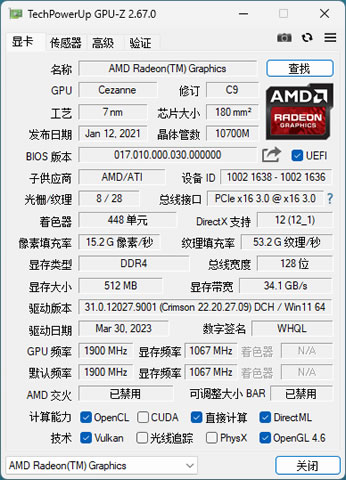
之后每次使用,直接双击这个 exe 就能打开,不需要额外安装任何东西,也不会写入系统服务,卸载时直接删掉文件就行。
GPU-Z基础使用
GPU-Z 界面上列出的参数不少,但日常使用不需要全部看懂,重点关注下面这几个参数就足够了。1)显卡型号(名称、GPU)
主界面最上面就是显卡名称,往下是 GPU 芯片型号,比如 RTX 4060、RX 7600。买二手显卡或收到新电脑时,第一件事就是看这里,对照型号能确认显卡的真实身份,防止被换卡、虚标。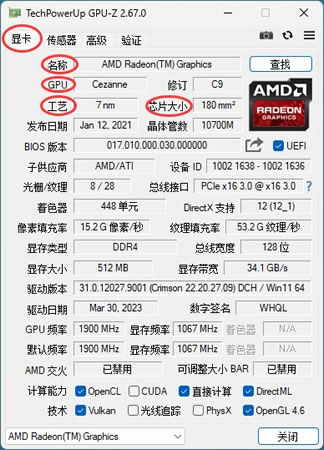
旁边还有制造工艺(Technology),单位是纳米,数值越小说明工艺越先进,功耗和发热控制通常更好。
2)显存参数(Memory)
在显卡页面可以看到显存类型、容量、总线宽度(也就是常说的位宽)和带宽:- 显存类型常见的有 GDDR6、GDDR6X,容量就是常说的多少 G 显存,比如 8 GB、12 GB,决定游戏能开多高画质;
- 总线宽度和带宽影响显存的数据传输速度,数值越大越好。
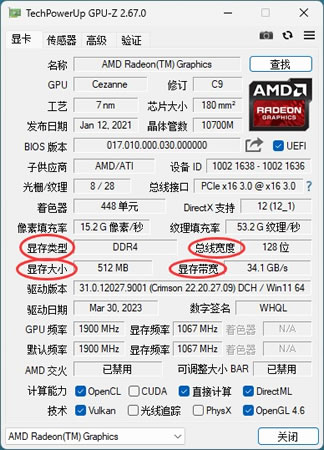
买显卡时重点看容量和总线宽度,很多缩水卡就是在这两项上减配。
3)频率参数(Clocks)
显卡界面还可以看到 GPU 频率(GPU Clock)和显存频率(Memory Clock)的默认值,单位是 MHz: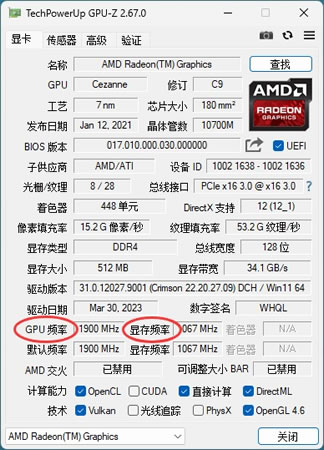
在传感器界面,可以看到实时的 GPU 频率和显存频率:
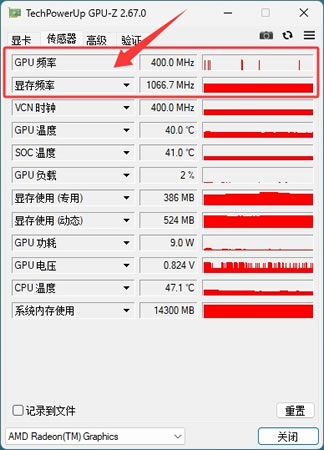
跑游戏时如果觉得性能不对,可以打开 GPU-Z 看频率有没有跑到标称值,频率上不去往往意味着过热降频或供电不足,是排查显卡问题的关键数据。
4)驱动和 BIOS 版本
显卡界面可以看到当前驱动版本和驱动发布日期,更新驱动前后对比一下就知道有没有装成功;BIOS 版本在刷 BIOS 前一定要先记下来,防止刷错变砖。看驱动是否过旧,也是看这里。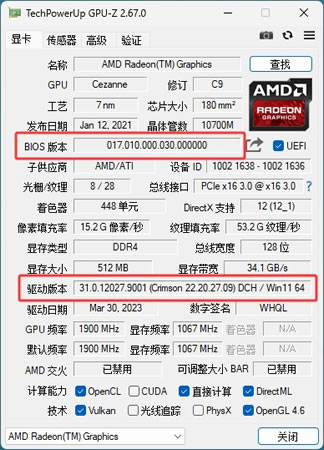
5)温度和负载
这是日常最常用的部分,切换到传感器页签,日常只需要盯三个参数:GPU 温度、GPU 负载和 GPU 功耗。- GPU 温度看散热是否正常,正常待机在三四十度,满载七八十度都算正常,超过 90 度就要注意散热了;
- GPU 负载看显卡有没有跑满,待机时接近 0%,玩游戏满载时接近 100%,如果游戏卡顿但负载上不去,说明瓶颈不在显卡;
- GPU 功耗看实际耗电,满载时接近显卡标称功耗说明工作正常。
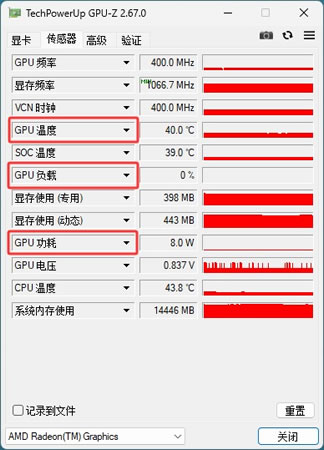
烤机、玩游戏时挂着 GPU-Z,观察这三个参数的变化,基本就能判断显卡状态好不好。至于 SOC 温度、GPU 电压、CPU 温度、系统内存使用等其他参数,普通用户了解即可,不用每个都盯。
GPU-Z新手注意事项
本文分享的是 2.67.0 汉化版,功能与官方版一致。如果你下载的是官方英文原版,使用上也没有区别,只是界面语言不同;介意第三方汉化的话,用官方原版同样可以。笔记本双显卡要注意切换。笔记本通常有核显和独显两块显卡,GPU-Z 默认显示独显信息,如果发现型号和预期不符,看界面底部的下拉框,可以切换查看另一块显卡。
总结
显卡参数是电脑里最容易看走眼的部分,型号、显存、频率差一点,实际性能就差一截。GPU-Z 把这些信息清清楚楚摆在界面上,免费、小巧、双击即用,装机验机、买二手显卡、排查显卡问题都用得上。本文从下载到每个常用功能都走了一遍,照着操作就能快速上手,下次再想确认显卡的真实参数,就不用到处找人问了。
 ICP备案:
 公安部网络备案: