
【2026最新】ScreenToGif下载、安装、GIF录制一篇搞定(附官网中文版安装包)
但很多人一提到做 GIF 就头疼,要么要找在线转换工具,要么得用付费录屏软件,折腾一圈下来效果还不好。ScreenToGif 就是专门解决这个问题的。ScreenToGif安装包下载地址:ScreenToGif中文版(源自官网,放心使用)
ScreenToGif 免费、开源、无广告,录屏+编辑+导出一条龙,而且体积小运行快,算得上是 Windows 平台上做 GIF 动图的首选工具。
ScreenToGif 支持屏幕录制、摄像头录制和画板录制三种模式,录制完成后内置的编辑器可以直接对每一帧进行裁剪、添加文字、调整播放速度,甚至能逐帧手绘标注,完全不需要再开其他软件来加工。输出方面除了 GIF,还支持视频(MP4、WebP、AVI)和 APNG 等格式,非常灵活。
目前 ScreenToGif 的最新版本为 2.43.1,体积比之前版本更小,启动速度也更快,导出的 GIF 画质更高,文件大小控制得更好。
ScreenToGif下载
ScreenToGif安装包下载地址:ScreenToGif中文版(源自官网,放心使用)官方提供了三种安装包:
- Setup 版:是标准安装程序,安装后会集成到系统中,适合常规使用;
- Portable 版:完整便携版,解压即用,所有功能都包含在内;
- Light.Portable 版:精简便携版,去掉了部分非核心组件,体积更小,适合只需要基本录制功能的用户。
如果选择便携版,需要手动安装 .NET 6 Desktop Runtime 运行环境。
ScreenToGif安装
ScreenToGif 的安装过程非常省心,下载安装包后双击运行: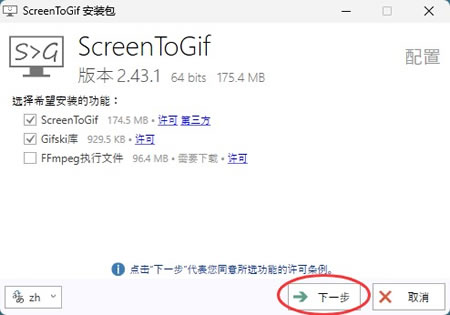
FFmpeg 需要手动勾选,ScreenToGif 内置的导出只支持 GIF 和少量格式,但安装 FFmpeg 后就可以导出 MP4、WebM、AVI 等视频格式,甚至能直接导出为 APNG 和 WebP。
选择安装路径,建议把安装路径改到 D 盘或其他非系统盘,避免占用 C 盘空间:
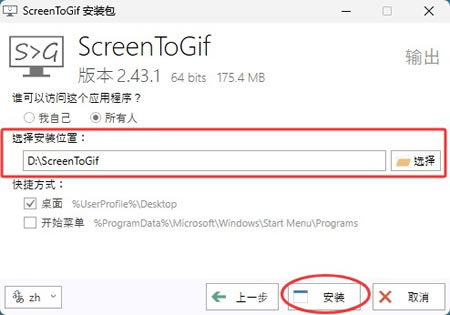
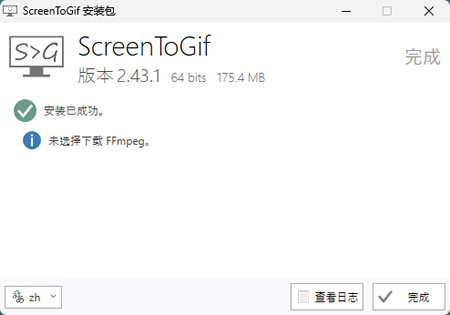
开始安装,等待进度条完成即可。安装完成后,你可以选择立即启动 ScreenToGif:
如果你下载的是便携版,直接解压后运行ScreenToGif.exe即可,不需要安装。
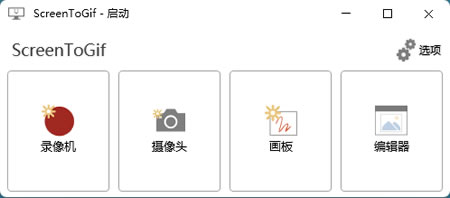
ScreenToGif基础使用
启动 ScreenToGif 后,主界面有三个核心按钮:录像机、摄像头和画板,最常用的是录像机。1) 录制屏幕
点击"录像机"按钮,ScreenToGif会最小化,屏幕上会出现一个录制框。你可以拖动录制框调整录制区域,也可以直接输入具体的尺寸。设置好录制区域后,点击"录制"按钮开始录制。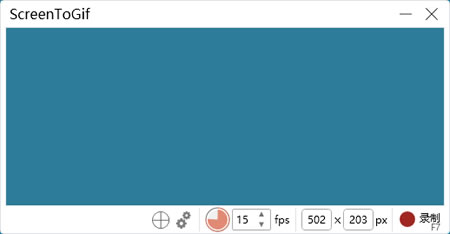
录制过程中,屏幕右下角会显示录制控制栏,包括暂停、停止、取消等按钮。录制完成后,ScreenToGif会自动打开编辑器,显示录制的内容。
2) 录制摄像头
点击"摄像头"按钮,可以选择摄像头进行录制。这对于制作带有人像演示的教程特别有用。你可以调整摄像头画面的位置和大小,然后开始录制。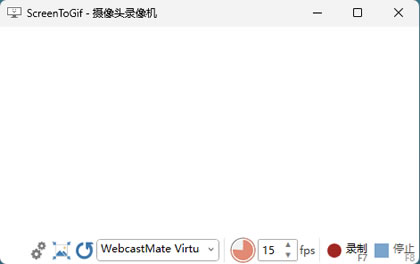
3) 画板
点击"画板"按钮,可以打开一个画板进行录制。你可以在画板上绘图、写字,ScreenToGif会录制整个过程。这对于制作手写教程或示意图非常有用。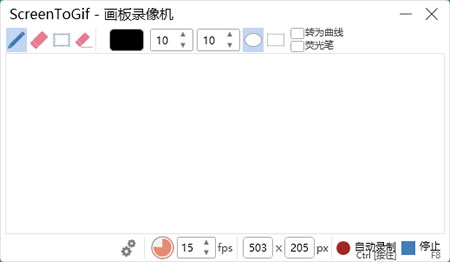
4) 编辑器功能
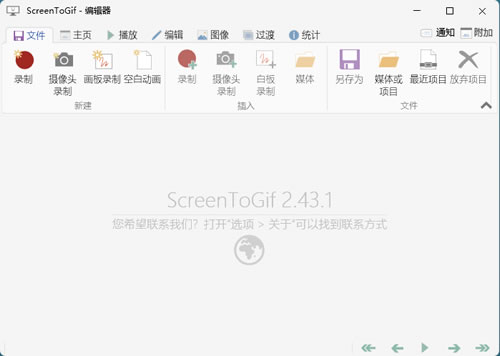
录制完成后,ScreenToGif会自动打开编辑器。编辑器提供了丰富的编辑功能:- 裁剪:裁剪录制区域,去除不需要的部分;
- 删除帧:删除不需要的帧,减少文件大小;
- 添加文本:在任意帧上添加文字说明;
- 调整帧率:调整GIF的播放速度;
- 反转:反转帧的顺序;
- 旋转:旋转图像;
- 调整大小:调整图像尺寸。
新手注意事项
ScreenToGif 使用起来很好上手,但有几点新手容易忽略。1)录制前最好在"选项"里设置一下快捷键,默认的录制停止快捷键是 F6,但有些电脑可能与系统或其他软件冲突,建议改成自己顺手又不冲突的组合键。
2)如果导出的 GIF 文件太大,可以在编辑器中降低帧率(建议 10-15 FPS)或缩放画面大小,效果比直接压缩好得多。
3)ScreenToGif 打开提示需要 .NET 运行环境,表明你的系统没有预装适用版本的 .NET 运行库,安装包会自动检测并引导你下载,也可以直接下载 .NET 运行库安装包,安装好之后再打开 ScreenToGif 就不会再提示了。
总结
ScreenToGif 把 GIF 制作这件事做到了极简,录制、编辑、导出都在一个软件里完成,不需要任何其他工具配合,它开源免费、中文界面、没有水印,无论你是做软件教程、写文档配图、还是跟同事沟通 Bug 复现流程,都能帮你快速生成高质量的动图。下载安装 ScreenToGif 后,花几分钟熟悉一下录制+编辑的流程,以后做动图就再也不用求人了。
 ICP备案:
 公安部网络备案: