
2026最新Figma中文版下载安装教程:免费UI设计软件从入门到使用全指南
Figma是一款基于浏览器的界面设计工具,主要用来做UI/UX设计、原型制作和团队协作。Figma下载地址:Figma中文版安装包
和传统设计软件最大的不同在于,Figma完全运行在浏览器里,不用安装庞大的设计软件,打开网页就能开始做设计。
Figma的核心优势在于团队协作。设计师做好一个界面,开发可以直接查看标注和代码片段,产品经理可以实时评论,所有人看到的都是同一个文件,不存在传统设计工具里那种"发来发去、版本混乱"的问题。加上它免费版已经能覆盖大部分设计需求,所以越来越多人从Sketch、Adobe XD转向Figma。
目前Figma已经支持中文版界面,国内用户使用起来没什么门槛。
Figma下载
Figma下载地址:Figma中文版安装包Figma安装
1)下载Figma资源包,是一个压缩包, 先把它解压: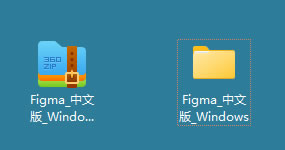
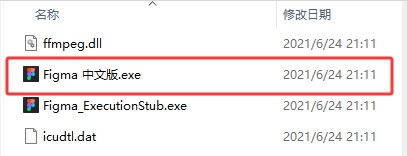
2)在解压后的文件夹里找到 Figma 中文版.exe,双击即可启动 Figma。
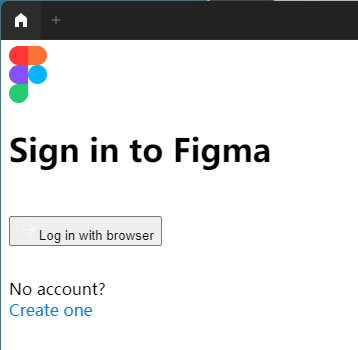
3)打开 Figma 客户端后,登录你的账户:
Figma基础使用
安装完成后,第一次打开Figma需要用Google账号或邮箱注册。登录后你会看到一个干净的设计界面,下面说几个最常用的操作:1) 创建新文件
- 新建文件:在 Figma 首页,点击“新建文件”按钮,开始你的设计工作。
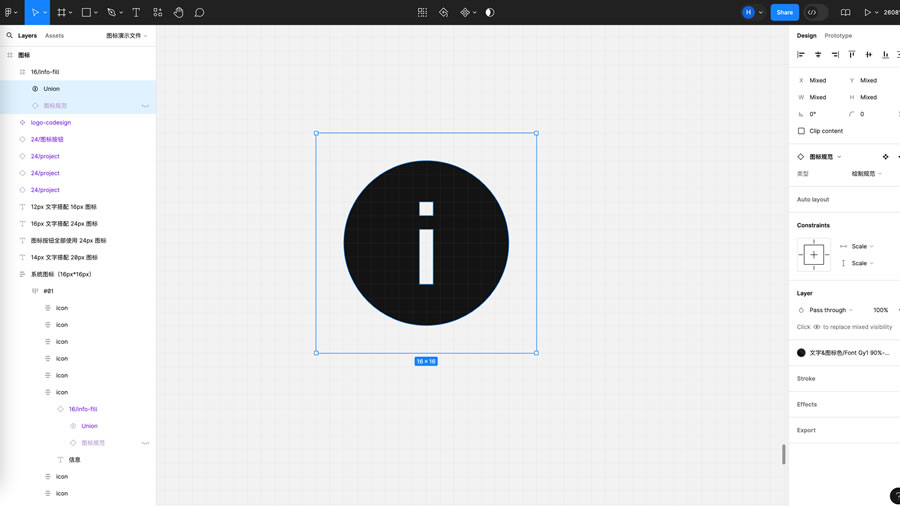
- 界面介绍:熟悉 Figma 的界面,包括工具栏、图层面板和属性面板等。
2) 使用工具
- 选择工具:使用左侧工具栏中的各种工具,如选择工具、矩形工具、文本工具等,进行设计操作。
- 图层管理:在右侧图层面板中管理你的设计元素,进行分组、排列和调整。
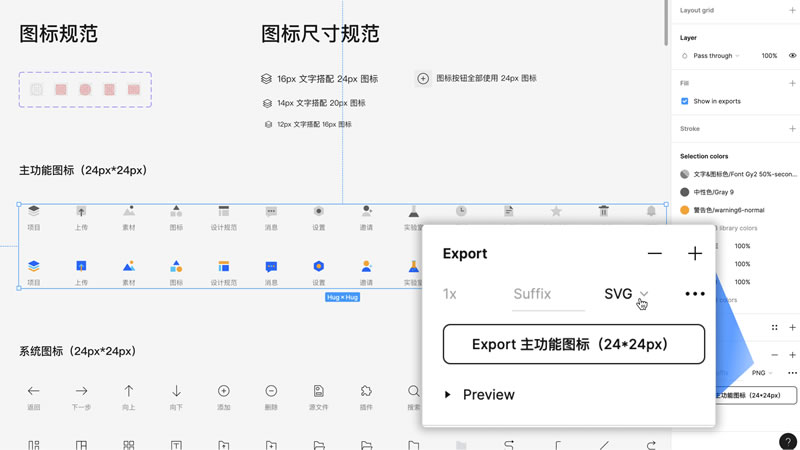
3) 导出资源:
- 选择图层或画板:选中你需要导出的图层或画板。
- 设置导出选项:在右侧属性面板中,找到“导出”选项,选择导出格式(如 PNG、JPG、SVG 等)。
- 导出文件:点击“导出”按钮,选择保存路径并确认导出。
Figma的插件生态也很丰富。在顶部菜单选 Community > Plugins 可以浏览插件市场,推荐安装 Unsplash(快速插入免费图片)、Iconify(图标库)、Remove BG(抠图背景)这几个实用的插件,能省不少时间。
总结
Figma是目前最流行的UI设计工具之一,免费、跨平台、支持实时协作,这些特点让它成为设计师和开发团队的首选。不管是刚入门学UI设计的新人,还是在找团队协作工具的团队,Figma都是很好的选择,希望这份Figma中文版使用指南对你有帮助。
 ICP备案:
 公安部网络备案: