
Blender下载中文版|Blender免费3D建模教程(图文版,巨详细)
Blender 是一款完全免费的 3D 创作软件,做建模、做动画、做游戏模型、渲染产品图,它都能干,而且功能完整到可以跟收费软件正面较量,自带简体中文界面,很多 3D 行业的老手用它,很多刚开始学 3D 的新手也用它。Blender最新版安装包:Blender安装包(源自官网,放心使用)
这篇教程把 Blender 的下载、安装、中文设置和上手过程完整讲清楚,图文步骤一步步来,操作全程实测确保不踩坑。
3D 创作这个领域,大家常听的是 3ds Max、Maya、Cinema 4D 这些商业软件,名气大但收费都不便宜,个人学习光买授权就是一笔不小的开销。相比之下,Blender 的优势很突出:
- 完全免费开源,功能没有任何阉割;
- 建模、雕刻、材质、动画、渲染、视频剪辑一条龙,一个软件走完整个制作流程;
- 跨平台,Windows、macOS、Linux 都能装;
- 全球社区活跃,免费教程多到看不完。
很多新手担心自己的电脑配置,实际上 Blender 对电脑配置的要求不高,普通 64 位 Windows 电脑都能装,集成显卡也能做建模和基础渲染,只有高质量渲染才对显卡和内存有较高要求。
目前 Blender 的最新版本是 5.2.1 LTS(长期支持版),新版在建模、动画和渲染上持续加强。接下来就带大家从下载安装开始,一步步上手 Blender。
下载Blender
Blender官网最新版安装包:Blender安装包(源自官网,放心使用)安装Blender
1)Blender 在 Windows 上的安装非常简单。下载 .msi 安装包后双击启动: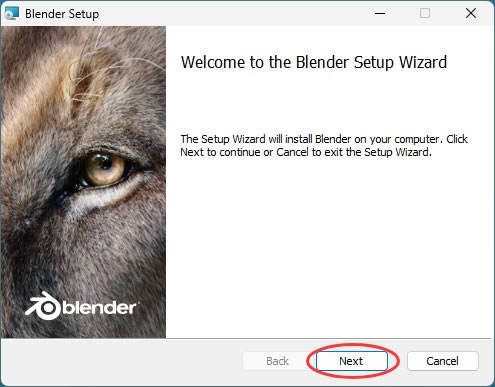
2)安装路径建议改到其它盘,节省 C 盘空间:
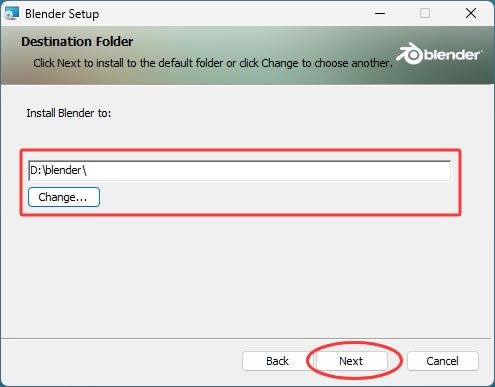
3)一直往下走,等待安装完成:
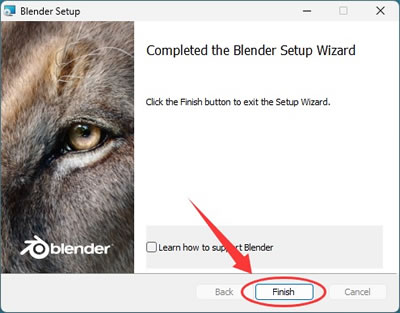
下载 zip 免安装板(便携版)的,解压后双击 blender.exe 就能启动 Blender。
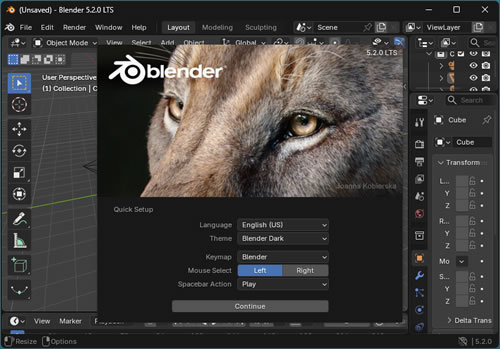
Blender设置中文(汉化)
首次启动 Blender,会弹出下图所示的窗口,在“Language”中,选择“简体中文”: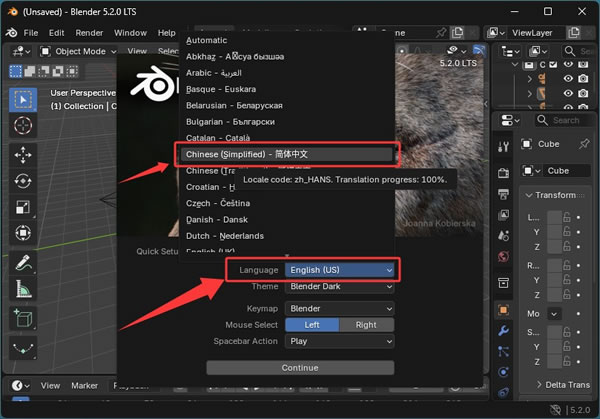
如果启动后没有弹出上图所示的窗口,也可以在 Blender 里完成汉化。参考下图,在菜单栏里找到“Preferences”:
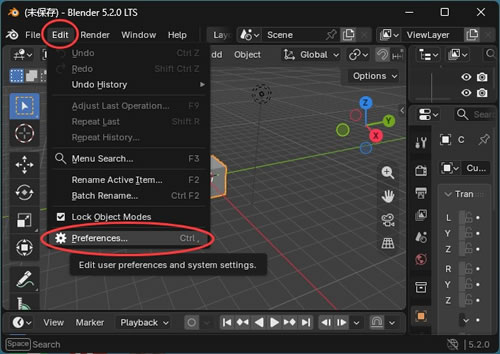
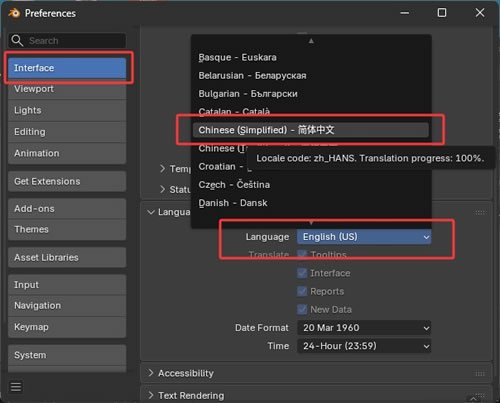
在打开的窗口里,参考下图完成汉化:
Blender基础使用
1)视图操作
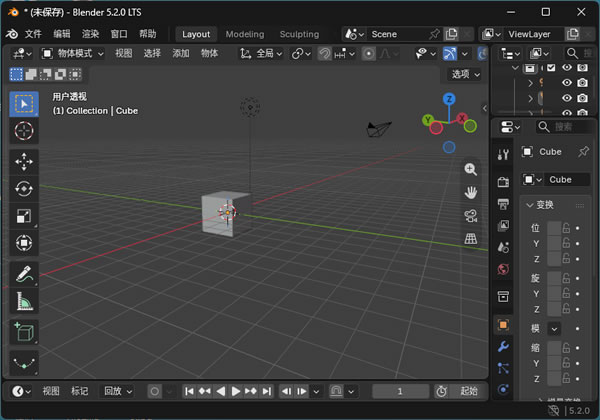
3D 软件和普通软件最大的不同,就是要在三维空间里看东西,所以先学怎么转视角。按住鼠标中键拖动可以旋转视角,按住 Shift+鼠标中键拖动可以平移视角,滚动滚轮拉近拉远。这些操作能让你在 3d 空间里自由观察模型,是后续所有操作的基础。
2)物体基本操作
Blender 启动后默认有一个立方体、一盏灯和一架相机,这就是一个 3d 场景的三个基本元素。鼠标左键点击就能选中物体,选中后按 G 键移动(Grab)、R 键旋转(Rotate)、S 键缩放(Scale)。配合 X、Y、Z 键可以锁定轴向,比如按 G 再按 Z,物体就只在 Z 轴上下移动。按 Shift+A 可以添加各种基本几何体,立方体、球体、柱体、环体等,不需要的物体选中后按 X 键或 Delete 键删除。
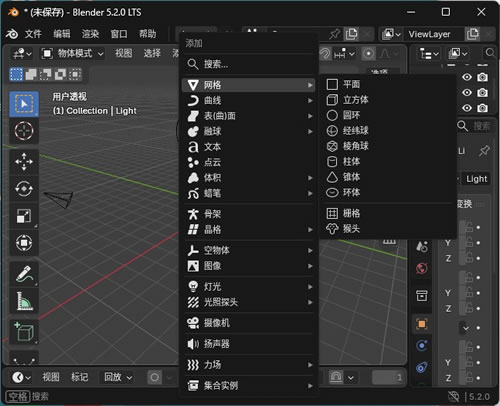
以上提到的这些快捷键是建模最基础也最常用的操作,建议刚开始先练熟这几招。
3)编辑模式建模
选中物体后按 Tab 键,可以在物体模式和编辑模式之间切换。编辑模式下你可以操控模型的点、线、面三个层级,按 1 键选点,2 键选线,3 键选面。选中面之后按 E 键挤出(Extrude),这是建模最核心的操作之一,很多复杂模型都是从基本几何体一步步挤出来的。按 Ctrl+R 添加循环切割边,按 K 键手动切割,这两个工具在细化模型形状时非常常用。
4)渲染预览
建模和材质做得差不多了,按 F12 键,Blender 就会调用 EEVEE 渲染引擎出一张成品图。渲染完成后按 Esc 键回到 3d 视图,继续编辑。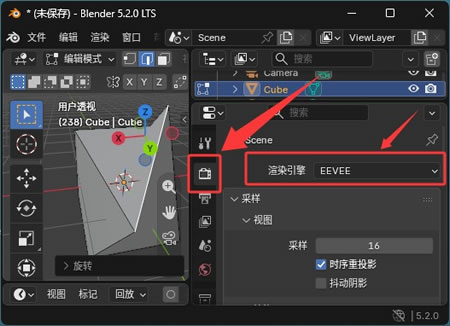
Blender新手注意事项
1)打开软件是英文界面不用慌,按上面的"Blender中文设置"板块操作,一分钟切回中文。2)中低配电脑也能流畅学习 Blender,但建议练习时场景别太复杂:面数太多的大场景、大分辨率的渲染都会明显变卡。初学阶段用小物体、小场景练手,把操作练熟比堆配置更实际。
3)渲染对电脑配置要求较高,建模阶段倒是很亲民。学习初期用默认的 EEVEE 渲染引擎就够,速度快、所见即所得。
4)软件偶尔崩溃是正常的,不用怕丢工作。Blender 默认开启自动保存,平时建议养成经常 Ctrl+S 保存文件的习惯(文件后缀是 .blend)。
总结
Blender 是一款免费开源的 3D 创作软件,建模、雕刻、材质、动画、渲染、视频剪辑全流程都能在一个软件里完成。Blender 官方免费、无功能阉割,还自带简体中文界面,不管是想学 3D 建模的新手、做产品图和电商设计的创作者,还是做独立游戏、短视频动画的个人开发者,它都是零成本起步的首选工具。
Blender 资源包只有几百 MB,下载安装几分钟就能搞定。建议新用户先从简单的几何体建模开始练手,慢慢熟悉界面和操作习惯,不用急于求成。信心建立起来后,网上海量的免费教程(官方文档、视频站都有)就可以随便挑了。
 ICP备案:
 公安部网络备案: