
Pr下载安装教程|2026最新Premiere Pro新手教程(包含所有版本)
Adobe Premiere Pro(简称 Pr)是 Adobe 公司出品的专业视频剪辑软件,剪辑、调色、音频处理、字幕、特效、输出,一条视频从素材到成片的全部流程,都可以在 Pr 里完成。从自媒体短视频到商业宣传片,从 B 站 UP 主到影视后期团队,都在用它完成视频的剪辑和制作。Premiere Pro安装包下载地址:Adobe Premiere Pro安装包(含 22~26 版安装包,源自官网,放心使用)
本文系统讲解 Pr 的下载、安装和使用过程,全程实测,确保大家不会踩坑。
Pr 的优势主要有三点:
- 一是流程完整,剪辑、调色、音频、字幕、输出全在一个软件里搞定,不用来回切换;
- 二是和 Adobe 全家桶深度打通,Photoshop 的图片、After Effects 的特效、Audition 的音频都可以无缝衔接进 Pr 时间线;
- 三是持续更新,近几年加入的 AI 辅助功能(自动字幕、音频清理、智能调色等)让剪辑效率提升了不少。
Pr版本介绍
Pr 每年 10 月左右发布一个新版本,版本号以年份命名。目前最新的是 Premiere Pro 2026,各版本对比如下:| 版本 | 对应年份 | 说明 |
|---|---|---|
| Pr 2026(26.x) | 2026 版 | 最新版本,AI 辅助功能持续增强,追求新功能装这个 |
| Pr 2025(25.x) | 2025 版 | 目前市面上使用量最大的版本之一,功能稳定,教程模板兼容性好 |
| Pr 2024(24.x) | 2024 版 | 目前市面上使用量最大的版本之一,网课和教程多以此版本录制 |
| Pr 2023(23.x) | 2023 版 | 更早版本,仅特殊需求时使用 |
目前市面上使用量比较大的是 Pr 2024 和 Pr 2025 两个版本:网上大部分剪辑教程、字幕模板、插件资源都以这两个版本为基准,跟着教程操作不容易遇到版本不兼容的问题,这也是很多老用户一直停留在这两个版本的原因。
新用户装 2026 体验新功能也没问题,基础操作在各个版本里完全一致。
Pr下载
Premiere Pro安装包下载地址:Pr安装包(含 22~26 版安装包,源自官网,放心使用)Pr安装
1)下载 .zip 压缩包后解压,找到 Adobe 2026 文件夹里的 set-up.exe 安装程序,双击启动: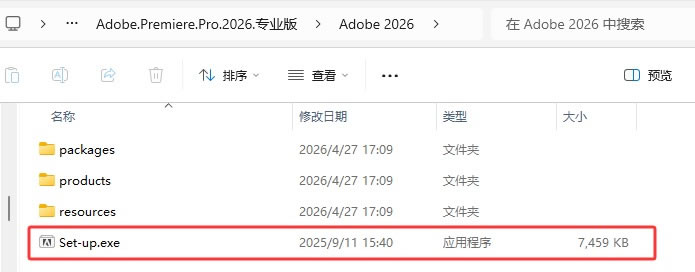
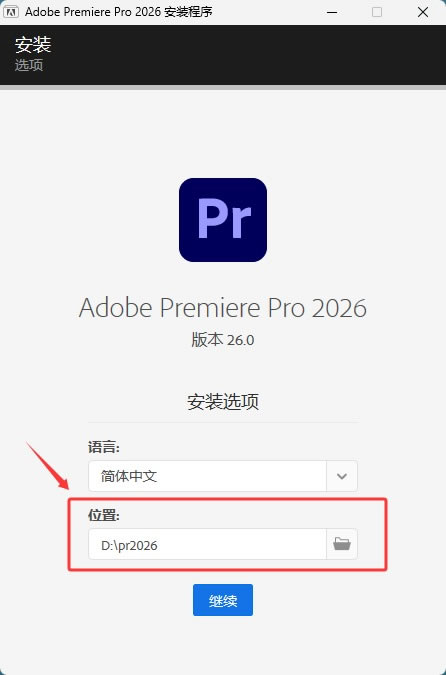
2)安装路径默认在 C 盘,建议手动把安装位置改到 D 盘等非系统盘,节省 C 盘空间,点击"继续":
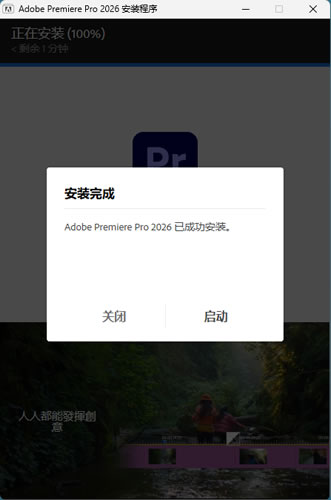
3) 等待进度条走完,安装完成后点击"关闭":
Pr基础使用
新手第一次用 Pr,建议先走一遍"导入素材 → 编辑 → 导出"这条完整流程。Pr 的剪辑功能非常强大,需要系统性学习,网络上有很多的免费教程,这里不做展开讲解。1)新建项目与导入素材
启动 Pr 后点击"新建项目",设置项目名称和保存位置。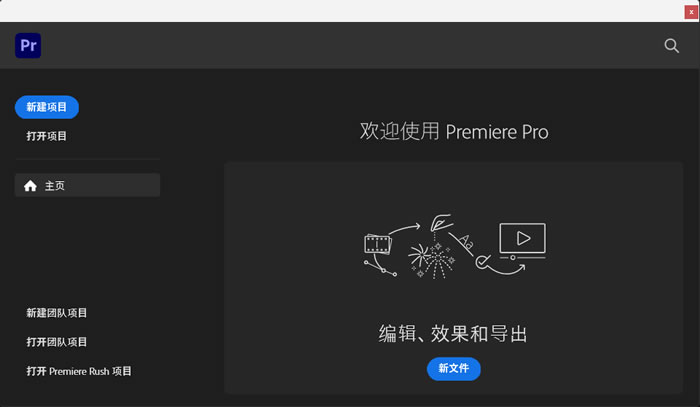
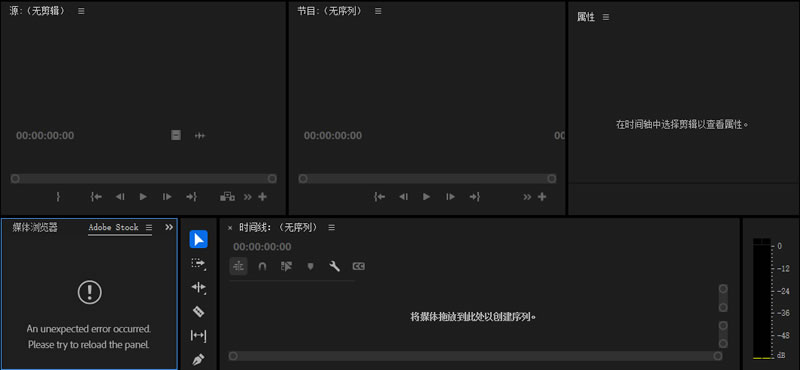
进入主界面后你会看到几个主要区域:左上角是源监视器(预览原始素材),中上方是节目监视器(预览时间线效果),右下方是时间线面板(真正剪辑的地方)。在项目面板空白处双击,或者直接文件夹拖进来,就能导入视频、音频、图片等素材。
2)剪辑
在项目面板导入视频素材(Ctrl+I),把素材拖到时间线面板,就完成了最基本的剪辑准备。编辑过程中常用的功能都在下面这张表里,边用边摸索:
| 功能 | 用途 |
|---|---|
| 剃刀工具 | 在时间线上切割片段,去掉不需要的段落 |
| 转场效果 | 片段之间添加淡入淡出等过渡,让衔接更自然 |
| 关键帧动画 | 给素材做缩放、位移、旋转等动态效果,片头片尾常用 |
| Lumetri 调色 | 调整曝光、对比度、饱和度,统一画面风格 |
| 文本字幕 | 在画面上直接添加和编辑字幕,样式可调 |
| 基本声音 | 音频降噪、响度调整,处理对话、音乐、音效 |
| 多机位剪辑 | 多机位素材同步后一键切换画面 |
| 绿幕抠像 | 用超级键效果抠掉纯色背景,做特效很方便 |
| 语音转字幕 | 自动识别视频人声生成字幕,再手动微调错别字 |
| 代理剪辑 | 低配电脑也能流畅剪辑高分辨率素材 |
3)导出
剪辑完成后按 Ctrl+M 打开导出设置,选择 H.264 格式、调整比特率,点击"导出"即可得到成片。Pr新手注意事项
1)Pr 对电脑配置有要求,内存 16 GB 以下剪辑高清素材容易卡顿,4K 素材建议 32 GB 内存和独立显卡,硬盘优先固态,素材多的话可以单独准备一块素材盘。2)安装位置建议选非系统盘,Pr 本体加缓存占用的空间不小,全装 C 盘容易把系统盘塞满。
3)卸载 Pr 之前,记得先把项目文件(.prproj)和素材备份好,项目文件里记录的是素材的引用路径,换电脑或重装后重新链接素材即可,不用担心工程丢失。
总结
Pr 是 Adobe 出品的专业视频剪辑软件,剪辑、调色、音频、字幕、输出一条龙完成,是自媒体、短视频、商业视频领域使用最广泛的剪辑工具之一。软件支持 Windows 和 macOS,官方提供简体中文,每年更新一个版本,目前最新是 2026 版。Pr 安装包几百 MB 到 1 GB 左右,用 Creative Cloud 客户端安装最省事,几分钟就能装好。新用户建议直接装最新版,先用"新建项目、拖素材、剃刀剪辑、导出"这套流程上手,再慢慢熟悉调色和字幕功能;剪辑过程中遇到卡顿,先检查内存和显卡,素材盘留足空间。照着这篇教程操作一遍,Pr 的下载安装和基础剪辑就能顺利完成。
 ICP备案:
 公安部网络备案: