
Notion使用教程:Notion下载、Notion汉化一篇搞定(电脑+安卓)
Notion安装包下载地址:Notion中文版(源自官网,Windows+macOS+安卓,放心使用)Notion 是一款笔记软件,普通的笔记软件只能记文字,Notion 能干的事多得多:记笔记、写文档、做清单、管任务、存资料,全在一个软件里搞定。页面里想放什么就放什么,文字、图片、表格、清单混着排都行,内容还能按自己的习惯一层层整理,很多人干脆把它当第二个大脑用。
本文系统讲解 Notion 的下载、安装和使用过程,全程实测,确保大家不会踩坑。
同领域的笔记知识库软件还有印象笔记、飞书、语雀等,下面是它们的主要区别:
| 软件 | 价格 | 核心特点 | 适合人群 |
|---|---|---|---|
| Notion | 免费(有付费版) | 笔记+数据库+看板一体化,灵活度高 | 个人知识管理和团队协作 |
| 印象笔记 | 免费(有付费版) | 老牌软件,网页剪藏强 | 资料收集和剪藏 |
| 飞书 | 免费(有付费版) | 文档+会议+协作一体 | 团队办公协作 |
| 语雀 | 免费(有付费版) | 国产,结构化文档好 | 知识库和团队文档 |
Notion 的核心优势是自由度高,页面和数据库可以按自己的需求搭出各种结构,从简单笔记到完整知识库都能胜任。
Notion版本说明
Notion 提供免费版和付费订阅版,核心区别如下:| 版本 | 价格 | 核心功能 | 适合人群 |
|---|---|---|---|
| 免费版 | 免费 | 页面、数据库、看板、基础协作全可用 | 个人笔记、学习、轻量使用 |
| Plus | 付费订阅 | 更大的上传空间、更多 AI 额度和高级权限 | 个人重度用户 |
| Business | 付费订阅 | 团队空间、更完善的协作和管理功能 | 团队协作 |
个人使用免费版就够,团队协作或对上传空间有要求时再考虑付费版,不用一上来就花钱。
Notion下载
Notion安装包下载地址:Notion中文版(源自官网,Windows+macOS+安卓,放心使用)发文时桌面版最新版本为 7.31.0,安装包约 150 MB。
Notion安装
macOS 打开 .dmg 文件后把 Notion 拖进"应用程序"文件夹。安卓用户下载 zip 压缩包后解压得到 apk 安装包,在手机上点开直接安装即可。Windows 上安装 Notion 也简单,下载 exe 安装包后双击运行:
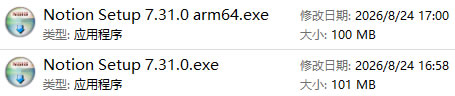
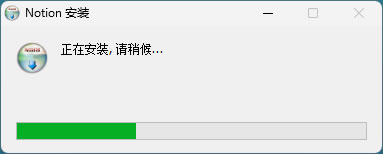
安装过程是全自动的,不需要选路径或配置任何选项,几秒就装好了。Notion 默认安装到系统盘,不能手动修改,不过 Notion 体积不大,装在系统盘没什么压力。
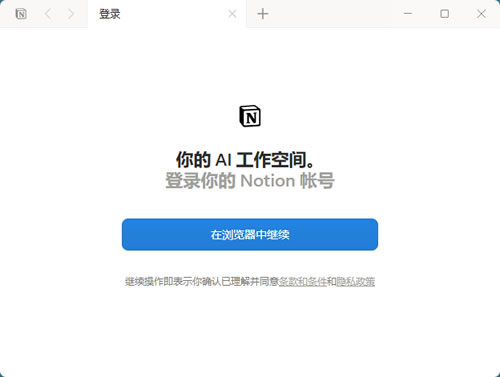
安装完成后软件自动启动,点击“在浏览器中继续”登录,支持邮箱登录(QQ邮箱就可以):
登录后进入工作区,就可以开始创建页面记笔记了。
Notion汉化
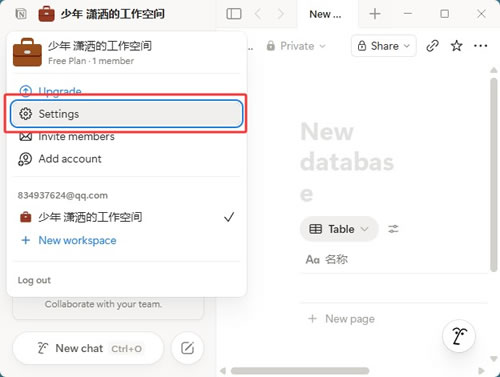
Notion 的界面默认是英文的,可以参考下图调整成中文界面: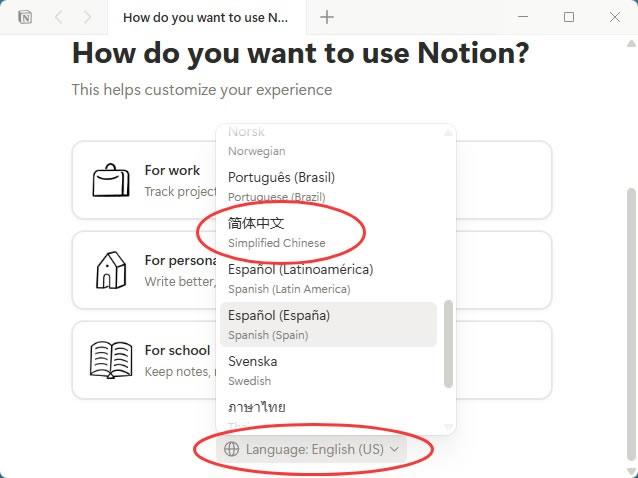
也可以在点击账号,打开 Settings 页面:
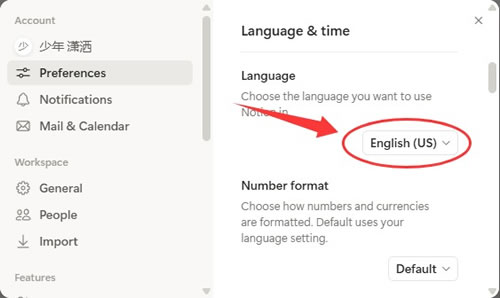
手动将 Language 设置为简体中文,然后点击 Update 更新:
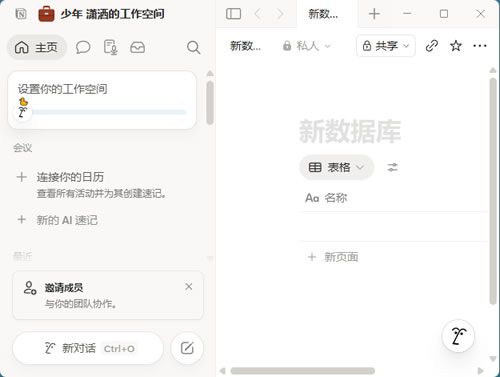
就得到了中文版了 Notion:
Notion基础使用
注册或登录后,Notion 会引导你创建一个工作空间:
1)创建页面和编写内容
登录 Notion 后,左侧边栏可以看到页面列表。点击"新页面"或者直接按 Ctrl+N(Mac 按 Cmd+N),就能创建一个新页面。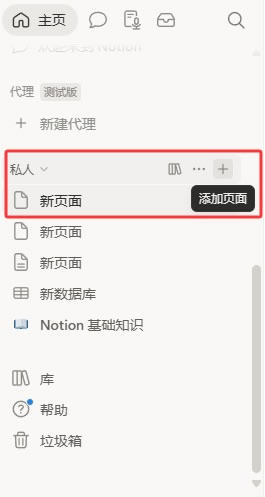
Notion 的编辑器是所见即所得的,输入 / 可以调出命令菜单,插入标题、列表、图片、代码块、引用、分割线等各种内容。输入 @ 可以引用其他页面或人员:
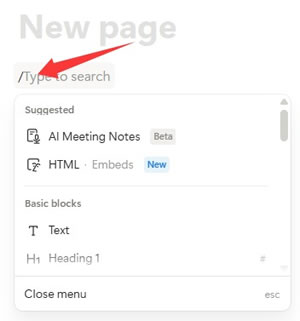
写完后内容自动保存,不需要手动存。
2) 使用数据库管理信息
数据库是 Notion 最强大的功能,可以选择创建表格、看板、列表、日历或画廊视图的数据库。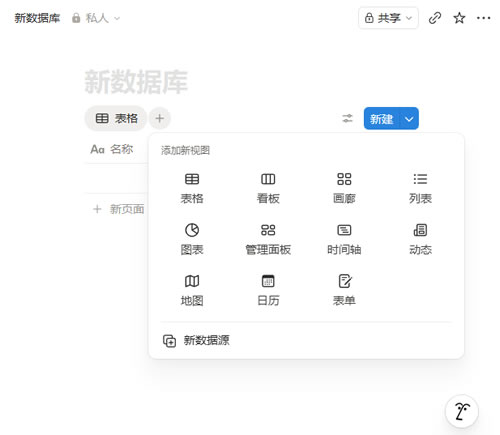
每一条数据就是一个条目,可以自定义属性字段(文本、数字、日期、选择标签、关联等)。
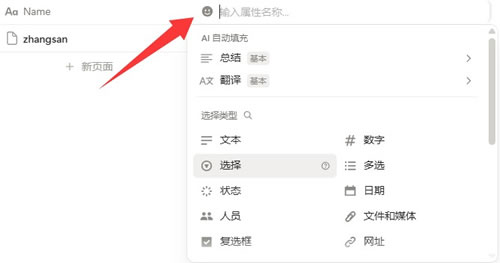
3)模板使用
Notion内置了大量的模板——个人日记、OKR、项目管理、读书笔记、团队Wiki等。新建页面时搜索"模板"或者从模板库中直接选一个,快速上手。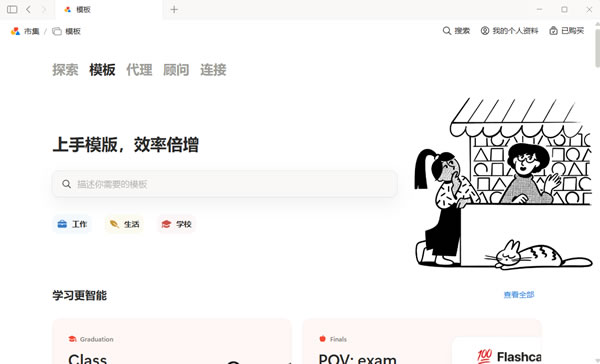
4)团队协作
点击页面右上角的"分享"按钮,输入协作者的邮箱就能邀请他们一起编辑。设置权限时可以选择"可编辑"、"可评论"或"只读",适合不同场景。如果不想邀请协作,也可以生成分享链接发给别人。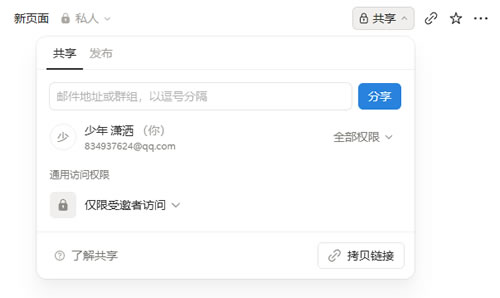
Notion新手注意事项
1)注册 Notion 用邮箱就能搞定,登录后数据存在云端,换电脑、换手机登录同一个账号,所有内容都在。2)免费版对个人使用完全够,主要是文件上传大小有限制,上传大文件时可能会提示,需要更大空间再考虑付费版。
3)还有些小伙伴想把 Evernote 或者 OneNote 的笔记迁移到 Notion 里。Notion 官方提供了导入工具,支持从 Evernote(.enex 格式)、OneNote、Trello、Asana 等多个平台导入数据。在个人账号里的"设置"→"导入"里选择数据源,上传导出文件即可。
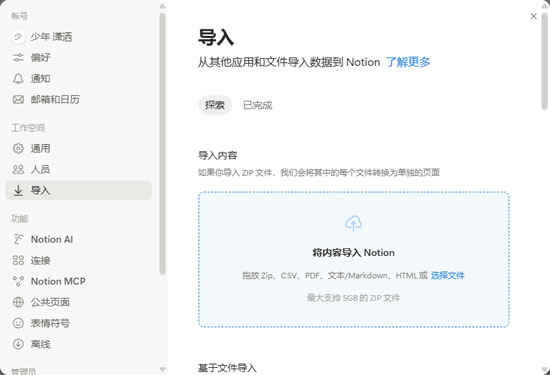
导入后格式基本能保持,但复杂的表格和附件的排版可能需要手动调整一下。
总结
Notion 是一款把笔记、文档、数据库、看板合为一体的效率软件,页面加数据库的自由组合,让它既能当笔记用,也能搭出完整的个人知识库,免费版就够个人日常使用。Notion 安装包约 100 MB,下载安装几分钟就能完成。新用户先注册账号,从模板库挑一个顺手的模板改起来,用"页面 + 子页面"慢慢搭自己的知识库,界面是英文就按教程切成中文。数据都在云端,多设备同步很方便,整体上手成本不高。
 ICP备案:
 公安部网络备案: