
【2026最新】GX Works2下载安装保姆级教程(附安装包+图文步骤)


GX Works2是三菱电机推出的一款PLC编程软件,是三菱FX系列、L系列、Q系列PLC的官方编程工具。它替代了早期的GX Developer,提供了更直观的工程管理界面和更丰富的编程功能,支持梯形图、结构化文本(ST)、顺序功能图(SFC)等多种编程语言。GX Works2官网安装包下载地址:GX Works2安装包
GX Works2的主要用途是对三菱PLC进行程序编写、调试、监控和维护。相比旧版GX Developer,GX Works2在编程效率、界面易用性、仿真调试等方面都有明显提升。
看看GX Works2和同类PLC编程软件的对比:
| 功能对比 | GX Works2 | GX Works3 | GX Developer | 西门子TIA Portal |
|---|---|---|---|---|
| 适用PLC系列 | FX/L/Q | iQ-F/iQ-R | FX/A/QnA | S7系列 |
| 编程语言 | 梯形图/ST/SFC | 梯形图/ST/SFC/FBD | 梯形图/SFC | 梯形图/ST/SFC/FBD |
| 仿真功能 | 支持 | 支持 | 有限 | 支持 |
| 标签编程 | 支持 | 支持 | 有限 | 支持 |
| 结构化编程 | 支持 | 支持 | 有限 | 支持 |
简单说,如果你用的是三菱FX、L或Q系列PLC,GX Works2就是最适合的编程软件,功能比老版GX Developer强大,又不像GX Works3那样只支持新系列PLC。
GX Works2下载
GX Works2官网安装包下载地址:GX Works2安装包GX Works2安装
GX Works2的安装比较特殊,需要注意几个关键点。首先安装前关闭所有杀毒软件和防火墙,不然后续安装环境中可能会卡住。1)安装包下载后是一个压缩包,解压后进入 Disk1 文件夹,里面找到 setup.exe 双击启动:
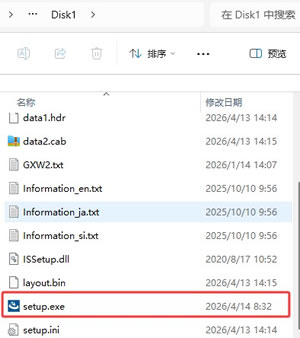
2)点击确定:
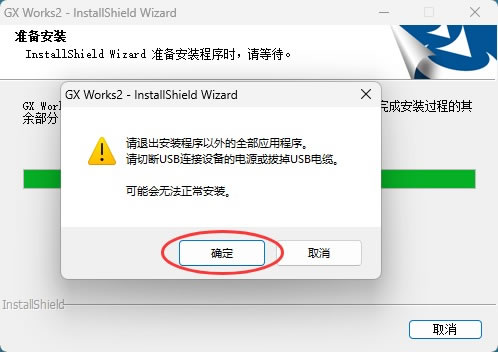
3)点击下一步:
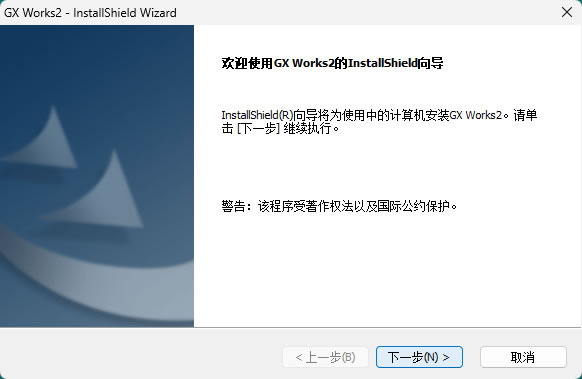
4)姓名和公司可以任意填写,产品 ID 填 570-986818410:
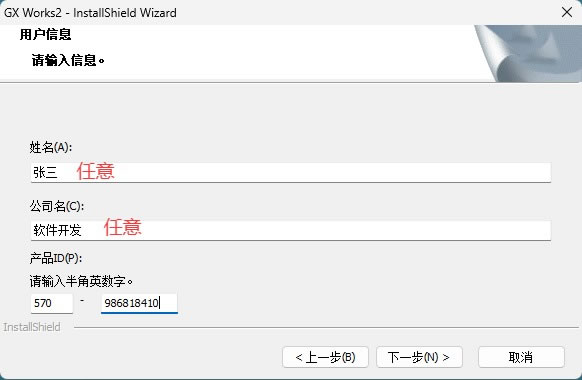
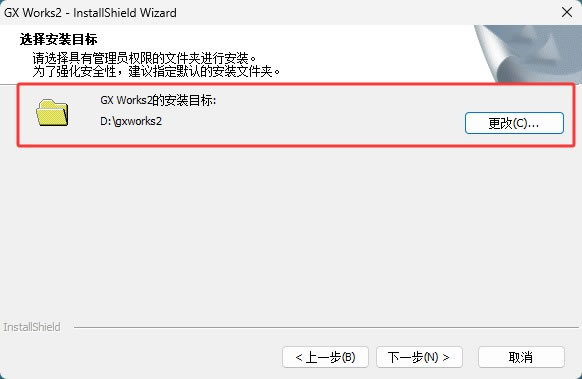
5)默认安装到 C 盘,这里建议手动调整到其他非系统盘:
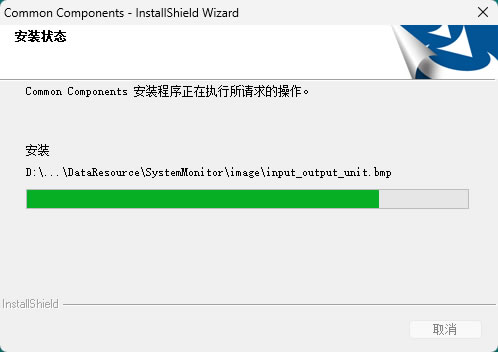
6)整个安装包比较大,安装时间可能需要十几分钟甚至更长,耐心等待:
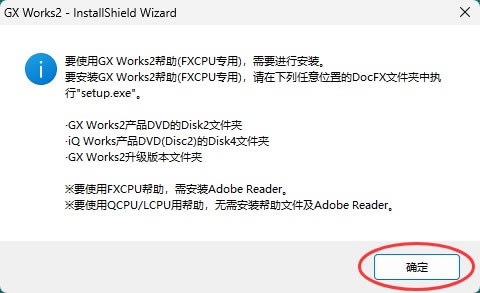
7)安装中途需要点击确定:
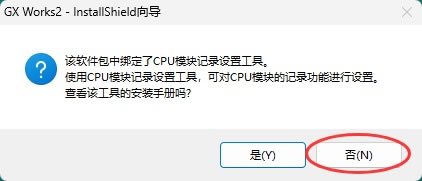
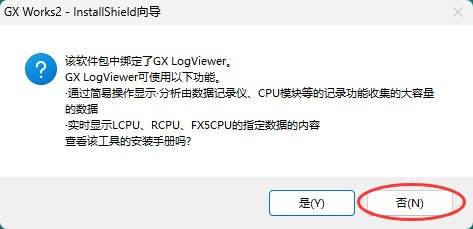
8)点击“否”,如果需要安装手册也可以点击“是”:
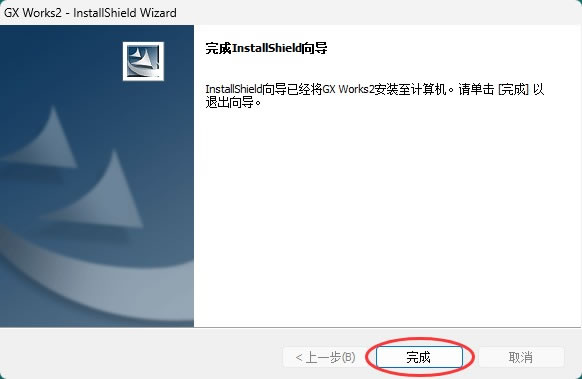
9)安装完成:
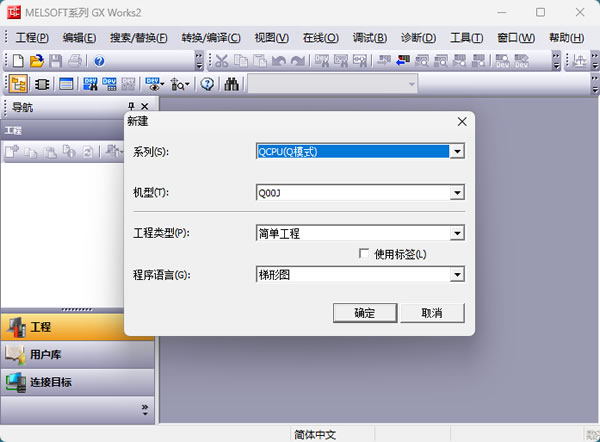
打开GX Works2后,第一步是新建一个工程。点击"工程" → "新建工程",在弹出的对话框中选择PLC系列(如FX3U)、PLC类型、编程语言(梯形图是默认选项)。工程名称和保存路径建议用英文或数字,避免中文路径引起的兼容问题。
GX Works2常见问题
安装过程中很多小伙伴会遇到乱码问题,这是因为GX Works2的安装程序是基于日文编码开发的,中文Windows系统区域不匹配就会出现乱码。解决方法就是先把系统区域改成日语再安装,装完再改回来。如果不想改区域设置,也可以尝试使用Locale Emulator之类的工具以日语环境运行安装程序。还有问为什么程序写完了但"变换"按钮是灰色的。这是因为梯形图绘制不规范,比如触点的连接不完整或存在回路冲突。检查一下每条回路是否从左母线开始、是否有未连接的线路。把线路补齐后"变换"按钮就会恢复正常。
如果连接PLC时提示"无法与PLC通信",先检查编程线缆驱动是否已正确安装,然后在设备管理器中确认COM端口号是否和GX Works2中设置的一致。三菱的USB-SC09-FX线缆需要安装专门的驱动,否则电脑识别不到设备。
 ICP备案:
 公安部网络备案: