
【C盘清理】Dism++下载:免费Windows优化工具,一键释放几十G空间
Dism++是初雨团队开发的一款Windows系统优化管理工具,它能做系统清理优化、驱动程序导入导出、系统备份还原、系统更新管理、系统引导修复等一系列操作。一句话总结:一个工具顶几十个小软件。Dism++安装包下载地址:Dism++下载(源自Github官网,放心用)
Dism++目前最新版本为v10.1.1002.2,完全免费开源,支持Windows 7到Windows 11的所有版本。软件体积极小(解压后不到20MB),绿色免安装,放在U盘里就可以随身携带。GitHub上已有4万多颗星,也是很多电脑维修圈朋友必带的工具。
看看Dism++和同类工具的对比:
| 功能对比 | Dism++ | CCleaner | 360安全卫士 | 系统自带磁盘清理 |
|---|---|---|---|---|
| 价格 | 免费开源 | 免费+付费 | 免费 | 系统自带 |
| 系统精简 | 支持 | 不支持 | 不支持 | 不支持 |
| 备份还原 | 支持 | 不支持 | 支持 | 支持 |
| 驱动管理 | 支持 | 不支持 | 有限 | 不支持 |
| 系统更新管理 | 支持 | 不支持 | 支持 | 有限 |
| 绿色免安装 | 支持 | 支持 | 不支持 | — |
| 广告 | 无 | 有广告 | 有广告弹窗 | 无 |
Dism++最大的优势是完全免费、没有广告、功能全面。不像CCleaner要付费才能用高级功能,也不像360那样带一堆广告。它是纯粹的工具,打开就能用。
Dism++下载
Dism++安装包下载地址:Dism++下载(源自Github官网,放心用)Dism++安装
Dism++是绿色免安装软件,下载zip包后解压到任意文件夹(建议放在D盘或U盘),根据系统位数打开"Dism++x64.exe"或"Dism++x86.exe"即可。。如果想带出门用,直接复制整个文件夹到U盘就行: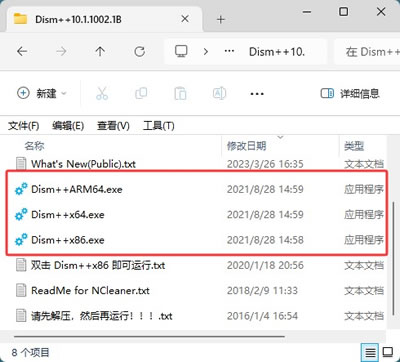
首次启动时会弹出用户协议,同意后进入主界面:
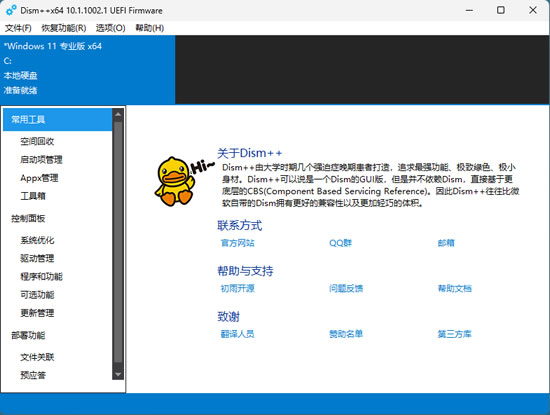
Dism++基础使用
Dism++界面分成几个主要功能区。新手最常用的是"空间回收"功能——点击左侧的"空间回收",勾选要清理的项目(Windows更新缓存、临时文件、回收站等),然后点"扫描"再点"清理",就能释放出几个G甚至十几个G的空间。这些选项都比Windows自带磁盘清理要彻底得多。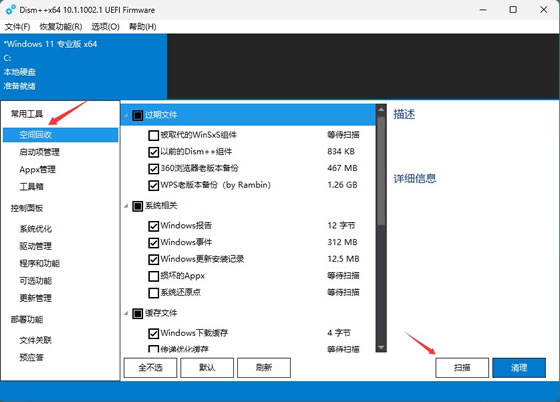
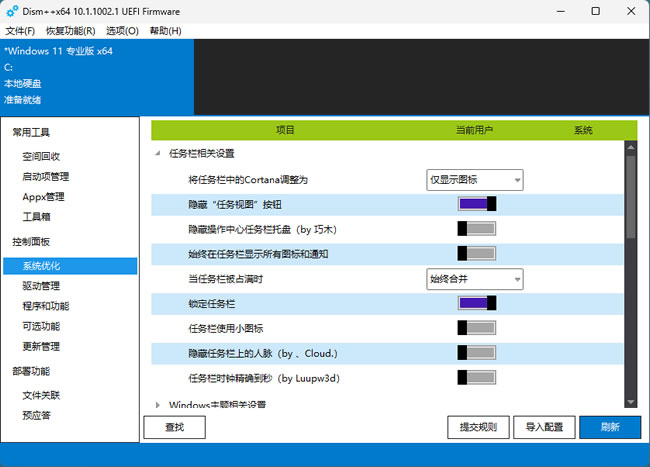
"系统优化"模块也很实用。这里提供了几十项系统调节选项,包括关闭Windows Defender、禁用系统动画、隐藏操作中心图标、关闭OneDrive等。每个选项右侧都有说明,照着打勾就行,不需要去翻注册表。
如果你是装系统爱好者,Dism++的"系统备份"和"系统还原"功能值得一试。可以在"工具箱"里找到。
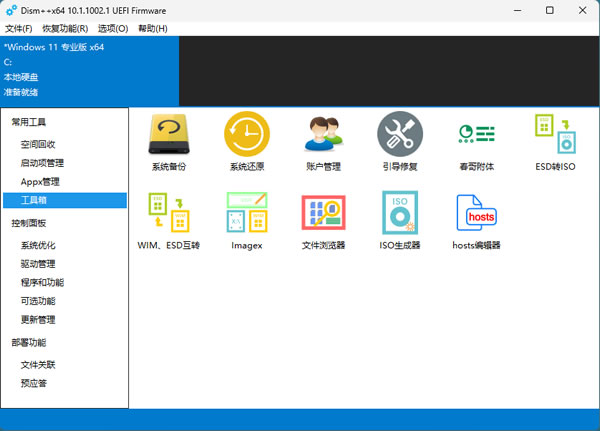
备份时选择"WIM镜像"或"ESD镜像",能生成一个干净的系统备份文件,下次重装系统直接用这个文件还原。比Ghost稳定,也比重装系统省事得多。
另外Dism++还可以强制结束卡死的进程、解锁被占用的文件等,日常使用中经常能救命。
Dism++常见问题
有些小伙伴打开Dism++后发现"空间回收"扫描出的数据和实际能清理的不一致,这是因为Windows的某些系统文件需要管理员权限才能操作。解决方法很简单:右键Dism++程序图标,选择"以管理员身份运行"。所有的卸载清理功能都建议在管理员模式下运行。还有问Dism++能不能用来装系统。当然可以。在"工具箱"里选择"系统还原",加载Windows安装镜像的install.wim文件,就能把系统安装到指定分区。而且Dism++支持在安装前对镜像进行预优化——删除预装应用、关闭功能、集成驱动等,比直接用安装盘装出来的系统更干净。
另外Dism++的"更新管理"功能也可以用来卸载Windows更新。如果某次Windows更新后电脑出问题了,到"更新管理"里找到有问题的更新直接卸载就行,不用去系统设置的更新历史里翻半天。
 ICP备案:
 公安部网络备案: