
【Scratch3】Scratch中文版免费下载|Scratch少儿编程软件使用教程(2026实测)


Scratch 是美国麻省理工学院(MIT)开发的少儿图形化编程软件,也是全球使用最广泛的儿童编程入门工具。它把编程指令做成一堆积木,孩子不用敲代码,只要像搭积木一样拖拽、拼接,就能让角色动起来、做游戏、讲故事。Scratch安装包下载地址:Scratch官网中文版(源自官网,放心使用)
Scratch 完全免费,官方自带简体中文界面,适合 6 岁以上零基础的孩子,也适合想用编程锻炼逻辑思维的成年人。本文系统讲解 Scratch 的下载、安装和使用过程,全程实测,确保大家不会踩坑。
少儿编程软件里,常见的还有编程猫、MakeCode 等,下面简单对比几款主流工具:
| 对比项 | Scratch | 编程猫 | MakeCode |
|---|---|---|---|
| 出品方 | MIT 麻省理工学院 | 国内公司 | 微软 |
| 免费程度 | 完全免费开源 | 免费版+付费课程 | 完全免费 |
| 中文支持 | 官方简体中文 | 简体中文 | 简体中文 |
| 上手难度 | 低,拖拽积木 | 低 | 中,可转代码 |
| 使用方式 | 桌面版+网页版 | 网页版为主 | 网页版为主 |
对比下来,Scratch 免费开源、官方中文、资源教程最多,是少儿编程入门最稳妥的选择。
Scratch下载
Scratch安装包下载地址:Scratch官网中文版(源自官网,放心使用)Scratch安装
macOS 版是 dmg 文件,双击后把 Scratch 图标拖进 Applications 文件夹即可。Windows 版安装过程很简单,跟着下面几步走就行:
1)双击下载的 exe 安装包:
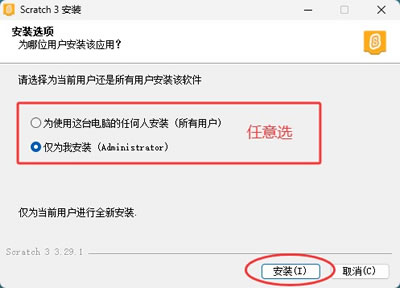
直接点击“安装”,等待安装完成:
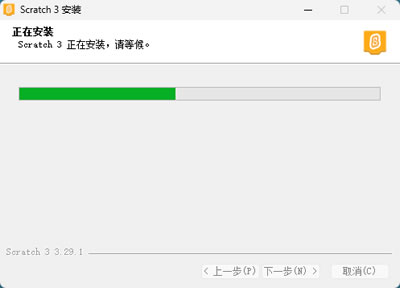
装好后桌面上会出现Scratch图标,双击就能打开。
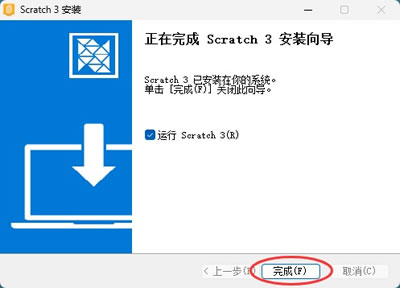
首次打开Scratch,会弹出下图的窗口,任意勾选即可:
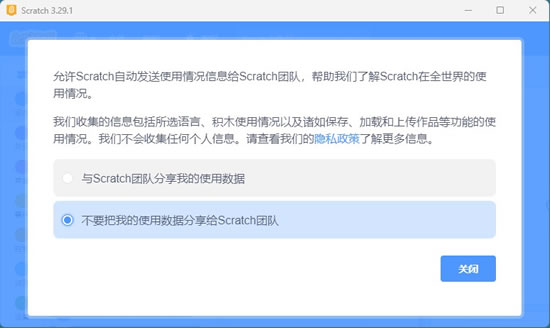
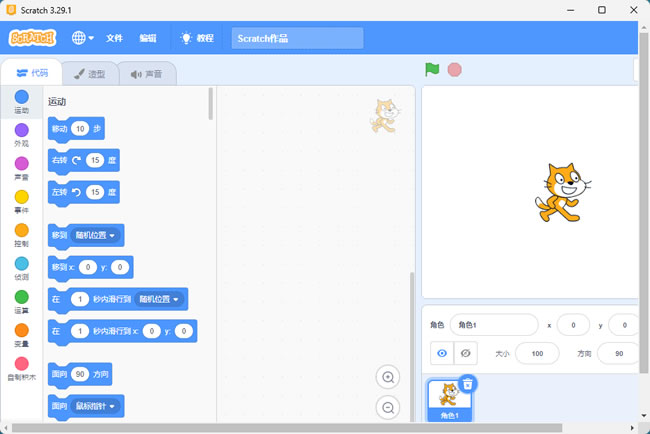
随后就能正常使用 Scratch 了:
汉化Scratch
有些小伙伴下载离线版后发现界面是英文的,想改成中文。点击左上角的"地球"图标,在下拉列表里找到"简体中文"就行了。Scratch支持70多种语言,中文支持很完善。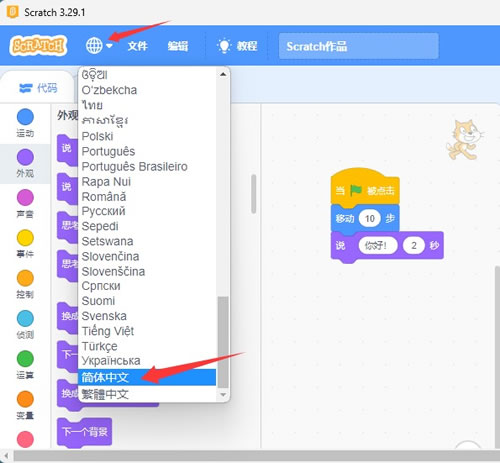
Scratch基础使用
1)认识界面
Scratch 界面分为几个区域:- 左边是积木区,按运动、外观、声音、事件、控制等分类放着各种指令积木;
- 中间是脚本区,把积木拖到这里拼接;
- 右边是舞台区,角色就在这里表演;舞台下方是角色列表。
2)拖拽积木编程
从左边积木区把积木拖到中间脚本区,按顺序拼在一起,就组成了一段程序。例如,做一个最简单的程序:
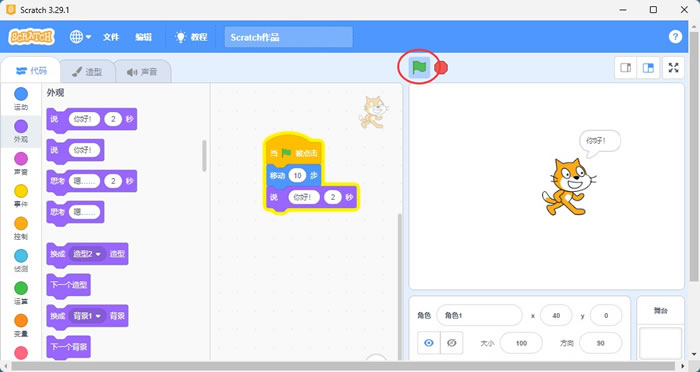
- 点击左侧"事件"类别,把一个"当绿旗被点击"积木拖到编程区。
- 再点"运动"类别,拖一个"移动10步"积木接在后面。
- 再点"外观"类别,拖一个"说 你好!2秒"积木接上。
- 点击舞台上方的小绿旗,舞台上的小猫就会走两步并说"你好"。就这么简单。
3)添加角色和背景
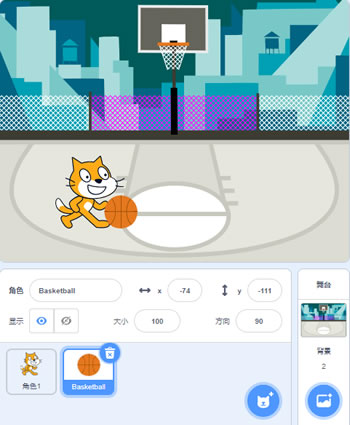
舞台下方点"选择一个角色",可以从角色库选,也可以自己画或上传图片;点舞台旁边的背景图标可以换背景。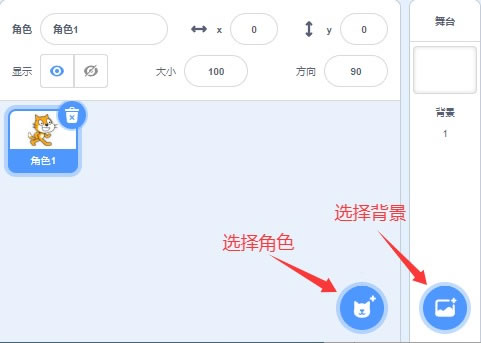
孩子很容易就能搭出自己的小场景:
4)运行和停止
点舞台左上角的绿旗运行程序,点旁边的红色停止按钮就停下来。绿旗积木是程序的起点,任何脚本都要从"当绿旗被点击"开始拼接。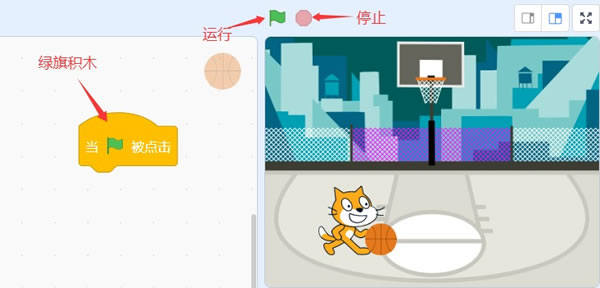
总结
对零基础的孩子来说,Scratch 是最好的编程起点:不用敲代码,拖拽积木就能做出动画和游戏,官方中文、完全免费,家长和孩子都能很快上手。本文从下载、安装到基础使用完整讲了一遍,装好官方中文版,从"当绿旗被点击"开始拼第一段积木,孩子很快就能体会到编程的乐趣。Scratch 的意义不只是学会一个软件,而是让孩子在动手创作中理解逻辑和解决问题的方法,这套思维方式对将来学任何编程语言都有帮助。
 ICP备案:
 公安部网络备案: