
【2026最新】格式工厂FormatFactory官网下载:视频/音频/图片一键转换
格式工厂(FormatFactory)是一款免费的多媒体文件格式转换工具,由国内团队开发,自2008年发布以来一直免费提供给用户使用。它的功能涵盖视频转换、音频转换、图片转换、视频压缩、音频提取、视频剪切合并等,几乎覆盖了日常多媒体处理的所有需求。格式工厂安装包下载地址:格式工厂安装包(官网正版,放心用)
格式工厂的核心价值在于"全能"两个字:
- 视频方面支持MP4、AVI、MKV、WMV、FLV、3GP等几乎所有格式互转;
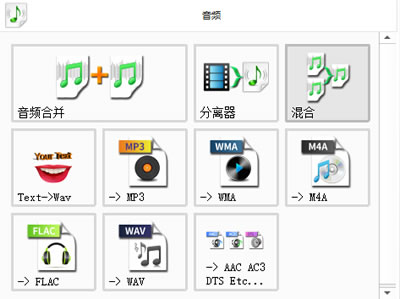
- 音频方面支持MP3、WMA、AAC、OGG、WAV等格式转换;
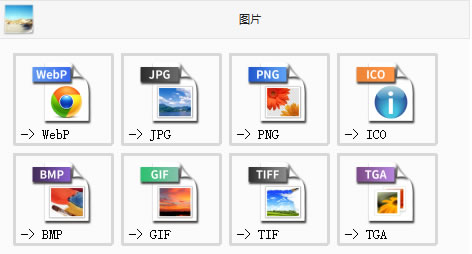
- 图片方面支持JPG、PNG、BMP、GIF、ICO等格式互转和缩放处理。
还能给视频"减肥"压缩、修复损坏视频、批量转换文件,一个软件包揽了各种格式转换的需求。
目前最新版本是5.22.0(2026年2月更新),大小约154MB,支持Windows 7/10/11系统。如果你还在用32位系统,可以选4.9.5.0旧版;如果需要转换RMVB格式,官网也提供了3.8.0.0版本。
FormatFactory下载
格式工厂安装包下载地址:格式工厂安装包(官网正版,放心用)FormatFactory安装
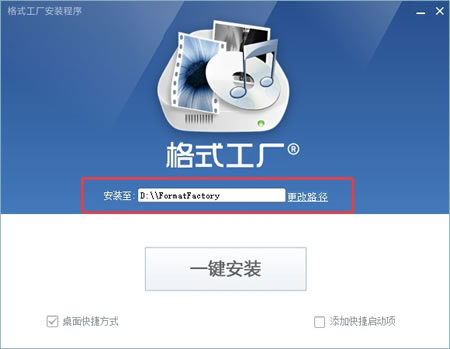
下载完成后,双击安装包,安装过程很简单:1)双击exe安装文件,弹出安装向导页面,我建议装到D盘(比如D:\FormatFactory),不占C盘空间,然后点击“一键安装”:
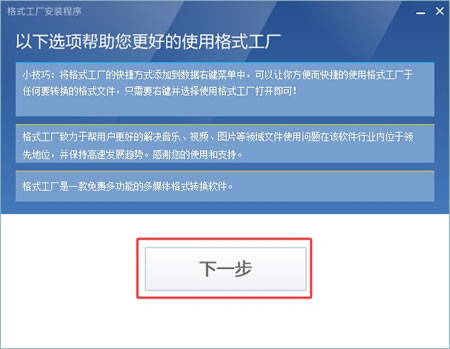
2)等进度条跑完,点击"下一步"即可完成:
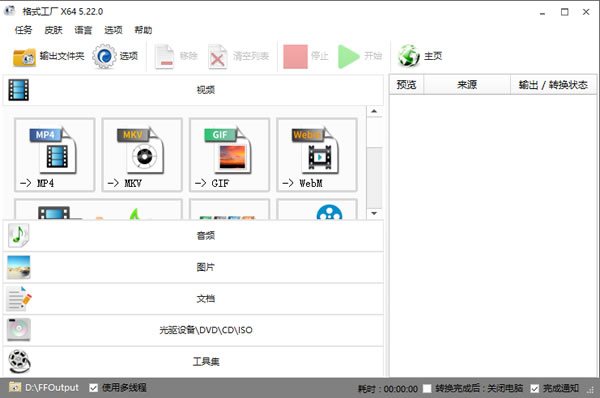
3)桌面上会自动创建格式工厂的快捷方式,双击就能打开使用:
格式工厂基础使用
打开格式工厂后,界面左侧是功能分类栏,分为视频、音频、图片、DVD/CD、设备五大类。操作逻辑非常简单——选格式 → 加文件 → 开始转换。视频格式转换:点击左侧"视频"分类,选择目标格式(比如MP4)。在弹出的窗口中点击"添加文件"选择源视频,可以设置输出质量和分辨率。点确定,回到主界面后点击上方的"开始"按钮,转换就跑了。
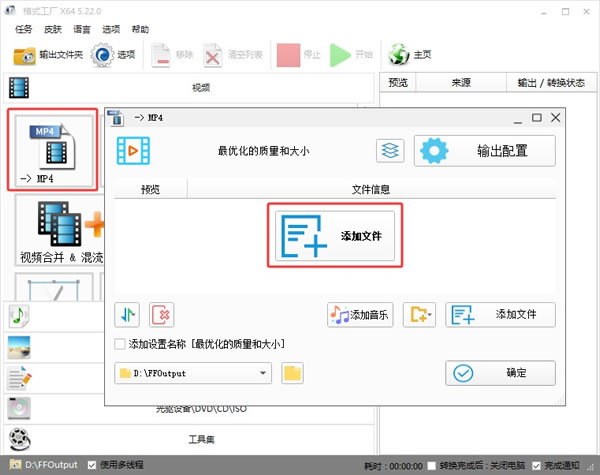
音频提取:想从视频里提取背景音乐?在"视频"分类选"MP3"或其他音频格式,添加视频文件,点确定后开始转换,视频的音频就被提取出来了。
图片转换和编辑:在"图片"分类选择目标格式,添加图片文件即可批量转换。也可以使用"图片处理"功能,对图片进行缩放、旋转、添加水印等操作。
常见使用问题
格式工厂转换出来的视频画质变差了怎么办?转换时默认用了压缩参数,画质会有所损失。在添加文件后的设置窗口中,点击"输出质量"选"高质量",或者手动把码率调高一些,就能保证画质了。当然文件体积也会相应变大。格式工厂可以转换4K视频吗?可以。格式工厂支持4K分辨率的视频转换,但如果电脑配置不高,转换速度会慢一些。建议在转换大文件时不要同时运行其他占用资源的程序,保证转换效率。
转换过程中弹出错误提示怎么办?常见原因是源文件本身损坏或者编码格式太冷门。如果遇到这种情况,建议先尝试用格式工厂自带的"修复损坏视频"功能处理一下源文件,或者换个视频播放器检查源文件是否正常播放。
 ICP备案:
 公安部网络备案: