
Zotero使用教程:Zotero下载、Zotero插件、Zotero文献管理一篇搞定(2026最新)
Zotero 是一款免费、开源的文献管理软件,专门帮研究者收集、整理、引用文献,看论文时一键抓取题录信息,写论文时自动生成参考文献,是写论文、做科研都离不开的常用工具。Zotero官网安装包下载地址:Zotero下载(源自官网,Windows+Linux+macOS,放心用)
本文系统讲解 Zotero 的下载、安装和使用过程,全程实测,确保大家不会踩坑。
同领域的文献管理软件还有 EndNote、Mendeley、NoteExpress 等,下面是它们的主要区别:
| 软件 | 价格 | 核心特点 | 适合人群 |
|---|---|---|---|
| Zotero | 免费开源 | 抓取方便,插件生态丰富,支持中文文献 | 学生、科研人员 |
| EndNote | 付费 | 老牌软件,Web of Science 集成好 | 理工科科研人员 |
| Mendeley | 免费(有付费版) | Elsevier 出品,带社交功能 | 文献阅读和团队协作 |
| NoteExpress | 付费 | 国产软件,中文文献支持好 | 国内高校用户 |
Zotero 的核心优势是免费开源、抓取和插件生态强,而且 Windows、macOS、Linux 全平台支持,不用担心系统限制。
Zotero下载
Zotero安装包下载地址:Zotero下载(源自官网,Windows+Linux+macOS,放心用)发文时最新版本为 Zotero 10.0,软件完全免费、开源,下载安装即可使用。安装包只有几十 MB,下载很快。
除了 Zotero,还建议下载 Zotero Connector(浏览器插件),支持 Chrome、Firefox、Edge。这个插件是文献抓取的核心工具,在知网、万方、Google Scholar 或任何学术数据库的页面上点一下,文献信息就自动保存到 Zotero 里了。
Zotero安装
Windows 上的安装方式有 2 种,一种是下载 .zip 绿色版解压即用,另一种是安装 exe 安装包跟随引导将其安装到自己的电脑上。下载 exe 安装版的小伙伴, 双击安装包启动安装程序:
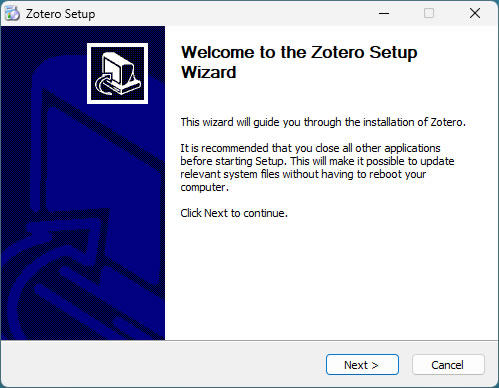
选择“custom”,这样做是为了手动指定安装路径,避免安装到 C 盘里:
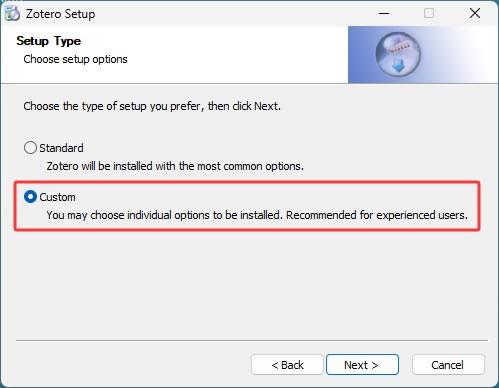
建议把安装路径改到D盘之类的非系统盘,避免占用C盘空间:
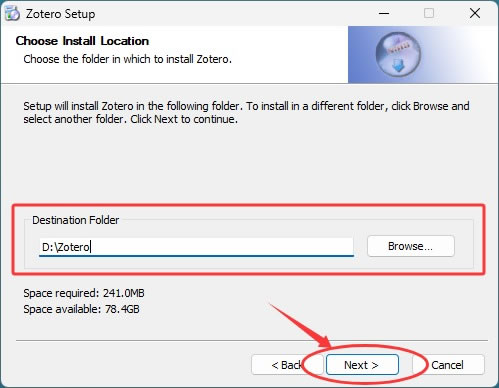
创作 Zotero 图标,点击 Next:
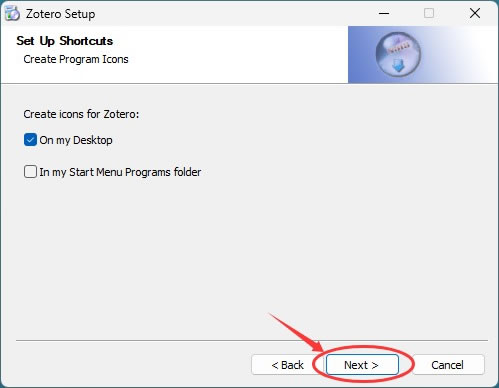
点击 Install 开始安装:
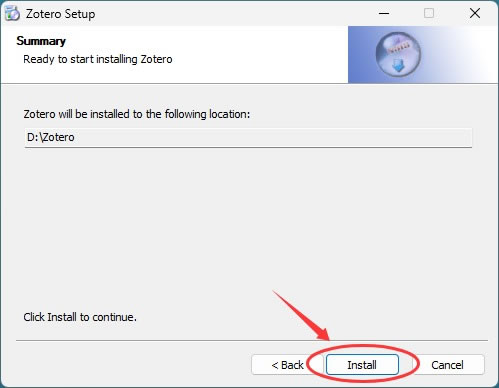
等待安装进度走完,桌面上出现 Zotero 图标就可以启动了。
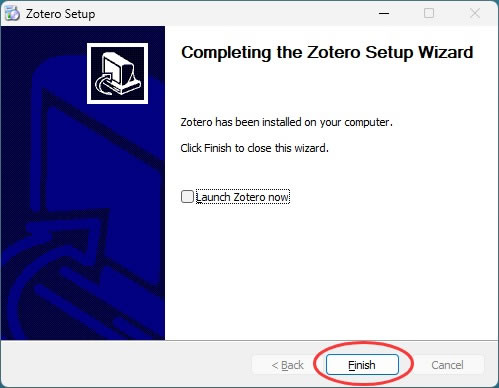
如果下载的是 zip 绿色压缩包,下载即用,不用安装。找到压缩包里的 zotero.exe 文件,双击执行,Zotero 就启动了:
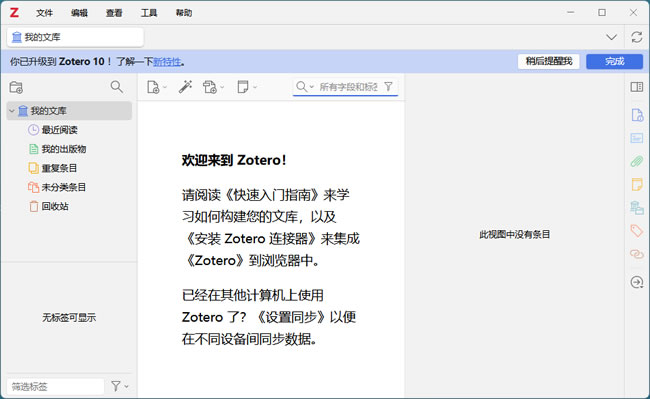
安装Zotero Connector(可选)
主程序装好后,再装 Zotero Connector。打开浏览器访问官网下载页(在资源包里),这里以 Chrome 为例: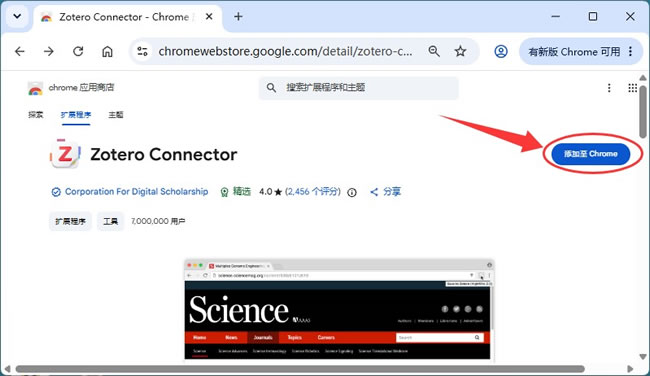
点击“添加至 Chrome”按钮,按提示添加扩展:
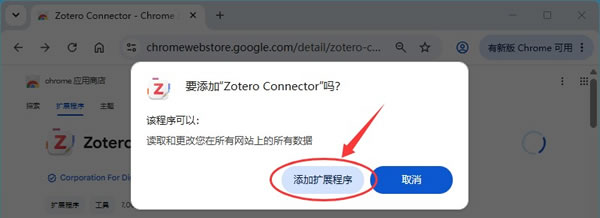
安装完成后浏览器工具栏会出现 Zotero 的书本图标,灰色表示当前页面不支持抓取,亮色表示可以一键抓取。
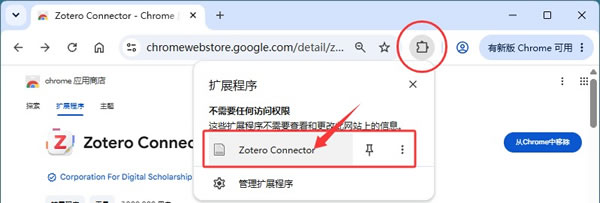
Zotero插件配置
插件(Add-on)是 Zotero 的灵魂,社区开发了大量实用插件,这也是 Zotero 比同类工具更好用的重要原因。1)插件下载
国内最常用的插件下载平台是 Zotero社区插件商店(zotero-chinese.com),下载的插件是一个个 .xpi 文件。比如我下载了 jasminum_1.1.37.xpi 插件。注意下载的插件版本一定要适配你安装的 Zotero 版本:
2)安装插件
打开 Zotero,菜单栏里点击"工具"→"插件",把 .xpi 文件拖入弹出的窗口,就装好了。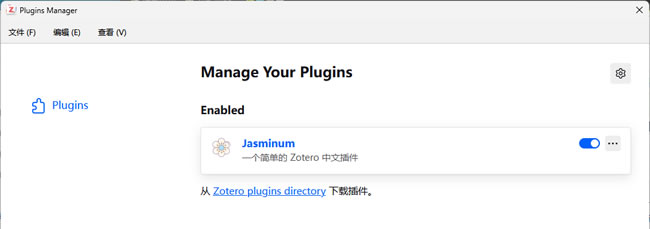
3)热门插件推荐
下面这几个是口碑好、用得多的,装完能明显提升使用体验:| 插件 | 功能 | 适合场景 |
|---|---|---|
| 茉莉花 Jasminum | 中文文献增强,优化知网抓取,期刊名中英对照 | 经常用知网、万方的用户 |
| Better BibTeX | BibTeX / LaTeX 引用管理,引用键稳定 | 用 LaTeX 写论文的用户 |
| Better Notes | 笔记增强,支持 Markdown 和双向链接 | 需要深度做文献笔记的用户 |
Zotero基础使用
Zotero 的基础使用流程可以分成三步:收集文献 → 管理文献 → 在论文中引用。1)搜集文献
Zotero添加文献有四种方式。第一种也是最方便的,通过浏览器插件一键添加。在浏览器中打开学术网页(比如知网、Google Scholar、PubMed等),点击浏览器右上角的Zotero Connector图标,文献信息就自动保存到Zotero了,如果页面有PDF也会一并下载。
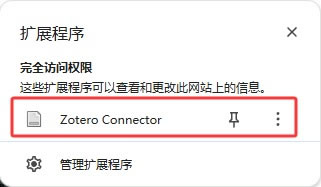
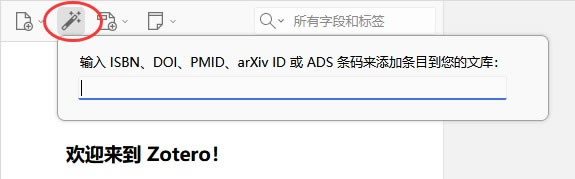
第二种是通过标识符导入:在Zotero中点击魔术棒图标按钮,输入ISBN、DOI或PubMed ID,文献信息会自动填充。
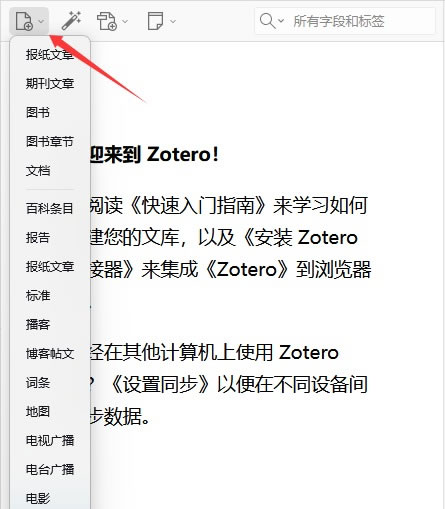
第三种是手动添加:点击"新建条目"按钮,选择文献类型(书籍、文章、报告等),手动填写标题、作者、出版信息等。
第四种是批量导入:支持从EndNote、Mendeley等其他文献管理软件导入数据,也支持RIS、BibTeX等标准格式的导入。
2)管理文献
在左侧栏新建分类文件夹,把文献拖进去归类,也可以给文献添加标签和颜色标签,文献多了以后找起来很快。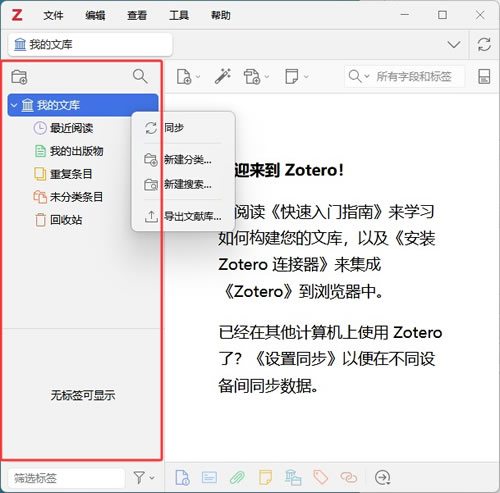
3)在论文中引用
打开 Word(安装 Zotero 时已自动安装好 Word 插件),你会看到 Zotero 的工具栏出现在 Word 的菜单栏或功能区中。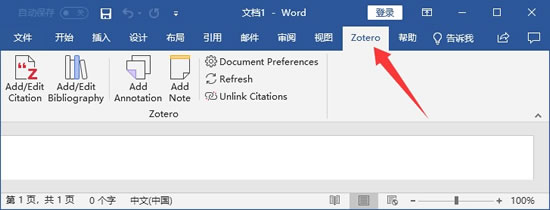
写论文时,在需要插入引用的位置把光标定位好,点击"Add/Edit Citation"(添加/编辑引用)按钮,选定一个参考文献样式后,输入关键词搜索你的 Zotero 文献库,选中要引用的文献,按回车即可插入。Zotero 会自动按照当前文档使用的引用格式生成引文标注。
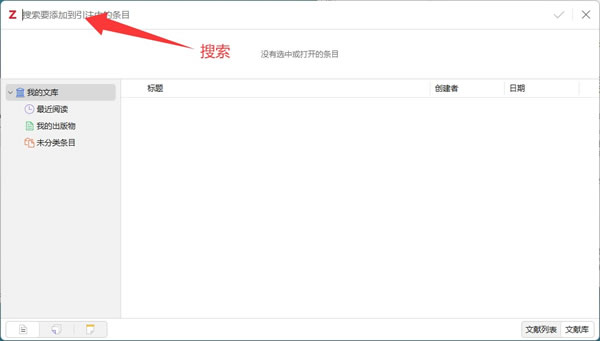
写完所有引用后,在文档末尾定位到参考文献列表的位置,点击"Add/Edit Bibliography"(添加/编辑参考文献列表)按钮,Zotero 会自动生成格式合规的参考文献列表。
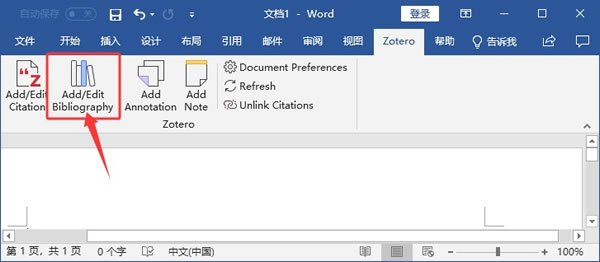
Google Docs 和 LibreOffice 的使用方式类似,安装对应的 Zotero 插件后,工具栏里会出现 Zotero 引用按钮,流程和 Word 基本一致。
总结
Zotero 是一款免费、开源的文献管理软件,从文献抓取、分类管理、PDF 阅读标注到自动生成参考文献,一条龙都能完成,学生和科研人员写论文基本离不开它。Zotero 安装包只有几十 MB,下载安装几分钟就能搞定。新用户按"装软件—装浏览器插件—抓文献—分类—写论文插引文"的顺序上手,整体学习成本不高。
 ICP备案:
 公安部网络备案: