
【2026最新】Ventoy下载、制作启动U盘、装机一篇搞定(附安装包)
Ventoy 是一款免费、开源的启动 U 盘制作工具,把 ISO 镜像文件直接拷贝进 U 盘,就能从 U 盘启动并安装系统。一个 U 盘可以同时放进 Windows、Linux 等多个系统的镜像,开机时自己选择要启动哪个,是目前装系统、做系统维护最省事的方案之一。Ventoy安装包下载地址:Ventoy官网中文版下载(源自Github,放心用)
本文系统讲解 Ventoy 的下载、安装和制作启动 U 盘的全过程,全程实测,确保大家不会踩坑,文章里提供的 Ventoy 资源包全部来自官方原版,纯净无捆绑,长期维护更新,可放心下载使用。
Ventoy 支持 ISO、WIM、IMG、VHD、EFI 等常见镜像格式,兼容超过 1100 个主流系统镜像,Windows、Linux 通吃,还支持 Secure Boot 安全启动,Windows 和 Linux 下都有对应版本。
传统制作启动盘的方式主要有两类:
- 一类是 UltraISO 这类烧录工具,每换一个系统镜像就要重新格式化 U 盘再写入一次,很麻烦;
- 另一类是老毛桃、大白菜这类 PE 工具箱,虽然也是一次制作、后续直接换镜像,但这类工具大多捆绑推广软件和广告,且主要面向 Windows 系统镜像。
Ventoy 把这套流程做得更干净、更通用,开源免费无捆绑,在 U 盘上安装一次之后,盘就是普通 U 盘,往里面复制删除镜像文件随意。
目前 Ventoy 的最新版本是 1.1.17(2026 年 7 月 24 日发布),这个版本优化了 Secure Boot 安全启动流程,修复了部分 UOS、EulerOS、GhostBSD 系统的启动问题,整体兼容性又提升了一截。
Ventoy下载
Ventoy安装包下载地址:Ventoy官网中文版下载(源自Github,放心用)Ventoy制作启动U盘
Ventoy 本身是绿色软件,工具不需要安装,解压后直接运行主程序即可。下面以 Windows 平台为例说明完整流程:1)解压下载好的 ventoy-1.1.17-windows.zip,双击运行 Ventoy2Disk.exe:

2)插入要制作启动盘的 U 盘,软件会自动识别并显示在"设备"下拉列表中:
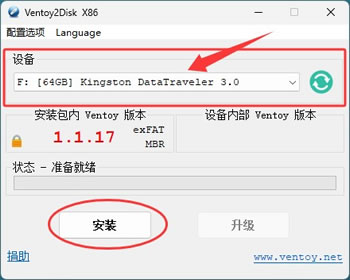
3)确认选中的是目标 U 盘(注意看容量和盘符,千万别选错),点击"安装"按钮,弹窗会明确提示"该设备将会被格式化,所有数据都会丢失",确认无误后点"确定"。
4)等待安装进度条走完,出现"安装成功"提示后关闭窗口,启动 U 盘就做好了,整个过程只要一两分钟。启动 U 盘会被分为两个分区:一个 Ventoy 引导分区(隐藏的)和一个数据分区(exFAT 格式),正常情况下我们在资源管理器中只能看到数据分区,存储系统镜像的也是数据分区:

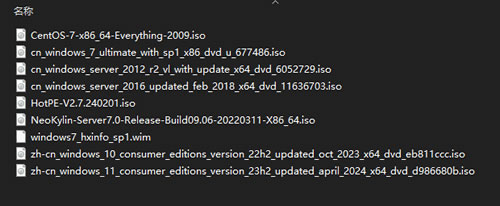
5)最后,可以将常用的系统镜像存入 U 盘里:
用启动U盘装机
1)将制作好的启动 U 盘(内含要安装的系统镜像,这里以 Windows 7 专业版为例)插入需要装机的电脑,开机时按启动项快捷键(常见的有 F12、F11、Esc,不同品牌主板略有差异)进入启动菜单,选择 U 盘启动。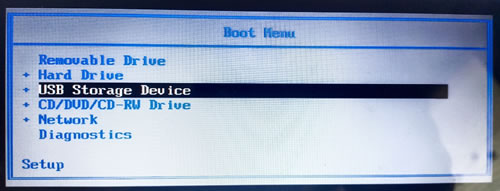
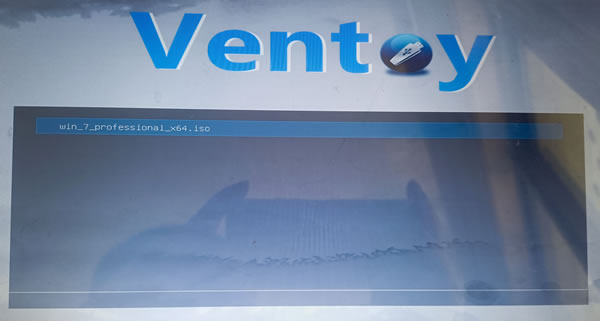
2)Ventoy 会自动加载并显示一个图形菜单,列出 U 盘里的所有镜像文件(我这里实测只有 1 个),用方向键选择要启动的镜像,回车确认即可进入对应系统的安装界面。
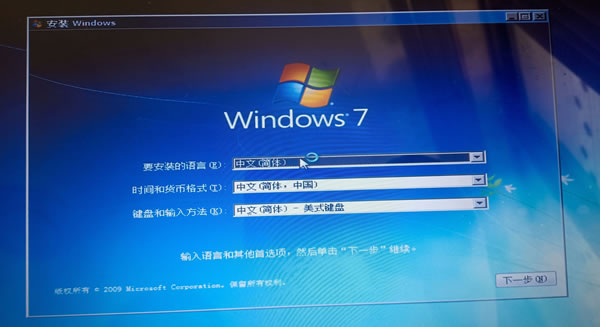
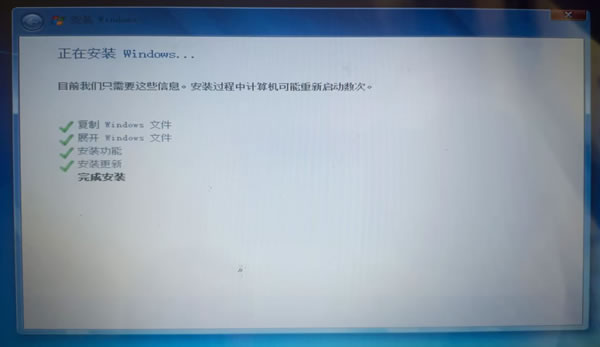
3)选好镜像后,Ventoy 会引导进入该系统的标准安装流程。以 Windows 为例,进入后按正常步骤选择语言、分区、安装,整个过程和用光盘或传统启动盘装系统完全一样,只是启动介质换成了 Ventoy U 盘:
新手注意事项
1)先说最重要的,Ventoy 安装过程会格式化整个 U 盘,盘里所有数据都会被清空。如果 U 盘里有重要文件,一定要先备份到电脑或别的存储设备,这个步骤不能省,格式化之后数据基本找不回来。2)选择目标设备时要格外仔细。软件界面会列出电脑上的所有磁盘,包括系统硬盘,如果误选成硬盘并点了安装,后果很严重。建议只插一个 U 盘再操作,或者根据容量大小反复确认选中的是 U 盘而不是硬盘。
3)制作好启动 U 盘后,U 盘里的剩余空间可以正常当普通 U 盘使用,存文件、拷资料都没问题,不会影响启动功能。也就是说,U 盘既当启动盘又当日常存储盘,一物两用,不用专门留一个 U 盘吃灰。
4)U 盘容量方面,如果只是装单个系统,8GB 就够用;想一个 U 盘放多个系统镜像,建议 32GB 或更大,镜像文件动辄几个 GB,容量大一点更从容。另外 U 盘质量也会影响启动稳定性,尽量选品牌 U 盘,别用杂牌扩容盘。
5)新系统安装成功后,很可能会缺少一些必要的驱动,比如网卡驱动,显卡驱动等,建议装机前提前准备一个离线版的驱动安装工具,以备不时之需。
关于Ventoy升级
Ventoy升级时数据不会丢失。下载新版Ventoy,打开Ventoy2Disk.exe,插上U盘,点击"升级"按钮即可。U盘里的镜像文件和各种数据都会保留,只更新引导文件。这意味着,大家可以跟踪最新版,每次升级都毫无负担。Ventoy还提供了一个图形化插件配置器VentoyPlugson,可以配置主题风格、启动密码、文件注入等高级功能。
总结
Ventoy 是近些年装系统最值得拥有的免费工具,开源免费、绿色免安装、一次制作终身复用,把"拷贝镜像就能启动"变成了现实。Ventoy 最大的价值在于彻底告别了反复格式化、反复烧录的繁琐流程,一个 U 盘装下所有系统镜像,开机菜单自己选,Windows、Linux、PE 维护镜像随意组合,还能在 U 盘上保留日常存储功能。如果你经常装机、重装系统,或者想给自己留一个应急维护盘,下载最新版 Ventoy 做一个启动 U 盘,几分钟就能搞定,绝对物超所值。
 ICP备案:
 公安部网络备案: