
【2026最新】WinSCP下载、安装和使用保姆级教程(附官网安装包+图文步骤)
WinSCP是一款Windows平台上的文件传输工具,完全免费且开源。WinSCP官网安装包下载地址:WinSCP安装包(源自官网,长期维护,放心用)
WinSCP的主要功能是通过FTP、SFTP、SCP、WebDAV等协议在本地电脑和远程服务器之间传输文件,简单说就是:连接服务器后像操作本地文件夹一样上传、下载、编辑文件。
WinSCP最大的优势在于它的安全传输能力。相比传统的FTP协议(明文传输,不安全),WinSCP默认推荐使用SFTP(SSH File Transfer Protocol)和SCP(Secure Copy),这两种协议都基于SSH加密通道,传输过程中数据是加密的,不会被中间人截获。无论是管理Linux服务器、上传网站文件、备份数据,WinSCP都是一个靠谱的选择。
在Windows文件传输工具这个领域,FileZilla是最常见的竞品。它们的区别:
| 功能 | WinSCP | FileZilla |
|---|---|---|
| 协议支持 | SFTP/SCP/FTP/WebDAV | FTP/SFTP/FTPS |
| 是否开源 | 是(GPL) | 是(GPL) |
| 安装包大小 | 约10MB | 约12MB |
| 内置编辑器 | 有(可编辑远程文件) | 无 |
| 同步功能 | 支持(目录同步) | 基础 |
| 脚本批量操作 | 支持(命令行+脚本) | 不支持 |
除了基本的文件传输,WinSCP还提供了内置文本编辑器(可以直接打开和编辑远程服务器上的文件,保存后自动上传)、目录同步(比较本地和远程文件夹差异并同步)、支持PuTTY集成(保存的会话可以直接在PuTTY中使用)等额外功能。
WinSCP下载
WinSCP官网安装包下载地址:WinSCP安装包(源自官网,长期维护,放心用)官网提供了几种安装版本:
- 安装版(Installation package,即 msi/exe):会创建开始菜单快捷方式和文件关联;
- 便携版(Portable executables,zip解压即用):解压后直接运行WinSCP.exe;
- 自动化工具包(Automation zip):包含WinSCP.com命令行程序和脚本示例,适合做自动化传输和定时备份。
WinSCP安装
下载 WinSCP-6.5.6-Portable.zip 压缩包的用户,直接解压,双击 WinSCP.exe 就能启动中文版的 WinSCP:
下载 WinSCP-6.5.6.msi 安装包的用户,直接双击启动,等待安装完成即可,过程几乎瞬间完成。
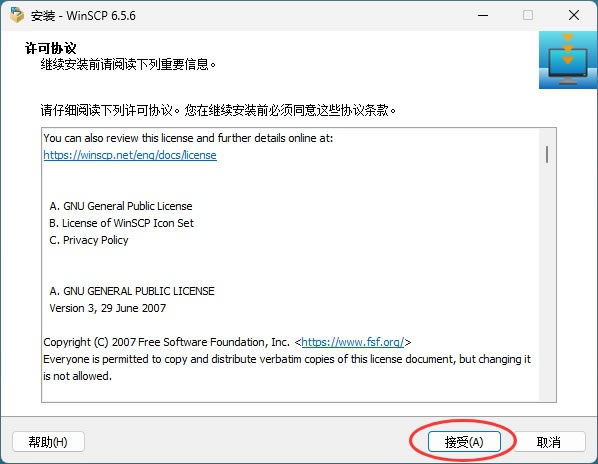
下载 WinSCP-6.5.4-Setup.exe 的小伙伴,可以跟随下面的步骤完成安装:
1)双击 exe 启动:
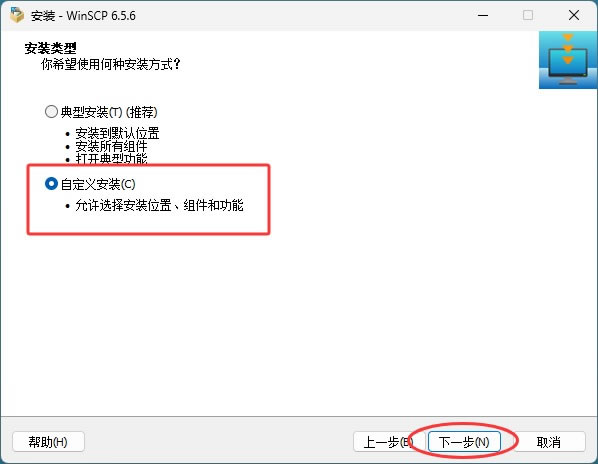
2)勾选“自定义安装”:
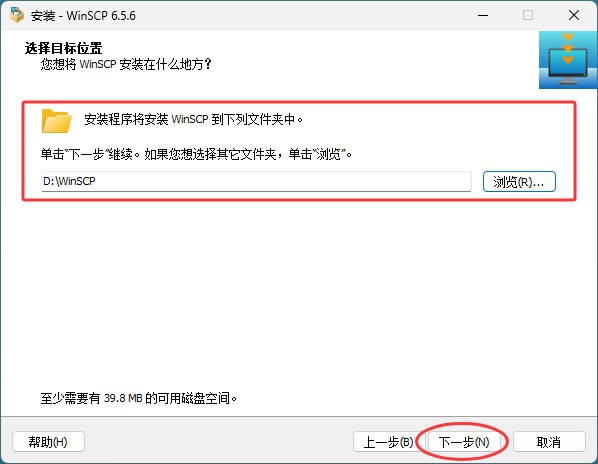
3)安装路径不建议使用 C 盘,最好改到其他非系统盘:
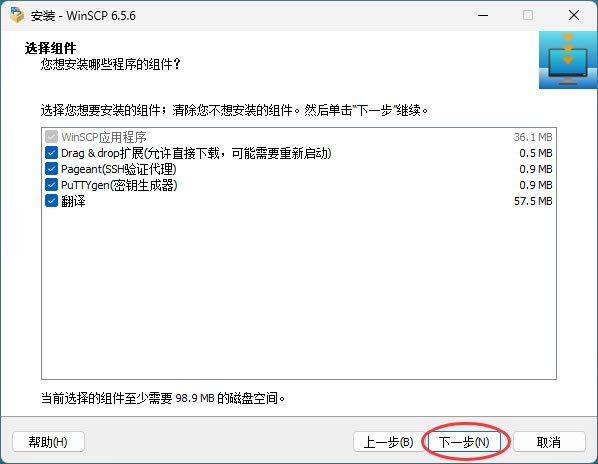
4)勾选项保持默认即可,点击“下一步”:
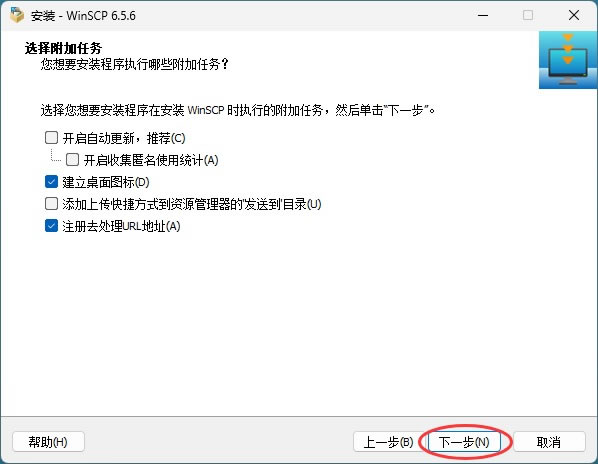
5)勾选项可以保持默认,或者仿照下图:
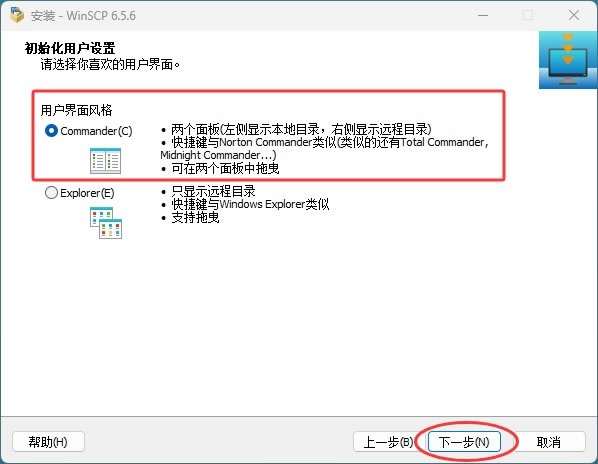
6)界面风格任选,新手小白建议保持默认:
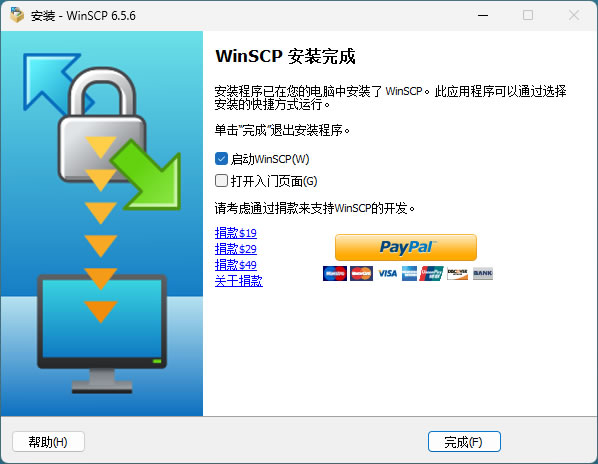
7)等待安装完成:
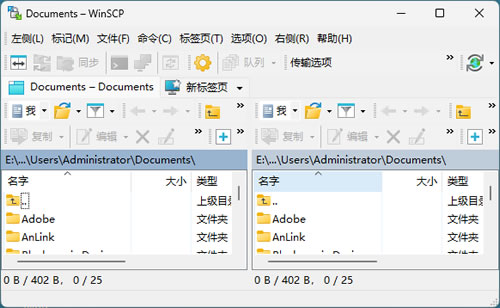
8)安装完成后,WinSCP 随之就启动了,界面就是中文了,不需要调整:
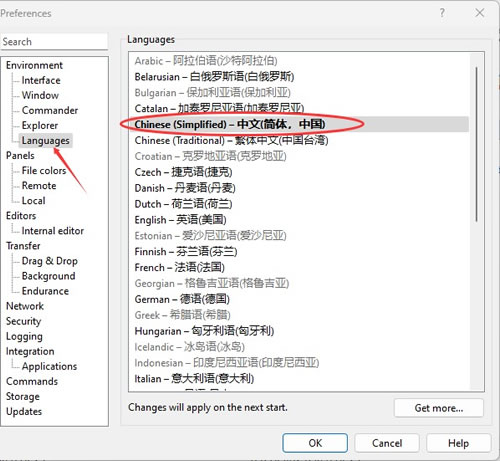
如果WinSCP默认是英文界面,点击顶部菜单的"Options"→"Preferences...",左侧找到 Language,选择“中文简体”,然后重启 WinSCP,界面就会切换成中文:
使用WinSCP
启动 WinSCP 时,会自动弹出登录界面,填写服务器信息,包括主机名、端口号、用户名和密码,填完后点"登录":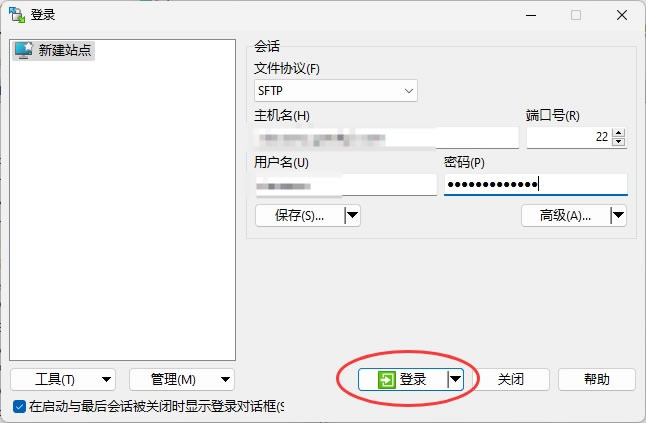
连接成功后,WinSCP默认采用双面板布局。左侧是本地电脑的文件目录,右侧是远程服务器的文件目录。两个面板都支持文件浏览器常见的操作:双击进入文件夹、拖拽文件上传下载、右键菜单操作等。
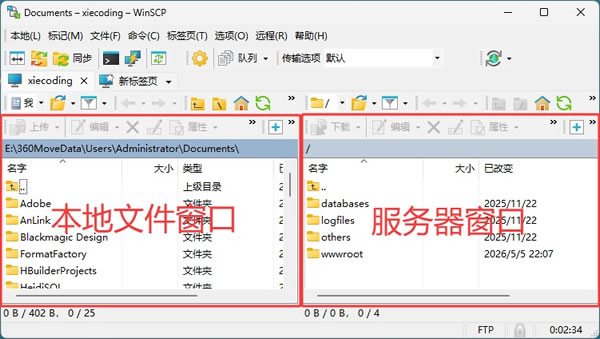
从左侧选中的文件拖到右侧,就是上传到服务器;从右侧拖到左侧,就是从服务器下载到本地。拖拽操作最直观,上手没有难度。
WinSCP 支持编辑远程文件。在远程面板中右键点击一个文本文件(如index.html、config.php),选择"编辑"。WinSCP会用内置编辑器打开这个文件,编辑完成后按Ctrl+S保存,WinSCP会自动上传覆盖服务器上的文件。对于需要频繁修改服务器配置文件的场景来说,这个功能很方便。
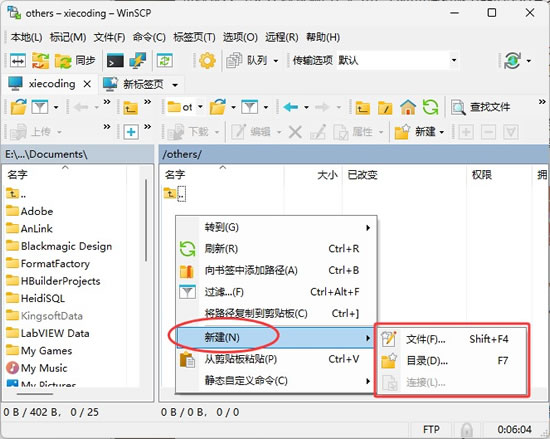
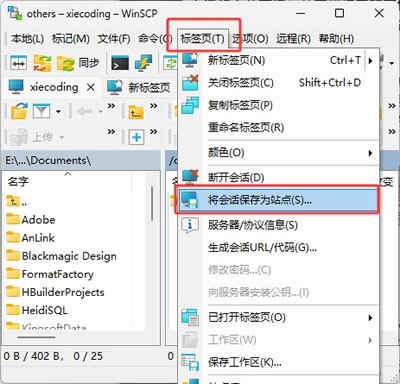
登录成功后,可以点顶部菜单的"标签页"→"将会话保持为站点"(勾选保存密码),把当前连接信息保存下来。下次启动时直接双击保存的会话就能连接,不用重新输入密码。
总结
WinSCP是一款靠谱的Windows服务器文件管理工具。它的操作方式和本地文件管理器类似,通过SFTP/SCP等加密协议连接后,上传下载文件、修改服务器配置、同步目录都能轻松完成。对于需要管理Linux服务器、操作网站文件、做数据备份的Windows用户来说,WinSCP是目前最顺手的选择之一。
 ICP备案:
 公安部网络备案: