
DDU下载:Display Driver Uninstaller卸载显卡驱动完整使用指南(2026最新)
DDU(Display Driver Uninstaller,全称显示驱动程序卸载工具)是一款专门用来彻底卸载显卡驱动的免费工具,它能在安全模式下把NVIDIA、AMD、Intel显卡驱动的所有残余文件、注册表项和驱动服务清理干净,不留任何残留。DDU官网最新版安装包下载地址:DDU安装包(源自官网,长期更新,放心使用)
Windows系统自带的卸载功能在卸载显卡驱动时往往会留下大量残余文件,这些残余文件在新旧驱动交替时容易引发各种问题,比如花屏、蓝屏、性能下降、驱动安装失败等。如果你遇到过显卡驱动反复安装失败,或者从N卡换到A卡后老驱动没卸干净,DDU就是解决这些问题的标准工具。
看看DDU和同领域其他驱动清理工具的区别:
| 工具 | 价格 | 支持品牌 | 主要特点 |
|---|---|---|---|
| DDU | 完全免费 | NVIDIA/AMD/Intel | 安全模式下深度清理,驱动残留清除最彻底 |
| AMD清理工具 | 免费 | 仅AMD | 官方工具,但清理范围有限 |
| NVIDIA GeForce Experience | 免费 | 仅NVIDIA | 自带的"清洁安装"选项,但仍有部分残留 |
| Driver Store Explorer | 免费 | 通用 | 清理驱动存储库,与DDU配合使用效果更好 |
DDU目前持续更新中,最新版本是 18.1.5.3,经常会在新显卡驱动发布后推出适配版本。推荐在Windows安全模式下运行 DDU,这样可以避免驱动在加载状态下被系统锁定,清理效果最好。
下载DDU
DDU安装包下载地址:DDU最新版安装包(源自官网,长期更新,放心使用)官方同时提供了 DDU 的便携版(DDU v18.1.exe)和安装版(DDU v18.1_setup.exe):
- 便携版下载后直接就能使用,不需要安装,适合偶尔用一次的小伙伴;
- 安装版走常规的安装流程,会创建开始菜单和桌面快捷方式,适合经常需要清理驱动的小伙伴。
安装DDU
下载 DDU 便携版本的小伙伴,双击解压后找到 Display Driver Uninstaller.exe(是的,你没有看错,exe 文件是可以解压的),双击它即可直接运行 DDU: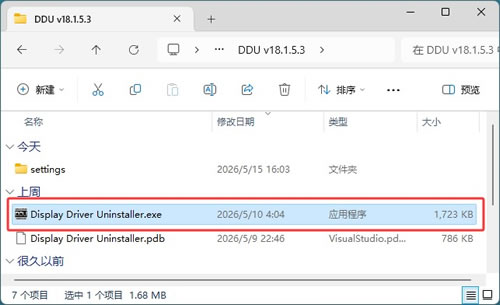
下载安装版的小伙伴,这里指出几个安装过程中需要注意的事项:
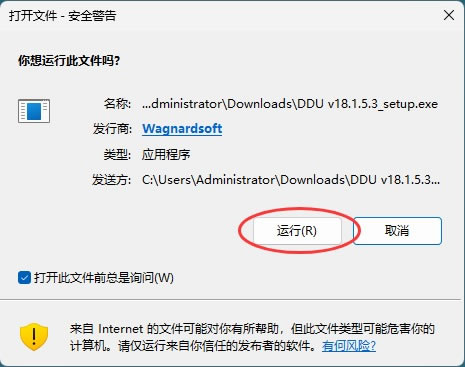
1)双击 exe 文件启动安装。系统可能会弹出下图所示的警告窗口,点击运行即可:
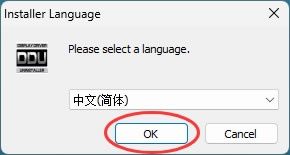
2)点击 OK:
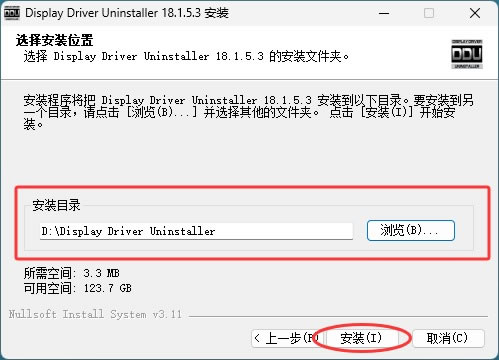
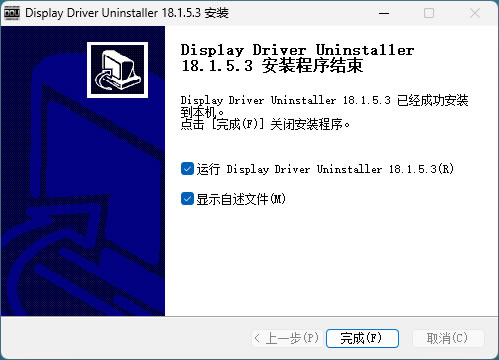
3)一路下一步,走到下图所示的“选择安装位置”界面时,建议安装到非系统盘,比如我选择的 D 盘,然后点击安装:
4)等待安装完成,桌面上会添加一个 DDU 的启动图标。
安装成功的 DDU 主界面如下图所示:
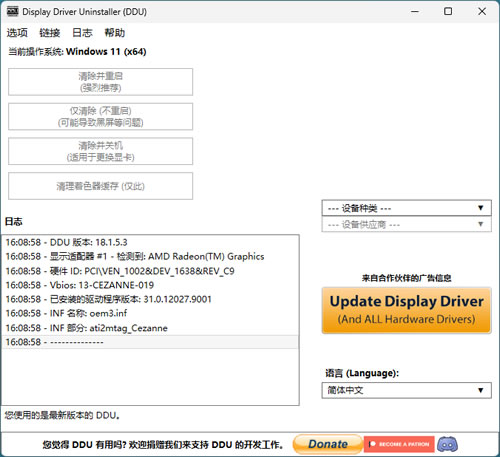
DDU基础使用
无论你选择的便携版还是安装版,使用 DDU 前都要先做好准备工作:- 先下载好你要安装的新显卡驱动,保存到桌面或D盘的某个文件夹里。
- 建议断网,因为Windows会自动联网安装显卡驱动,打断DDU的清理过程。
- 重启电脑进入安全模式。
建议一定要在安全模式下使用DDU,因为安全模式下Windows不会加载显卡驱动,DDU可以不受干扰地彻底清除所有驱动文件。
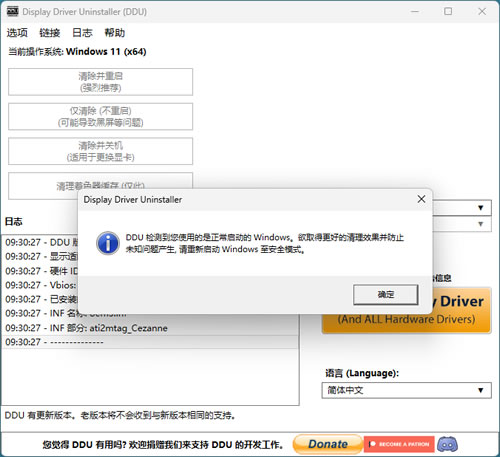
进入安全模式,不用 Windows 系统的操作方法不太一样,我手中有 Windows11 和 Windows 7,给出它们进入安全模式的方式:
1)Windows 10/11:
- 按住 Shift 不放,点击重启按钮;
- 重启后看到的页面里,依次选择疑难解答,点击启动设置,在启动设置界面点击重启按钮;
- 再次重启电脑后,就出现了进入安全模式的选项。
进入安全模式后,启动 DUU,核心操作就以下三步:
第一步,在DDU主界面右侧的"选择显卡类型"下拉框中,选中你当前的显卡品牌,NVIDIA、AMD或Intel,软件界面上分别配了对应的品牌Logo,很好辨认。
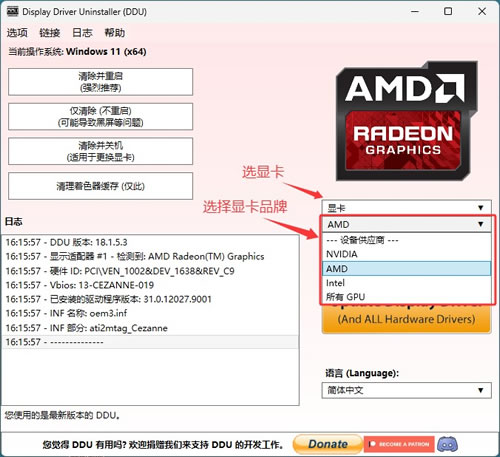
第二步,点击左侧的"清除并重启"按钮。DDU会自动执行驱动清理,过程包含删除驱动文件、清除注册表项、移除驱动服务等步骤,全部完成后电脑会自动重启。
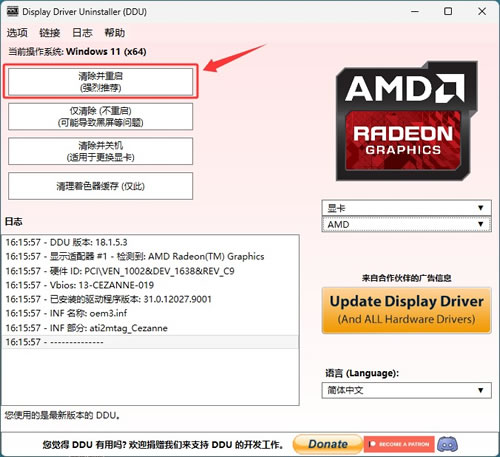
第三步,重启后进入正常模式,安装你之前下载好的新显卡驱动。如果之前断了网,记得先联网再安装驱动。
DDU常见使用问题
1)正常模式下运行DDU后发现驱动卸载不完全
这就是为什么官方推荐在安全模式下使用DDU的原因。正常模式下驱动模块是加载的,DDU无法删除正在被系统使用的文件。安全模式下系统只加载最基本的驱动,显卡驱动处于未加载状态,这时候清理效果最好。如果条件允许,一定进安全模式再跑。2)用DDU担心清理后电脑无法开机
实际上DDU已经发布了超过200个版本,非常成熟,极少出现破坏系统的情况。最坏的情况是进系统后显卡显示为"Microsoft基本显示适配器",这是正常的,表示驱动已完全卸载。这时候只要安装你准备好的新显卡驱动,屏幕就能恢复正常分辨率和显示效果。总结
DDU是公认的显卡驱动卸载标准工具,适合在驱动更新失败、显卡品牌更换、驱动冲突导致花屏蓝屏等场景下使用。DDU免费、轻量、在安全模式下工作的机制确保了清理的彻底性。如果你遇到显卡驱动相关的问题,不知道显卡驱动死活装不上或者装好后不正常,用DDU在安全模式下把老驱动彻底卸干净再重装,很大概率能解决问题。
 ICP备案:
 公安部网络备案: