
【2026最新】Locale Emulator下载:轻松解决日文韩文软件乱码问题
Locale Emulator是一款Windows系统区域语言模拟工具,主要功能是让程序以指定区域的设置运行,而不需要修改系统的全局区域和语言选项。Locale Emulator安装包下载地址:Locale Emulator安装包(源自官网,长期更新,放心用)
简单来说,就是你在中文版Windows上运行日文游戏或韩文软件时,用它可以解决乱码问题。
很多旧款日系游戏、韩系软件在非日文、非韩文的Windows系统上运行时,因为没有正确的语言编码支持,显示出来全是乱码。以前的老办法是去控制面板把系统区域改成对应地区,改完还得重启电脑,而且改完之后其他中文软件又可能出问题。Locale Emulator就是解决这个问题的,它只在目标程序启动时模拟指定区域的设置,不影响系统其他部分。
同领域的工具还有NTLEA(南极)、AppLocale(微软出品,已停止维护)等,Locale Emulator是目前在维护且兼容性最好的一款,支持Windows 10和Windows 11。
Locale Emulator下载
Locale Emulator安装包下载地址:Locale Emulator安装包(源自官网,长期更新,放心用)Locale Emulator安装
1) 解压 Locale.Emulator.2.5.0.1.zip,右键 LEInstaller.exe,选择“以管理员身份运行”: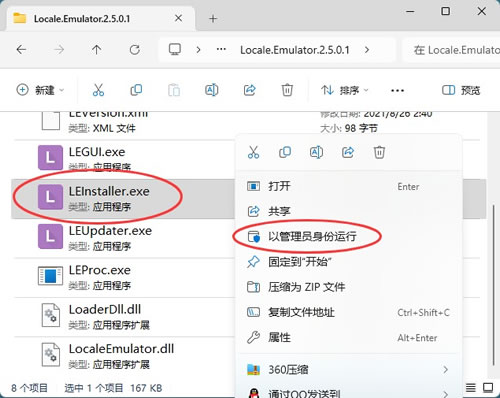
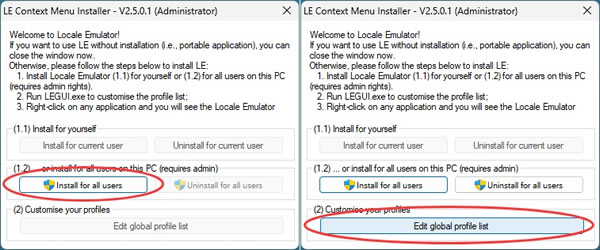
3) 先选择“Install for all users”, 接着点击“Edit global profile list”:
使用Locale Emulator
安装完成后,在任意.exe程序上右键,可以看到"Locale Emulator"菜单下有几个选项,比如默认的"Run in Japanese"、"修改此程序的配置"和"管理通用配置列表"。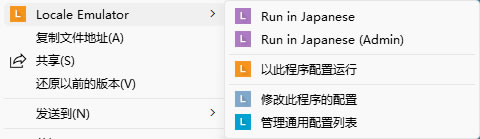
最常用的操作就是直接点"Run in Japanese"。对于大部分日系游戏和软件来说,选择这个选项就能解决乱码问题,程序会自动以日文区域参数启动,立竿见影。
如果需要运行韩文、繁体中文或其他语言区域的程序,选择"修改此程序的配置",会弹出设置界面:
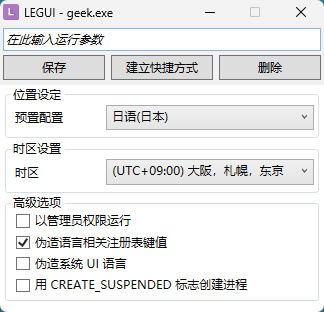
在"预置配置"下拉框中选择你想要的语言,下次启动该程序就会按你选择的区域运行。"时区设置"用来模拟不同时区,一般保持默认就行。此外,根据需要可以勾选:
- 伪造系统UI语言:让程序认为系统界面也是选择的语言;
- 以管理员权限运行:提升权限;
- 时区模拟:同步调整时区设置。
常见使用问题
1)安装后右键菜单中没有Locale Emulator的选项
这通常是因为没有以管理员权限运行安装程序。重新运行LEInstaller.exe,右键选"以管理员身份运行",再执行安装步骤即可。如果还不行,可能是系统的右键菜单缓存没刷新,重启一下Windows资源管理器就能看到。2)选了正确的区域后程序仍然乱码
这种情况通常不是Locale Emulator的问题,而是程序本身使用了特殊的编码方式。可以回到"修改此程序的配置"里检查一下时区设置是否有影响,或者尝试在"预置配置"中换一个相近的区域选项测一下。大部分情况下日文选日语、韩文选韩语就能解决。总结
Locale Emulator是一款免费开源的Windows区域模拟工具,主要解决非Unicode软件和游戏在非对应语言系统上的乱码问题。相比微软已停止维护的AppLocale,它在Windows 10/11上兼容性更好,支持自定义区域配置,而且不需要重启系统。对于喜欢玩日系游戏、运行韩系软件的小伙伴来说,下载安装Locale Emulator后右键一点就能解决问题,省心很多。
 ICP备案:
 公安部网络备案: