
【2026实测】DiskGenius下载、安装和使用教程(附免费中文安装包)
DiskGenius 是一款专业的磁盘分区与数据恢复软件,从分区管理到数据恢复,再到坏道检测、系统迁移。C 盘空间不足要扩容、新硬盘要分区、文件误删想找回、换固态硬盘要迁移系统,这些问题用 DiskGenius 都能处理。DiskGenius安装包下载:DiskGenius免费中文安装包(源自官网,长期更新,放心使用)
本文系统讲解 DiskGenius 的下载、安装和使用过程,全程实测,确保大家不会踩坑。
同领域的热门软件有很多,比如傲梅分区助手、易我分区大师(EaseUS Partition Master):
| 工具 | 分区管理 | 数据恢复 | 界面语言 |
|---|---|---|---|
| DiskGenius | 功能全面,支持无损调整 | 支持,恢复能力强 | 简体中文 |
| 傲梅分区助手 | 功能全面,支持无损调整 | 不支持(另有单独恢复工具) | 简体中文 |
| 易我分区大师 | 功能全面,支持无损调整 | 支持 | 简体中文 |
| Windows 磁盘管理 | 基础分区操作 | 不支持 | 系统自带中文 |
DiskGenius 界面是简体中文,操作直观,免费版的分区管理功能已经完整,还带基础的数据恢复能力(收费版的数据恢复能力更强),机械硬盘、固态硬盘、U 盘、移动硬盘都能处理。
DiskGenius版本介绍
DiskGenius 分为免费版、标准版和专业版三个版本,用的是同一个安装包,下载安装后默认就是免费版。| 版本 | 价格 | 核心功能 | 适合人群 |
|---|---|---|---|
| 免费版 | 免费 | 分区管理功能完整(创建、调整大小、格式化、MBR/GPT 转换等),基础数据恢复(64KB 以下文件) | 日常分区操作,绝大多数用户够用 |
| 标准版 | 付费 | 分区功能基础上,数据恢复能力更强 | 经常需要恢复文件的个人用户 |
| 专业版 | 付费 | 数据恢复最全面最高效,支持系统迁移、RAID 恢复等全部功能 | 需要恢复重要数据或做系统迁移的用户 |
三个版本在分区管理功能上区别不大,免费版的分区功能已经很完整,日常的创建分区、调整大小、格式化、MBR/GPT 转换都能做。主要区别在数据恢复上:免费版提供基础恢复功能(可恢复 64KB 以下的文件),标准版恢复功能很强,专业版恢复功能最全面最高效。
选择建议:只做分区管理用免费版就行;普通数据恢复需求选标准版;数据恢复量大或要做系统迁移、RAID 恢复,直接上专业版。
下载DiskGenius
DiskGenius安装包下载地址:DiskGenius安装包(源自官网,免费版+中文版,放心使用)安装DiskGenius
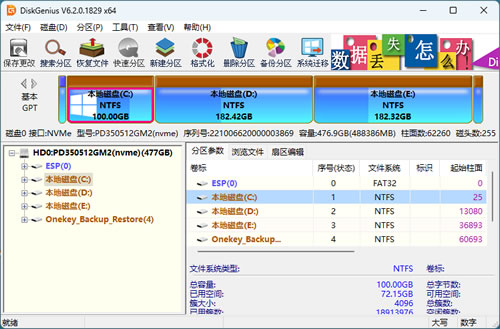
DiskGenius官方提供绿色版 zip 包,无需安装,下载后解压即可使用。另外不要把软件下载到要恢复数据的分区,以防数据被覆盖。我的电脑是 Windows x64,下载并解压 DG_x64.zip,双击里面的 DiskGenius.exe 即可启动软件:

DiskGenius基本使用
1、数据恢复(恢复误删文件)
不小心删了文件或者格式化错分区后,先不要再往那个里写入任何新数据,因为新数据可能覆盖掉被删除文件的存储位置,导致恢复成功率下降。打开 DiskGenius,在左侧选中被删文件所在的分区(比如 D 盘),然后点击工具栏上的"恢复文件"按钮(一个放大镜图标):

- 「恢复已删除的文件」:最常用的模式,适合回收站清空或者 Shift+Delete 误删的情况。它走的是快速扫描路线,从文件记录表里找回还标记着"已删除"的文件,速度快,几秒到几分钟就能跑完。
- 「完整恢复」:如果你已经格式化过分区,或者"恢复已删除的文件"没找到想要的东西,选这个。它的扫描深度更大,通过分析文件系统结构来找回更多数据,耗时也长一些。
- 「额外扫描已知文件类型」:前两个都找不到了再用这个。它不管文件系统记录,直接按文件特征头(文件签名)在硬盘上扫描特定类型的文件(比如照片的 JPG 头、文档的 PDF 头),适合找某类文件但不关心文件名的场景。
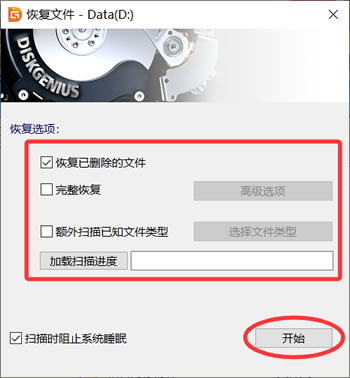
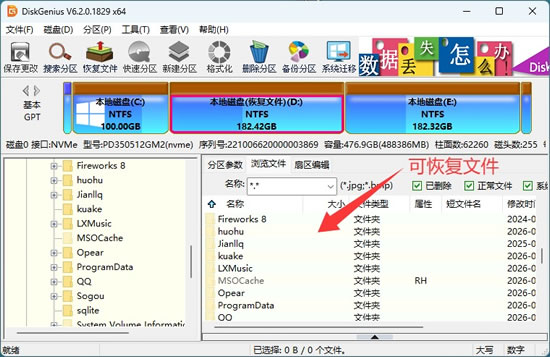
选好模式后点"开始",软件开始扫描。左侧会实时列出扫描到的文件夹结构,右侧显示当前文件夹里可恢复的文件列表。扫描期间你可以随时展开左侧的文件夹看找到什么文件了。
扫描完成后会列出可以恢复的文件,找到要恢复的文件,右键选择"复制到指定文件夹",弹出一个文件夹选择窗口,选一个目标位置。注意:目标文件夹必须选在另一个盘上,比如从 D 盘恢复就存到 E 盘,千万别存回 D 盘,否则可能把还没扫描到的数据覆盖掉。
2、分区管理
1)调整分区大小
C 盘快满了但 D 盘空空荡荡,不用重装系统,直接在 DiskGenius 里调整。注意,调整分区大小有风险,操作前建议先备份重要文件。要扩大 C 盘,它的右边必须有未分配的空闲空间才行。如果 C 盘和 D 盘是相邻的,而 D 盘里还有很多空闲空间,需要分两步走:
1、先右键 D 盘 → "调整分区大小",把 D 盘的容量改小(比如原来 200 GB 改成 150 GB),点"开始"再点"保存更改",这样 D 盘前面会多出一段未分配的空间。
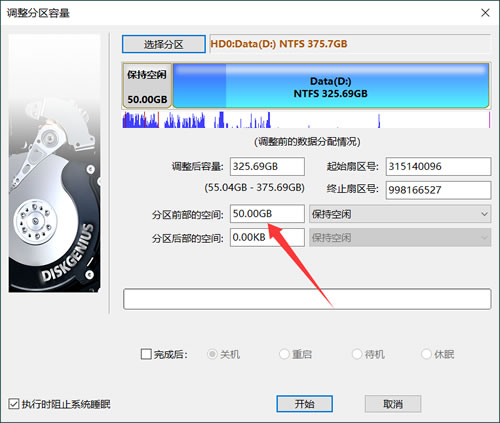
2、再回到 C 盘,右键 → "调整分区大小",在"分区大小"输入框里输入想要的 C 盘容量(比如从 100 GB 改成 150 GB),程序会自动把 C 盘扩展到旁边那段未分配的空间里。
2)快速分区
如果你手里有一块新(刚买回来的、还没分过区的),或者你决定把一块旧上的数据全部清空、重新规划分区,可以使用“快速分区”功能: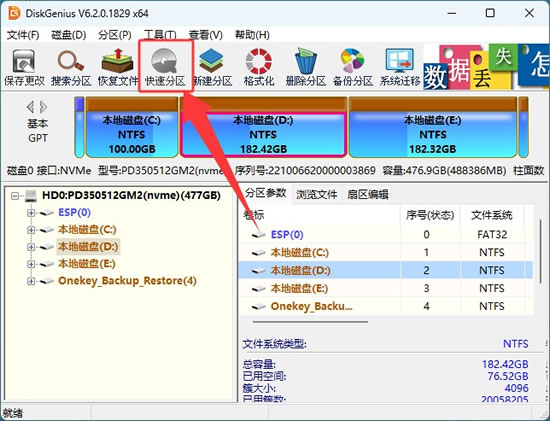
如果"快速分区"按钮是灰色的点不了,说明这块盘上已经有分区了。你需要先在硬盘上右键,选择"删除所有分区",把所有分区删干净,让硬盘变成"空闲"状态,然后"快速分区"按钮就会变成可点击的了。操作前一定看清楚硬盘型号和容量,别误选了正在用的系统盘。
3、备份分区
重要数据定期备份是个好习惯,用 DiskGenius 的镜像备份功能很方便。在要备份的分区上右键,选择"备份分区到镜像文件":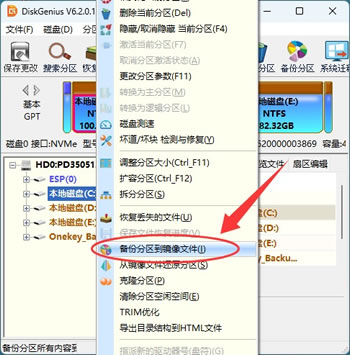
在弹出的窗口里,点"选择文件路径",找一个空余空间足够的目标位置存放镜像文件。注意:镜像文件不能放在正在备份的这个分区上,得放到另一个盘里。
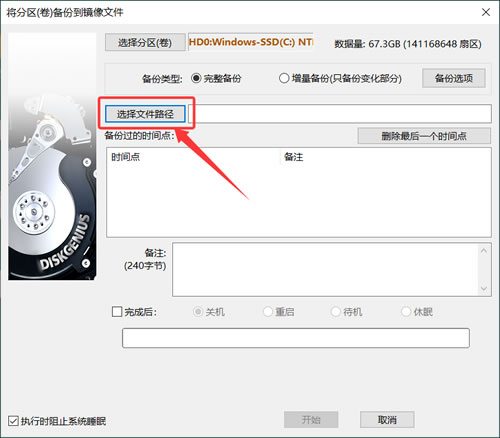
设置好点"开始",软件开始备份。界面上会显示进度百分比和预计剩余时间。几百 GB 的分区可能需要几十分钟到一两个小时,看数据量大小。以后分区出问题了,或者换了新,在同一个右键菜单里选"从镜像文件还原分区",找到之前备份的镜像文件点"开始",就能原样恢复回去了。
DiskGenius新手注意事项
1)分区操作有风险,调整分区、合并、格式化一旦出错可能丢失数据,动手前先把重要文件备份好。2)免费版的数据恢复有大小限制(只能恢复 64KB 以下的小文件),更大的文件恢复和系统迁移需要付费版本。另外,恢复数据时别往原分区写入新文件,否则可能覆盖数据导致恢复失败。
总结
DiskGenius 一个软件就覆盖了磁盘分区和数据恢复两件事,免费版的分区功能完整,C 盘扩容、新硬盘分区、格式化都能做,误删的小文件也能恢复。DiskGenius 上手不难,跟着本文操作就能基本掌握最核心的分区和数据恢复功能。第一次用建议先在移动硬盘或 U 盘上试几个操作,熟悉流程后再动系统盘,心里更有底。
 ICP备案:
 公安部网络备案: